> For the complete documentation index, see [llms.txt](https://docs.lan.kokomocloud.com/llms.txt). Markdown versions of documentation pages are available by appending `.md` to page URLs; this page is available as [Markdown](https://docs.lan.kokomocloud.com/configuring-networks/configuring-access-points/configuring-ssids/basic-settings/client-ip-addressing.md).
# クライアントIPアドレスアドレッシング
## NATモード
NATモードでは、KOKOMOアクセスポイントがDHCPサーバーとして動作し、NAT背後のプライベートアドレスプール(172.x.x.x)から無線クライアントにIPアドレスを割り当てます。
以下のいずれかに該当する場合、NATモードを有効にしてください。
* SSIDに接続する無線クライアントがインターネットアクセスのみ必要で、ローカルの有線・無線リソースへのアクセスが不要。
* LAN上に無線クライアントへIPアドレスを割り当てるDHCPサーバーが存在しない。
* LAN上にDHCPサーバーがあるが、無線クライアントに割り当てるIPアドレスが不足している。
NATモードを有効にした場合の影響は以下の通りです:
1. NATクライアント同士は、同一SSID間でも異なるSSID間でも通信できません(クライアントアイソレーションが有効、かつ内部ルーティングは遮断)。
2. キャプティブポータルのDNSのIPレンジをアクセスポイントのDNS(172.16-23.0.0/16)と同じになるよう変更します。
### ユースケース
NATモードは、クライアントをプライベートな無線ネットワーク上に自動アドレス割り当てで配置できるため、ゲスト用無線ネットワークの提供に適しています。
### 図解
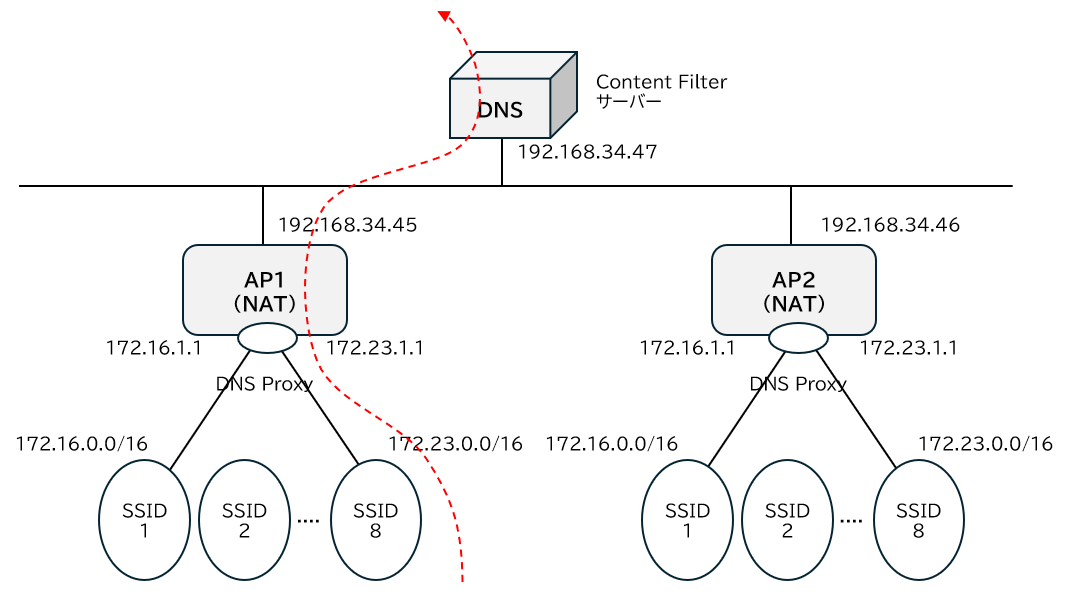
SSIDをNATモードで設定すると、無線クライアントはアクセスポイントをDNSサーバーとして参照します。アクセスポイントはDNSプロキシとして動作し、クライアントのDNSクエリを設定済みのDNSサーバーへ転送します。
### NATモードでのSSID用カスタムDNSの設定
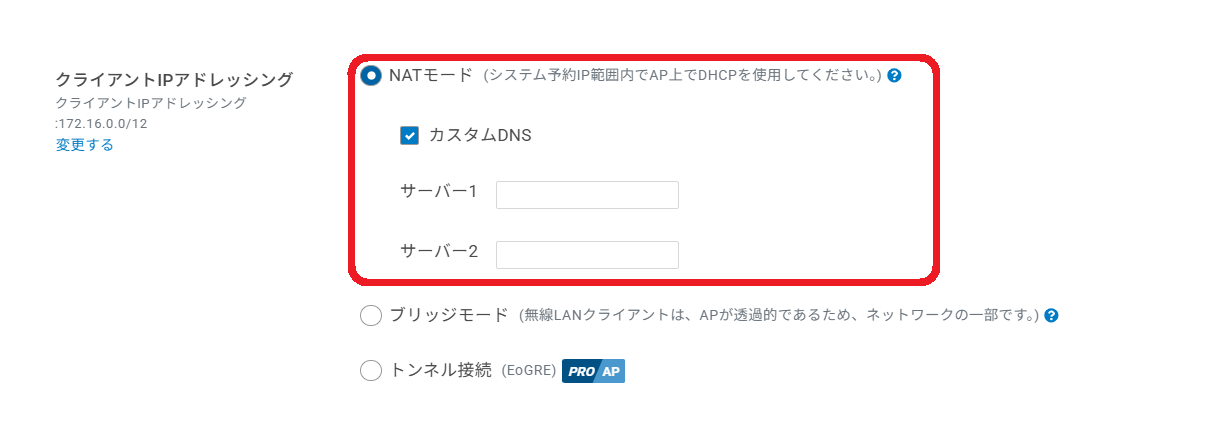
アクセスポイントのDNSサーバーを使用する代わりに、NATのSSID用カスタムDNSサーバーを設定できます。これは通常、NATのSSIDクライアントを、カスタムのコンテンツフィルタリング機能を備えたDNSサーバーへ転送したい場合に利用します。
#### 設定
1. 「**設定**」>「**アクセスポイント**」>「**SSID**」に進み、DNS設定をカスタマイズするSSIDを1つ選択します。
2. 「**クライアントIPアドレッシング**」で「**NATモード**」を選択し、「**カスタムDNS**」をクリックします。
3. 希望する「**カスタムDNS**」のIPアドレスを入力します。
4. 「**適用する**」をクリックします。
## ブリッジモード
ブリッジモードでは、アクセスポイントがブリッジとして動作し、無線クライアントは上流のDHCPサーバーからIPアドレスを取得します。
以下の場合、ブリッジモードを有効にしてください。
* ネットワーク内の有線・無線クライアント間で相互通信が必要である(例えば、無線ノートPCがネットワークプリンタのIPアドレスを検出する必要がある、有線デスクトップが無線監視カメラに接続する必要がある、など)。
ブリッジモードを有効にした場合の影響は以下の通りです。
* 有線・無線クライアントは同一サブネット内のIPアドレスを持ちます。
### ユースケース
ブリッジモードはほとんどのケース、特にローミング環境で有効であり、無線クライアントをLANに配置する最もシンプルな方法です。
### 設定
1. 「**設定**」>「**アクセスポイント**」>「**SSID**」に進み、SSIDを1つ選択します。
2. 「**クライアントIPアドレッシング**」で「**ブリッジモード**」を選択し、「**適用する**」をクリックします。
{% hint style="info" %}
同一ネットワーク内で複数のSSIDにブリッジモードを設定すると、それらのクライアントは同一サブネット内のIPアドレスを持つことになります。
{% endhint %}
## EoGRE
EoGRE(Ethernet over GREまたはレイヤ2 GREトンネル)は、アクセスポイントとリモートサイト間にGREトンネルを構築し、EoGREが有効になっているSSIDの全トラフィックを暗号化トンネル経由でリモートのサービスセンターに送ります。
### EoGREトンネル
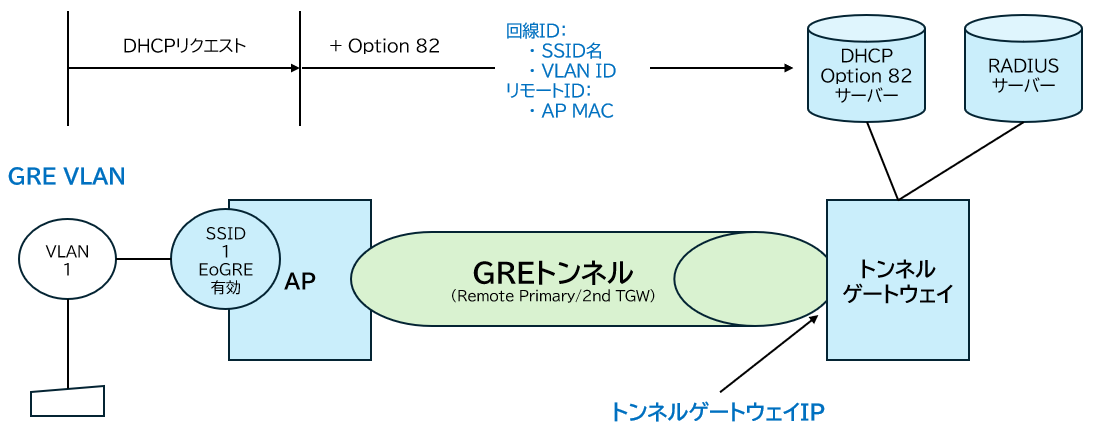
SSIDでEoGREを有効にすると、接続クライアントの全トラフィックがEoGREトンネル経由でTGW(トンネルゲートウェイ)へ転送されます。
接続クライアントはTGWへDHCP要求を送信し、IPアドレスを取得します。
DHCPサーバーが適切にIPを割り当てられるよう、オプション82を有効にして追加情報を付与できます。
### DHCPオプション82
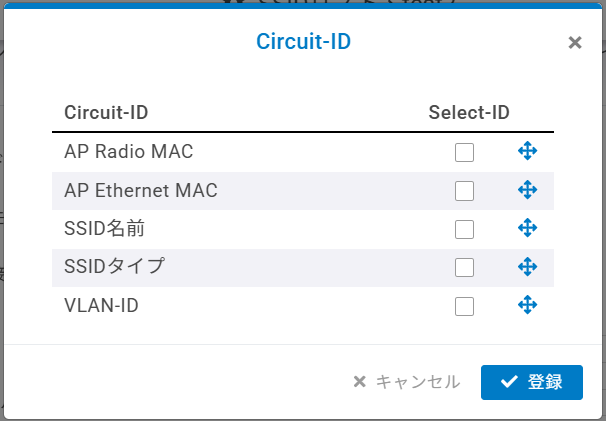
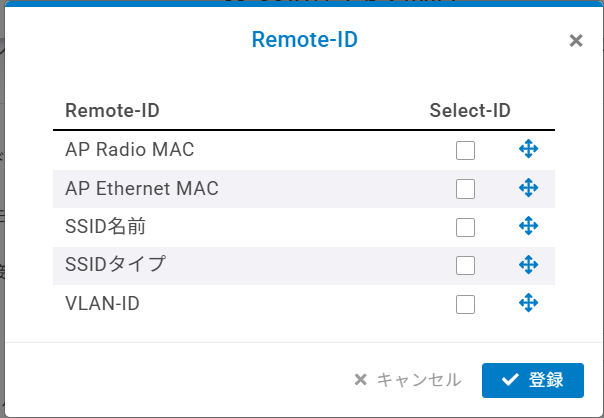
DHCPオプション82(DHCPリレーエージェント情報オプションとも呼ばれる)は、信頼できないソースからのDHCPクライアント要求を防ぐために使用されます。DHCPリレーエージェントは「**回線ID**」の追加情報を挿入して、要求がどのアクセスポイントのBSSID(無線MAC)、どのSSID名、どのVLAN IDから来ているかなどを識別します。これにより、DHCP サーバーは要求が権限のあるソースからのものか判断し、情報を基にIPを割り当てます。
回線IDには、クライアントが接続しているESSID(SSID名)やVLAN IDが含まれ、リモートIDにはDHCP要求をリレーするアクセスポイント(アクセスポイントMAC、BSSID=無線MAC)が含まれます。
回線IDやリモートIDに追加するフィールドはユーザーが定義可能です。KOKOMOオプション82では以下の項目が提供されます:
* アクセスポイントの無線MAC
* アクセスポイントのイーサネットMAC
* SSID名
* SSIDタイプ
* VLAN ID
### 設定
1. 「**設定**」>「**アクセスポイント**」>「**SSID**」に進み、SSIDを1つ選択します。
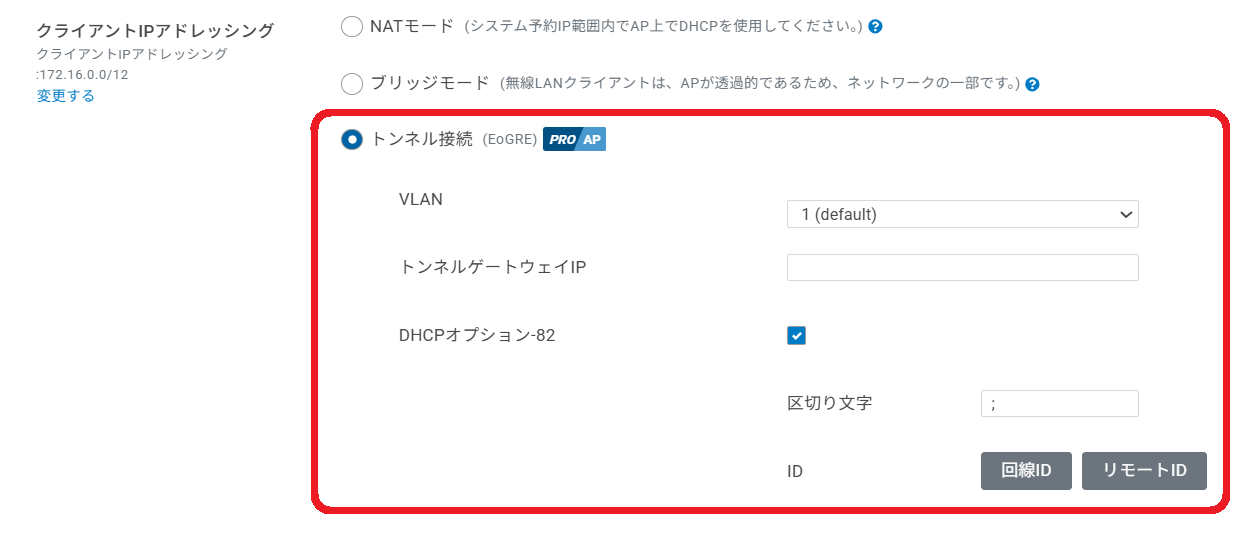
2. 「**クライアントIPアドレッシング**」で「**トンネル接続(EoGRE)**」を選択します。
3. VLANを選択します(「VLAN」のデフォルト値はSSIDのデフォルトVLANです。値が変更されると、SSIDのデフォルトVLANはオーバーライドされます。)
4. 「トンネルゲートウェイIP」(GREトンネルの接続先となるリモートサイトのIP)を入力します。
5. DHCPオプション82を有効にする場合は、「デリミタ」(オプション82フレーム内のフィールドの区切り方)を入力し、「**回線ID**」と「**リモートID**」を選択後、「登録」をクリックします。
6. 登録後、「**適用する**」をクリックします。
---
# Agent Instructions
This documentation is published with GitBook. GitBook is the documentation platform designed so that both humans and AI agents can read, navigate, and reason over technical content effectively. Learn more at gitbook.com.
## Querying This Documentation
If you need additional information that is not directly available in this page, you can query the documentation by asking a question.
Perform an HTTP GET request on the following URL with the `ask` and `goal` query parameters:
```
GET https://docs.lan.kokomocloud.com/configuring-networks/configuring-access-points/configuring-ssids/basic-settings/client-ip-addressing.md?ask=&goal=
```
`ask` is the immediate question: it should be specific, self-contained, and written in natural language.
`goal` is what the user is ultimately trying to achieve, the reason they need the answer. Sharing it helps GitBook give you a better, more relevant answer. A goal is most helpful when it describes the outcome the user wants rather than restating the question. For example, with `ask=how do I create an API token`, a goal like `automate deployments from our CI pipeline` lets GitBook tailor the answer to that use case.
The response will contain a direct answer to the question and relevant excerpts and sources from the documentation.
Use this mechanism when the answer is not explicitly present in the current page, you need clarification or additional context, or you want to retrieve related documentation sections.