> For the complete documentation index, see [llms.txt](https://docs.lan.kokomocloud.com/llms.txt). Markdown versions of documentation pages are available by appending `.md` to page URLs; this page is available as [Markdown](https://docs.lan.kokomocloud.com/configuring-networks/general-settings.md).
# 一般設定
一般設定では、ネットワーク設定、アクセスポイントのネットワーク全体設定、スイッチやゲートウェイの設定などを行えます。「**設定**」>「**一般設定**」でこの画面にアクセスします。
## ネットワークの編集
「**ネットワーク名**」、「**国**」、「**タイムゾーン**」は必要に応じて編集できます。以下の手順でネットワークを編集してください。
1. 「**編集**」ボタンをクリックしてネットワーク名を変更します。
2. 国とタイムゾーンを選択後、「**適用する**」をクリックします。
## カスタムNTPサーバー
デフォルトのNTPサーバー(pool.ntp.org)ではなく、お客様環境のNTPサーバーを指定することが可能です。「**ステータス**」を有効にし、NTPサーバーのアドレス(FQDN or IPアドレス)を登録してください。
## ローカル資格情報
この機能では、デバイスのローカルGUIのログインアカウントを設定できます。設定はネットワーク内のすべてのアクセスポイントおよびスイッチに適用されます。
## ローカルウェブページ
デバイスのWebサーバー(ローカルウェブアクセス)でHTTPS-onlyのアクセスを強制する設定が可能です。これによりLSP(ローカルステータスページ)やローカルGUIなどのコンポーネントも含め、デバイスのWebサーバーがHTTP要求を確実にHTTPSへリダイレクトします。
アクセス制御により、ネットワーク内のデバイスでLSPやローカルGUIの有効/無効を切り替えられます。
## LEDライト
現在のネットワーク内すべてのアクセスポイントのLEDライトを有効化できます。
## システム予約IP範囲
NAT(アクセスポイントのDHCP)とキャプティブポータルを使用する場合、アクセスポイントはデフォルトで一定のIPアドレス範囲を利用します。ユーザーが意図せずローカルネットワークをこの範囲と競合させる設定をしてしまうと、問題が発生します。ユーザーは、ローカルLANのIPアドレス範囲を変更できない場合、システム予約範囲を変更できます。
「**設定**」>「**アクセスポイント**」>「**SSID**」>「**基本設定**」>「**クライアントIPアドレッシング**」(NAT/ブリッジ)で、現在システムとして予約しているIPアドレス範囲が確認できます(以下の例では 172.16.0.0/12 が予約IPアドレス範囲です)。
システム予約IPアドレス範囲を変更するには「**変更する**」をクリックしてください。ネットワーク全体設定画面にリダイレクトします。(「**設定**」>「**一般設定**」>「**アクセスポイント**」>「**システム予約IP範囲**」でも同じ設定画面が表示されます)
システム予約IPアドレス範囲として設定できるのは以下の2パターンです。どちらかを選択して「**適用する**」をクリックします。
* 172.16.0.0/12
* 10.0.0.0/8
## ブロックされたクライアント向けメッセージ
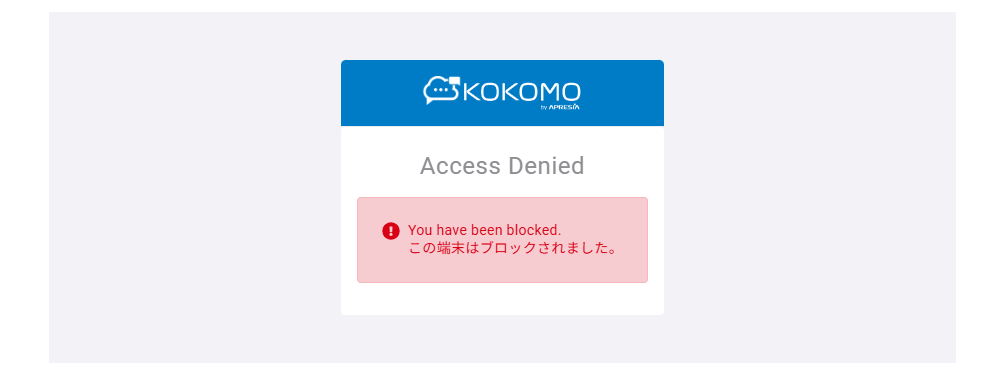
クライアントのネットワークへのアクセスをブロックすることができます。これらのクライアントがネットワーク接続を試行してWebブラウザを開くと、ブロックメッセージへリダイレクトされます。ネットワーク全体のデフォルトブロックメッセージはネットワークごとに設定します。
このメッセージは「**設定**」>「**一般設定**」>「**アクセスポイント**」>「**ブロックされたクライアントへのメッセージ**」で設定します。
以下のブロック用スプラッシュページがブロックされたクライアントに表示されます。\
ボックス内の文章を変更することで、クライアントがブロックされた際に表示されるメッセージを変更できます(日本語OK)。
## ランダムMAC接続のブロック
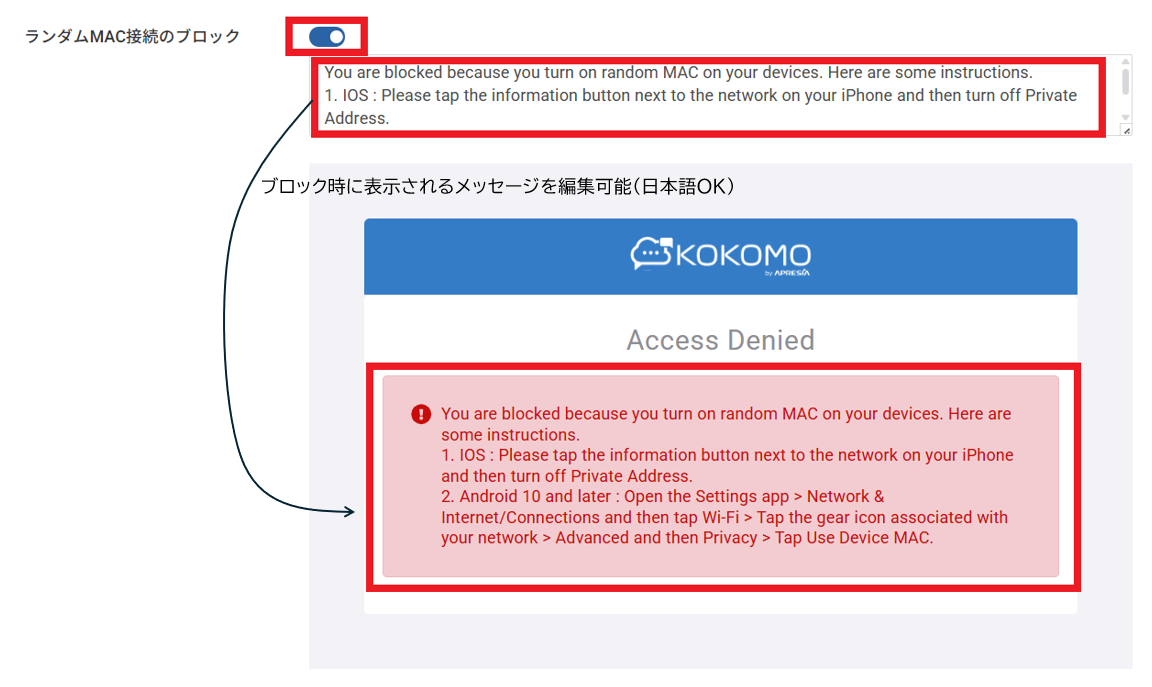
ランダムMAC接続のブロックは、クライアントがSSIDに接続しようとする際に、クライアントがランダム(プライベート)MACアドレスを使用している場合、アクセスポイントでその接続を拒否する機能です。
ランダムMAC接続のブロックを有効化するには、「**設定**」>「**一般設定**」>「**アクセスポイント**」>「**ランダムMAC接続のブロック**」で設定します(デフォルトは無効)。
ボックス内の文章を変更することで、クライアントがブロックされた際に表示されるメッセージを変更できます(日本語OK)。
## 高度な設定
### プレゼンス報告
CRMツール、プレゼンス分析、位置認識サービスなど、無線クライアントのプレゼンスデータを継続的に収集する必要があるアプリケーションに対して、KOKOMO Cloudのアクセスポイントはリアルタイムのプレゼンスデータを提供し、要件を満たすことができます。
KOKOMOプレゼンスサービスでは、クラウド管理型アクセスポイントが無線クライアントによって送信される802.11プローブ要求フレームを継続的に収集し、KOKOMO Cloudで設定したサードパーティサーバーにデータ送信します。
#### 設定
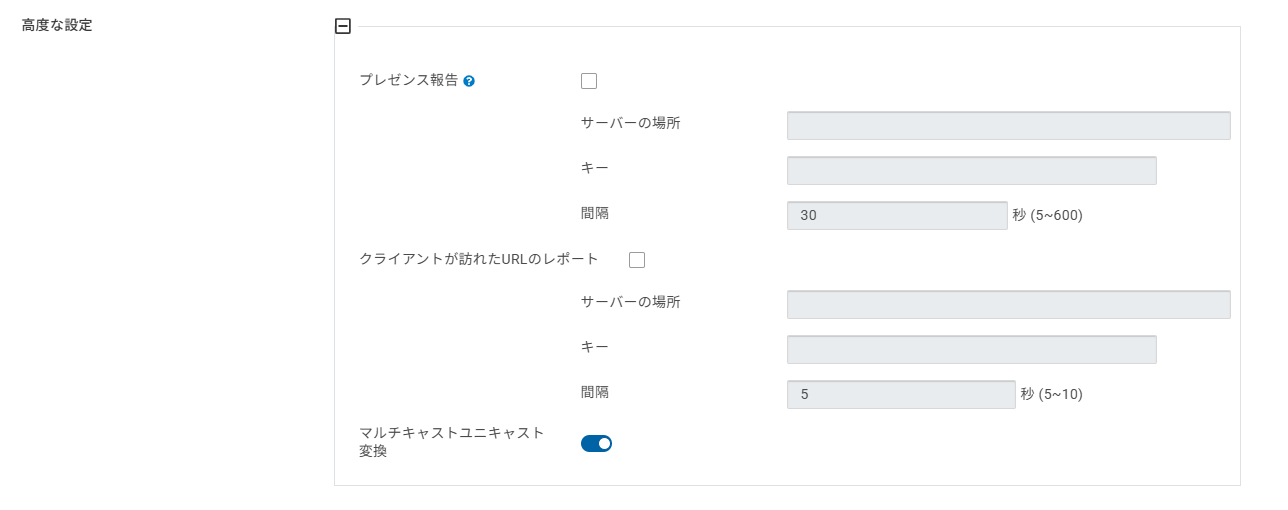
KOKOMO Cloudでは、プレゼンスサービスの設定は「**設定**」>「**一般設定**」>「**アクセスポイント**」>「**高度な設定**」にあります。
このページでは以下のパラメータが設定できます:
* **サーバーの場所**:サードパーティサーバーのアドレスを入力します。
* **キー**:ペイロード(JSONメッセージ)に対してSHA256 HMAC署名を生成するために使用される秘密鍵。この署名は、POST メッセージのカスタム HTTP ヘッダー (「Signature」) に追加されます。
* **間隔**:連続する2つのメッセージの送信間隔。
### トラフィックログ
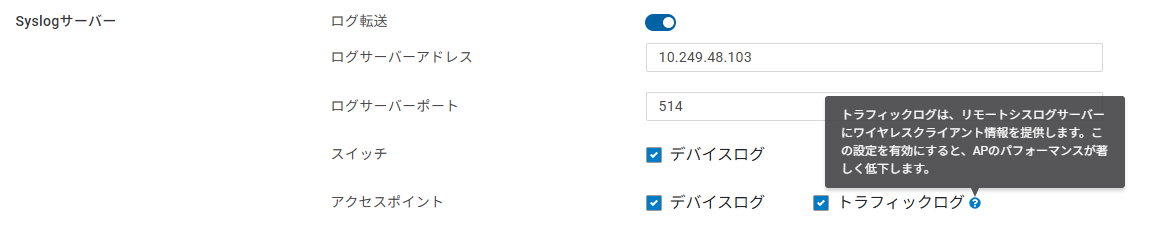
トラフィックログでは、無線クライアント情報をリモートsyslogサーバーに送信します。これを有効にするとアクセスポイントの性能が大きく低下するので注意が必要です。有効化するにはsyslogサーバーが有効である必要があります。
## リモートシステムログ
リモートシステムログでは、KOKOMO Cloud上のデバイスから外部ログサーバーにsyslogイベントをリモートで記録できます。
「**設定**」>「**一般設定**」>「**Syslogサーバー**」からリモートログ機能を有効化・設定できます。
* **ログ転送**:有効にすると、リモートシステムログの機能が利用できます。
* **ログサーバーアドレス**:syslogサーバーのIPアドレスまたはホスト名を指定します。
* **ログサーバーポート**:syslogサーバーのポートを指定します。デフォルトのポートは514です。
---
# Agent Instructions
This documentation is published with GitBook. GitBook is the documentation platform designed so that both humans and AI agents can read, navigate, and reason over technical content effectively. Learn more at gitbook.com.
## Querying This Documentation
If you need additional information that is not directly available in this page, you can query the documentation dynamically by asking a question.
Perform an HTTP GET request on the current page URL with the `ask` query parameter, and the optional `goal` query parameter:
```
GET https://docs.lan.kokomocloud.com/configuring-networks/general-settings.md?ask=&goal=
```
`ask` is the immediate question: it should be specific, self-contained, and written in natural language.
`goal` is optional and describes the broader end goal you are ultimately trying to accomplish on behalf of the user. GitBook uses it to tailor the answer towards what is most useful for that goal.
The response will contain a direct answer to the question and relevant excerpts and sources from the documentation.
Use this mechanism when the answer is not explicitly present in the current page, you need clarification or additional context, or you want to retrieve related documentation sections.