> For the complete documentation index, see [llms.txt](https://docs.lan.kokomocloud.com/llms.txt). Markdown versions of documentation pages are available by appending `.md` to page URLs; this page is available as [Markdown](https://docs.lan.kokomocloud.com/configuring-networks/configuring-access-points/configuring-radio.md).
# 無線の設定
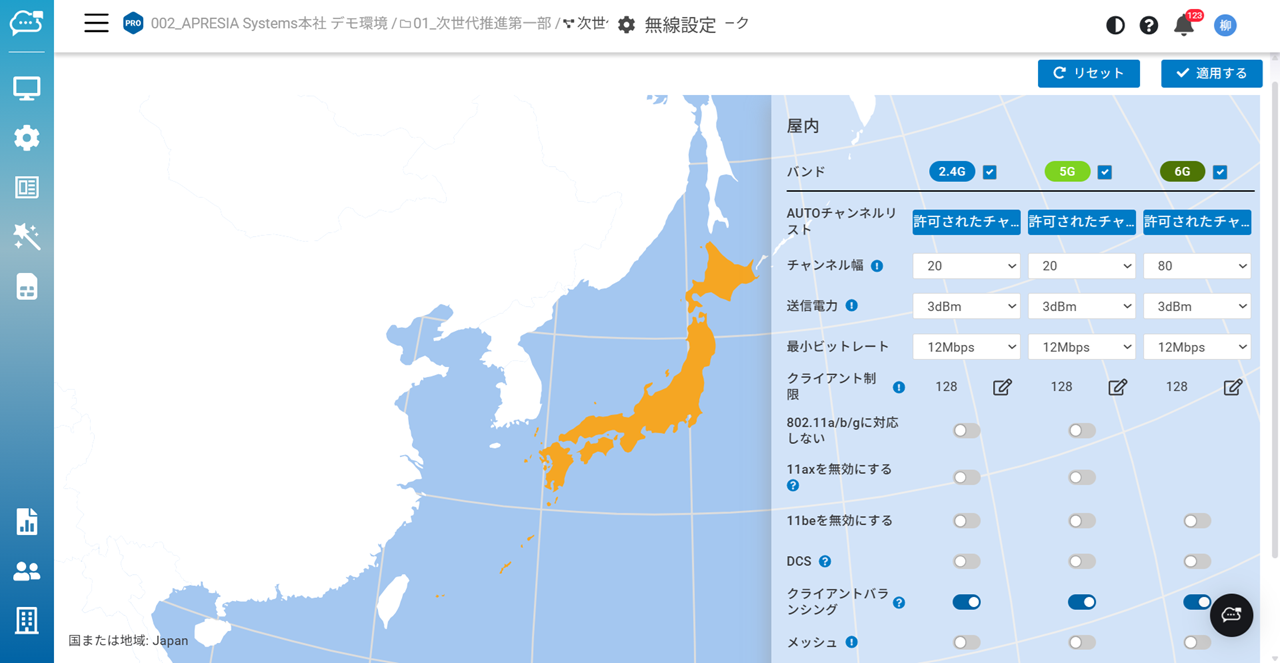
この画面は、ネットワーク内のすべてのアクセスポイントの無線設定に使用します。
組織ツリーでいずれかのネットワークをダブルクリックし、「**設定**」>「**アクセスポイント**」>「**無線設定**」に移動します。
「**無線設定**」のページの設定とオプションは、ネットワーク内のすべてのアクセスポイントに適用され、以下の設定が可能です。
## AUTOチャネル
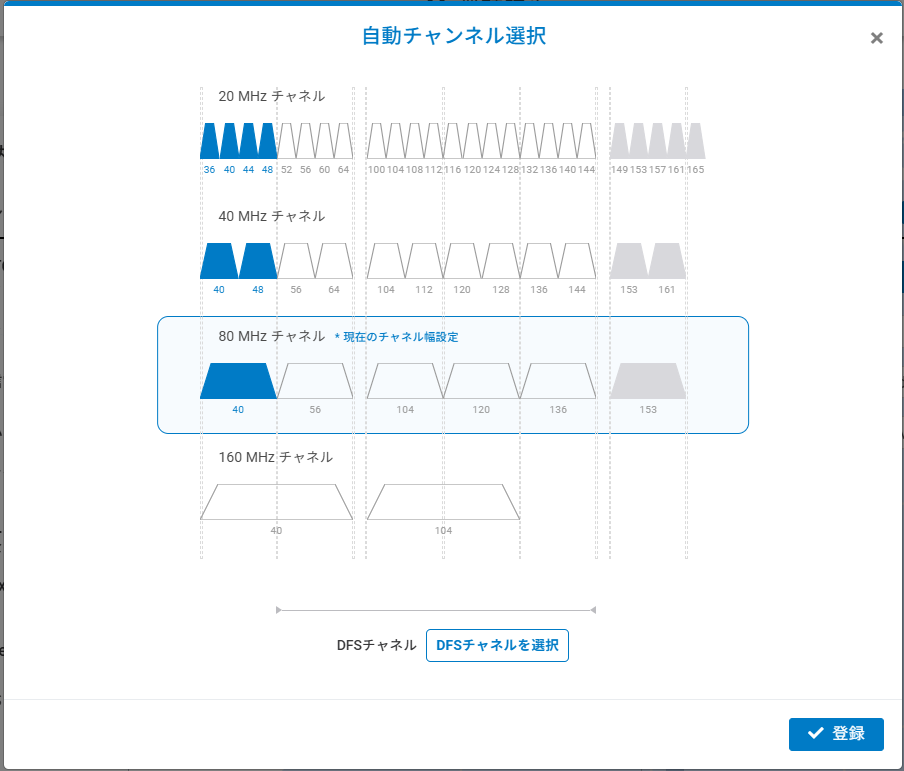
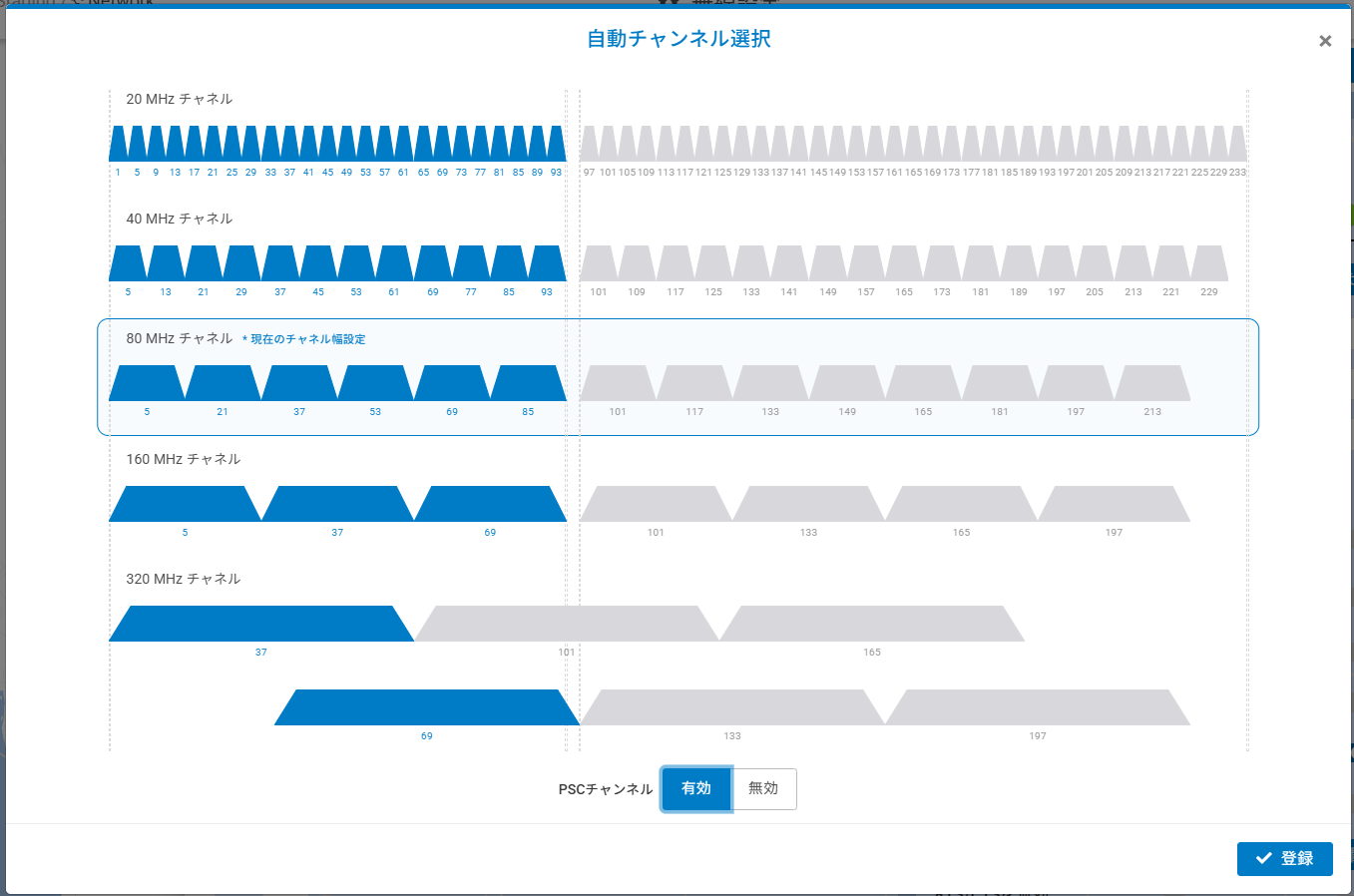
このオプションにより、ユーザーは国ごとの規制に準拠しつつ、許可するチャネルをカスタマイズできます。
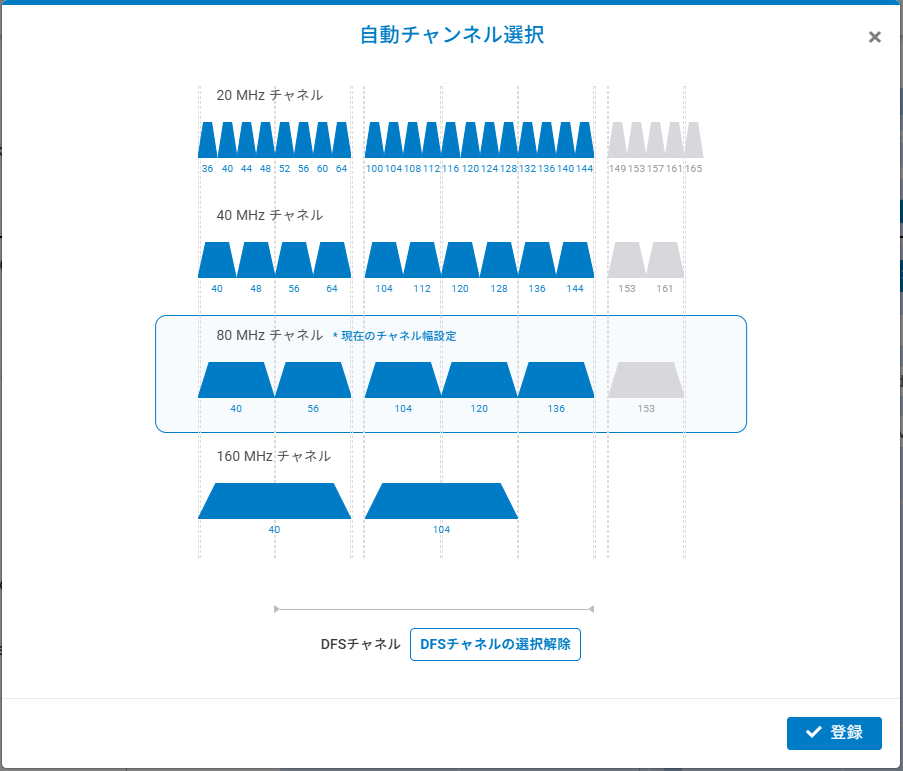
「**DFSチャネルを選択**」をクリックすると、オートチャネル選択リスト内のすべてのDFSチャネルが自動的に選択されます。
「**DFSチャネルの選択解除**」をクリックすると、オートチャネル選択リスト内のすべてのDFSチャネルが自動的に選択解除されます。
## DFS除外
一部のユースケースでは、オートチャネルアルゴリズムから動的周波数選択(DFS)チャネルを除外する必要がある場合があります。DFSチャネルは無線設定ページで許可または除外できます。
DFSチャネルはレーダー通信が検出されると利用できなくなるため、港湾、空港、気象レーダー局などの近くではDFSを無効化するのが有用な場合もあります。また、周辺の無線クライアントがDFSチャネルに非対応の場合も、管理者はDFSを無効化することが推奨されます。
{% hint style="info" %}
DFS除外は、5G Hzでチャネルが自動設定の場合のみ影響があります。
{% endhint %}
## 優先スキャンチャネル(PSC)
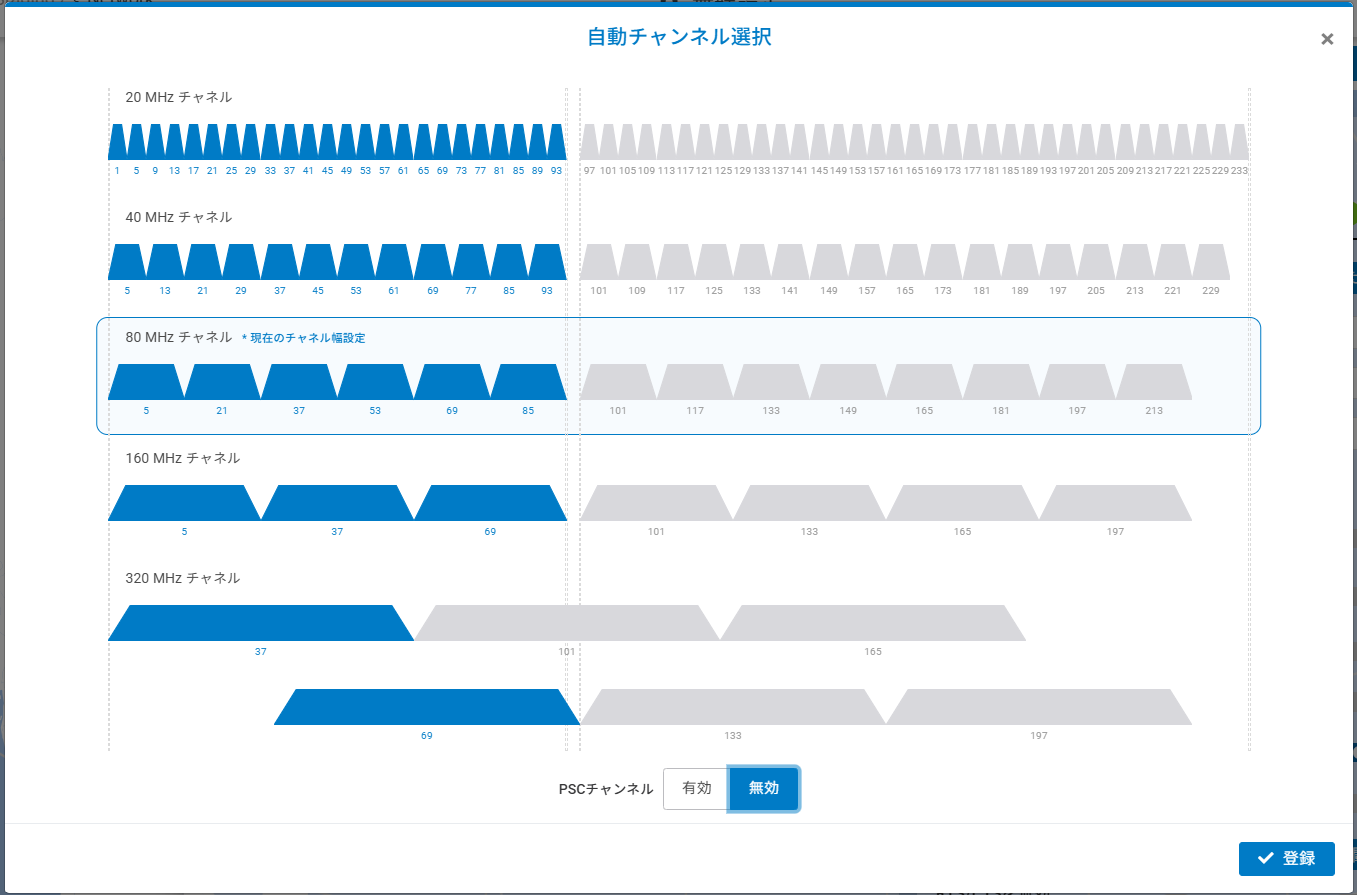
1200MHzの帯域と59個の新しい20MHzチャネルがある場合、チャネルあたりの滞在時間が100msのステーションが帯域全体のパッシブスキャンを完了するには6秒近くかかります。この規格では、クライアントが近隣のアクセスポイントを発見するための新しい効率的なプロセスを実装しています。Wi-Fi 6Eでは、優先スキャンチャネル(PSC)と呼ばれる限定されたチャネルセットに焦点を当てた高速パッシブスキャンと呼ばれるプロセスが使用されています。PSCは80MHz間隔で配置された15個の20MHzチャネルのセットです。アクセスポイントはプライマリチャネルをPSCと一致するように設定することで、クライアントによって簡単に見つけられるようにし、クライアントはアクセスポイントを探すためにPSCのみをスキャンするパッシブスキャンを使用します。
**PSC無効**:PSCが無効の場合、すべての6GHzチャネルがインターフェース上で選択可能となり、任意のチャネルを自由に選択できます。
**PSC有効**:PSC(優先スキャンチャネル)が有効な場合、最小80MHz間隔の要件に基づき、選択しやすいようチャネルが4つずつのセットにグループ化されます。
## チャネル幅
2.4GHz帯で40MHzチャネルを使用すると、複数アクセスポイントのデプロイ時に2.4GHzで複数の独立したチャネルが確保できません。推奨設定は20MHzです。スループットを最大化するためには、5GHzで802.11nは40MHz、802.11acは80MHzを使用してください。高密度にデプロイされている場合は5GHzでも20MHzまたは40MHzチャネルの利用を推奨します。
{% hint style="info" %}
802.11beが無効の場合、320MHz(6GHz)のチャネル幅は利用できません。
{% endhint %}
## 送信出力
このオプションでは、送信出力のカスタム範囲を設定できます。
アクセスポイントの送信出力(Tx Power)が高いほどWi-Fiのカバレッジは大きくなるため、WDSやメッシュ用途で別のアクセスポイントに接続するアクセスポイントでは最大出力に設定するのが一般的です。
ただし、アクセスポイントをクライアント用アクセスポイントとして運用する場合は、通常、ノートPCや携帯電話などのクライアントデバイスが通信を返すのに同等の送信出力を持たないため、これがベストプラクティスとは限りません。
ほとんどのノートPCや携帯電話の送信出力範囲は15dBm~25dBmです。Amazon Echoのような一部のWi-Fiデバイスでは、10~11dBmの低い範囲にあります。
{% hint style="info" %}
EIRP="実際の送信電力"+"アンテナゲイン"ー"ケーブル損失"、これは国の規制によって制限されます。実際の送信電力は、目標送信電力より高い場合も低い場合もあります。
{% endhint %}
## 最小ビットレート
KOKOMOアクセスポイントは、各無線(2.4GHz/5GHz)ごとに最小ビットレートを調整できます。最小ビットレートを設定すると、アクセスポイントはそれに基づいてビーコンを送信します。
例えば、6Mbpsにビットレートを設定した場合、6Mbps未満のビットレートのクライアントはWi-Fiに接続できず、他のクライアントのパフォーマンス低下を防げます。802.11bの最大ビットレートは11Mbpsのため、無線当たり12Mbps以上に設定すると802.11bクライアントはネットワークに接続できません。
もう一つの利点はローミングの改善です。クライアントが弱いRSSI信号のアクセスポイントにローミングしパフォーマンスが低下した場合、アクセスポイントはキックされ、クライアントは強い信号のSSIDを再探索します。
値を高く設定しすぎると、最小ビットレートでエリアをカバーするためにアクセスポイントを高密度に配置する必要があります。これにより、チャネルの競合がさらに発生する可能性があります。アクセスポイントの送信出力が変わらないため、RFカバレッジエリアも同じままで、より多くのRFエリアが重なり合ってしまうからです。
## クライアント制限
ほとんどのアクセスポイントに共通して適用されるハードウェア制限です。1台のアクセスポイントには最大254台(2.4GHzおよび5GHzで127台ずつ)のクライアントが接続可能です。1つの空間内で2.4GHz/5GHzのクライアントが127台を超える場合は、アクセスポイントをより高い密度でデプロイする必要があります。
## 802.11 a/b/gに対応しない
このオプションで、ユーザーは802.11a/b/gデバイスのネットワーク利用を破棄し、802.11ac/axクライアントのパフォーマンス低下を防げます。
## 11axを無効にする
一部のレガシー無線クライアントは11ax非対応です。このオプションを使うと、レガシー機器も通常通りネットワークに接続できます。2.4GHzの無線設定では11axを無効化することを推奨します。そうすることで、5GHzでは機器がより高いパフォーマンスを発揮でき、2.4GHzではレガシーデバイスも問題なく利用できます。
## 11beを無効にする
一部のレガシー無線クライアントは11be非対応です。このオプションを使うと、レガシー機器も通常通りネットワークに接続できます。
## RTS/CTSの無効化
RTS/CTSを無効化すると、追加の信号オーバーヘッドやレイテンシが減ることにより、特に指向性アンテナなど信号が強く干渉の少ない環境でデータ伝送効率が向上します。
## DCS(ダイナミックチャネル選択)
ダイナミックチャネル選択により、無線アクセスポイントは現在動作中のチャネルのトラフィックやノイズレベルを監視することができ、バックグラウンドスキャンで他チャネルの利用状況も確認し続けます。
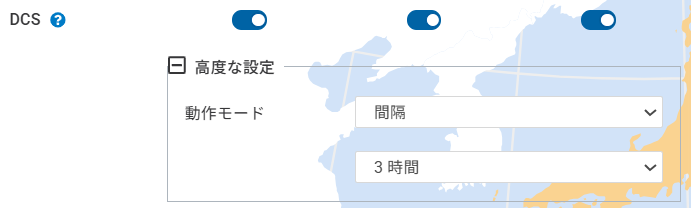
DCS有効時、現在のチャネルでトラフィックやノイズレベルが一定期間(15分間)、所定の閾値(50%)を超えると、アクセスポイントはそのチャネルの利用を停止し、統計上最適な別チャネルへ切り替えます。DCSのスケジュール設定をしたい場合は、詳細設定から1日2回のタイムスロットを選択するか、時間間隔ごとにDCSを実行させることができます。
### 利用シーン
DCSは、多数のアクセスポイントやトラベルルーターが同一エリア内でブロードキャストやパケット送信を行う、複雑で動的な無線環境で有用です。このような環境では通常、無線干渉が強く、状況が常に変化します。このような場合に、DCSは予期しない干渉に対して短期的メカニズムで反応し、よりクリーンなチャネルへ切り替えて運用できる場合があります。
{% hint style="info" %}
* DCS有効時にシステムが新しいチャネルに切り替える判断をすると、クライアントは切断されます。これにより、一部のリアルタイムアプリケーションが影響を受ける場合があります。
* DCSは、無線チャネルが「自動」に設定されている場合のみ有効です。
{% endhint %}
## クライアントバランシング
クライアントバランシングを有効にすると、アクセスポイントはネットワーク状態や無線プロトコル802.11vの情報を利用して、クライアントを最適なアクセスポイントへ誘導します。
## メッシュ
このオプションでは、2.4GHz/5GHz/6GHz帯でメッシュ化を有効化できます。オートペアリングにより、LAN接続されていないアクセスポイントとも無線接続(メッシュ接続)が可能です。
{% hint style="info" %}
少なくとも1台のアクセスポイントがLANおよびKOKOMO Cloudに有線接続され、電源LEDがオレンジに点灯している必要があります。メッシュ化する近隣アクセスポイントは互いの10m以内に設置してください。
{% endhint %}
メッシュを有効化し「**適用する**」をクリックすると、「**Auto Pairing**」ボタンが表示されます。「**Auto Pairing**」ボタンを押すと、インターネット接続済みのアクセスポイントが近隣のインターネット未接続のアクセスポイントをスキャンし、メッシュ接続を試みます。
{% hint style="info" %}
LANに有線接続されておらず、インターネットに未接続のアクセスポイント(すなわち、クラウドに接続できないアクセスポイント)は、管理用SSIDを開き、LANまたはインターネットに接続済みのアクセスポイント(すなわち、クラウドに接続できるアクセスポイント)からの支援を求めます。
{% endhint %}
### メッシュノードを有効化する方法
1. LANに有線接続されているアクセスポイント(すなわち、クラウドに接続済みで、電源LEDがオレンジに点灯している)アクセスポイントの位置を特定します。
2. 新規の有線未接続アクセスポイント(既に組織に登録され、ネットワークに割り当て済みのもの)を、LAN接続済みアクセスポイントの10m以内に設置します。
{% hint style="info" %}
距離は送信出力や環境干渉により変動します。
{% endhint %}
3. 新しい有線未接続アクセスポイントの電源を入れると、「**メッシュ**」LEDが点滅し始めます。
4. クラウドの「**無線設定**」で「**Auto Pairing**」ボタンをクリックし、メッシュ化プロセスを開始します。接続済みアクセスポイントが新しい有線未接続アクセスポイントの検出とメッシュ接続を試みます。
1. 新規アクセスポイントが無線接続するには、近くにクラウド接続済みアクセスポイントが必要です。
2. メッシュ設定がすべてのアクセスポイントにプッシュされるよう、すべてのアクセスポイントが同一「ネットワーク」上にある必要があります。
3. ファームウェアのアップグレードや再起動のため、アクセスポイントのメッシュ化処理が完了するまで約4~10分かかります。
5. メッシュ化が成功して完了すると、すべてのメッシュ接続アクセスポイントでメッシュLEDがオンになり、電源LEDが青色になります。
{% hint style="info" %}
有線接続されたルートアクセスポイント1台につき**8台以内のアクセスポイントを配置**する、かつ**2ホップ以内**にすることを推奨します。これによりパフォーマンスが向上します。\
また、1つのメッシュ構成内に複数の有線接続されたルートアクセスポイントを配置することが可能です。ルートアクセスポイントが増えるほどメッシュ内に配置可能なアクセスポイントの数を増やすことが可能になります。
{% endhint %}
{% hint style="info" %}
アクセスポイント詳細情報ページで個別にメッシュ機能を無効にすることができます。
{% endhint %}
## 高速ローミング
無線ネットワークにおけるローミングの問題の多くは、より近くに強い信号のアクセスポイント(AP)があるにも関わらず弱い信号のアクセスポイントに接続し続ける「スティッキークライアント」が原因になっています。この挙動はネットワーク性能やユーザー体験に悪影響を及ぼします。
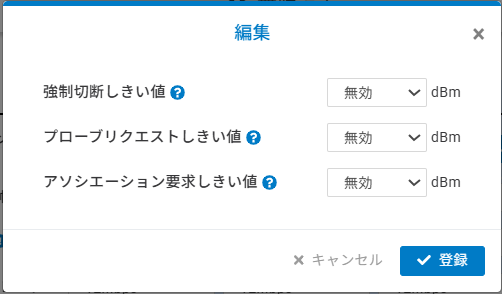
この問題に対処するため、高速ハンドオーバーは設定可能な最小RSSIしきい値を利用して、デバイスがシームレスにアクセスポイント間をローミングできるよう支援し、安定した最適な接続を実現します。
### 仕組み
受信信号強度表示(RSSI)は無線クライアントの信号強度を反映するため、最小RSSIしきい値を調整することで、管理者は、クライアントがアクセスポイントに接続し続けるための最小信号強度を設定できます。これにより、クライアントの安定した最適な接続が実現されます。
* クライアントの信号強度が最小RSSIを下回った場合:
* **強制切断**:設定しきい値未満のRSSIのクライアントを切断し、より良いアクセスポイントへの接続を促します。
* **弱信号接続のブロック**:アクセスポイントが信号の弱いクライアントの接続を防ぎ、ネットワークリソースを最適化します。
### 設定方法
* RSSIしきい値パラメータ
* 高速ハンドオーバー機能では、バンドごとに3つの設定可能なRSSIしきい値があります。
* 強制切断しきい値:接続維持に必要な最小RSSIで、この値を下回るとクライアントは切断されます。
* プローブリクエストしきい値:クライアントがアクセスポイントにプローブ要求を送信する際の最小RSSI
* アソシエーション要求しきい値:クライアントが初回接続を確立する際の最小RSSI
* 有効化/無効化オプション
* 各しきい値は個別にRSSI値の選択または無効化が可能です。
* RSSI値を選択:しきい値を有効化し、RSSIに基づく制限を強制します。
* 無効化:しきい値を解除し、制限なく接続を許可します。
* 設定レベル
* ネットワーク全体設定:全アクセスポイントに統一RSSI設定を適用し、一貫したローミング動作を実現します。
* 場所:「**設定**」>「**アクセスポイント**」>「**無線設定**」で高速ハンドオーバー設定を調整します。
---
# Agent Instructions
This documentation is published with GitBook. GitBook is the documentation platform designed so that both humans and AI agents can read, navigate, and reason over technical content effectively. Learn more at gitbook.com.
## Querying This Documentation
If you need additional information that is not directly available in this page, you can query the documentation dynamically by asking a question.
Perform an HTTP GET request on the current page URL with the `ask` query parameter, and the optional `goal` query parameter:
```
GET https://docs.lan.kokomocloud.com/configuring-networks/configuring-access-points/configuring-radio.md?ask=&goal=
```
`ask` is the immediate question: it should be specific, self-contained, and written in natural language.
`goal` is optional and describes the broader end goal you are ultimately trying to accomplish on behalf of the user. GitBook uses it to tailor the answer towards what is most useful for that goal.
The response will contain a direct answer to the question and relevant excerpts and sources from the documentation.
Use this mechanism when the answer is not explicitly present in the current page, you need clarification or additional context, or you want to retrieve related documentation sections.