> For the complete documentation index, see [llms.txt](https://docs.lan.kokomocloud.com/llms.txt). Markdown versions of documentation pages are available by appending `.md` to page URLs; this page is available as [Markdown](https://docs.lan.kokomocloud.com/configuring-networks/mypsk.md).
# MyPSKの設定
エンタープライズ無線ネットワークを構築する際、異なるユーザーを無線ネットワークに参加させるためにWPA2-PSK認証を設定することが一般的です。しかし、IT管理者は異なるVLANを割り当てるために異なるPSKを使用する必要がある場合、この認証方法でいくつかの問題に遭遇することがあります。MyPSKを使用することで、ネットワーク管理者はSSIDごとに複数のPSKを利用し、それぞれ異なるVLANを割り当てることが可能です。
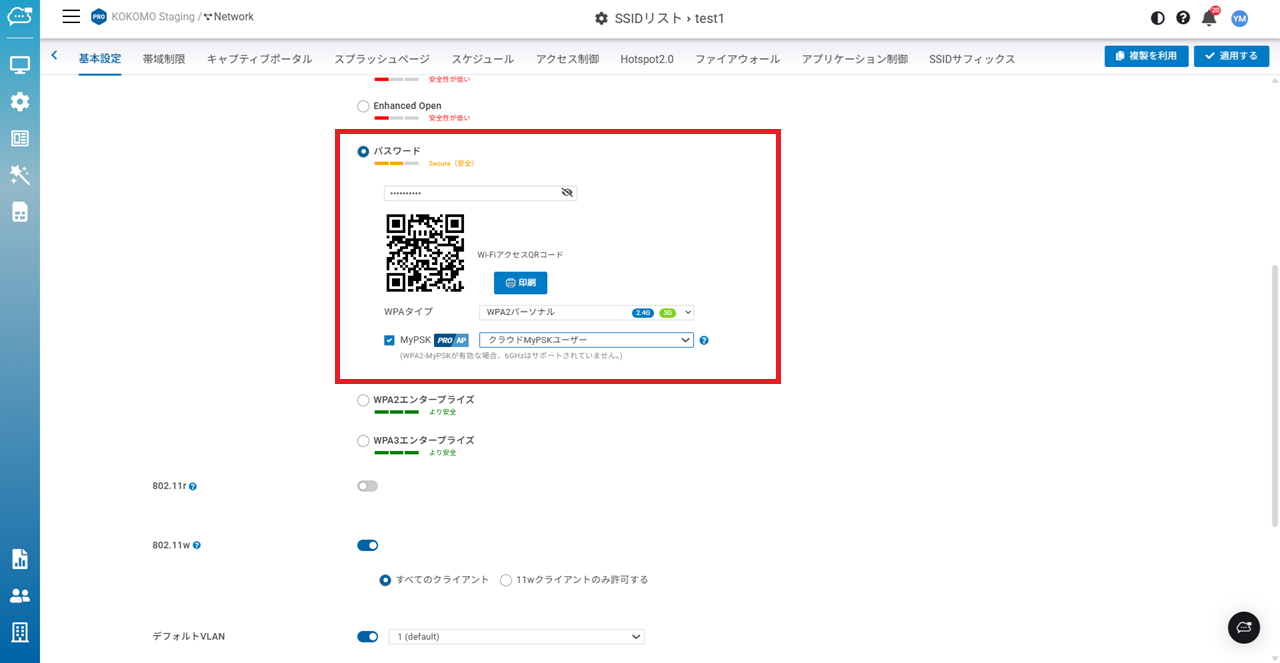
MyPSKユーザーを設定する前に、「**設定**」>「**アクセスポイント**」>「**SSID**」>(SSIDを選択)>「**基本設定**」のセキュリティタイプで「**パスワード**」を選択。WPAタイプ「**WPA2パーソナル**」を選択し、「**MyPSK**」をチェックして「**クラウドMyPSKユーザー**」を選択していることを確認してください。
{% hint style="danger" %}
「**WPA3/WPA2パーソナル**」のMyPSK機能は未サポートです。
{% endhint %}
## MyPSKユーザーの作成
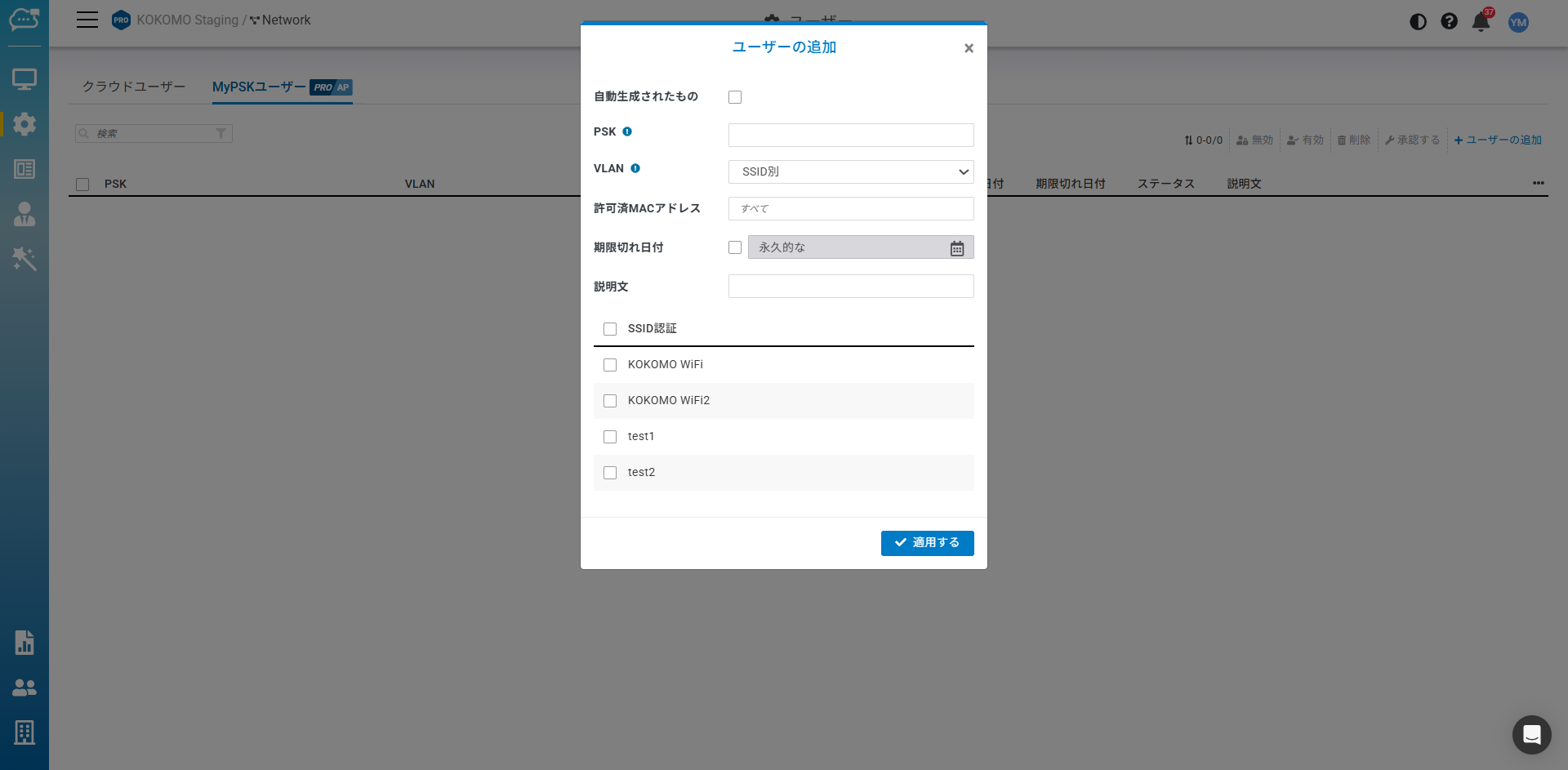
「**設定**」>「**ユーザー**」>「**MyPSKユーザー**」>「**ユーザーの追加**」からこの画面にアクセスできます。
以下はポップアップに表示されるラベルの説明です。
* **自動生成されたもの**:チェックボックスをクリックし、作成したいユーザー数を入力します。自動生成ユーザーは一度に最大50件までに制限されます。
* **PSK**:ユーザーがログインするためのパスワードを入力します。自動生成ユーザーの場合はPSKが自動で割り当てられます。
* **VLAN**:「**SSID別**」は、認可することを選択したSSIDからユーザーにVLANが割り当てられることを意味します。希望するVLANが表示されていない場合は、「**設定**」>「**VLAN**」からVLANを追加し、ドロップダウンリストから選択できます。
* **許可済MACアドレス**:該当するMACアドレスを持つユーザーのみSSIDにアクセスできます。制限しない場合は空欄のままにしてください。
* **期限切れ日付**:デフォルトは「無期限」です。チェックボックスをクリックして有効期限の日付を選択してください。
* **説明文**:人物を識別するために、ユーザーとPSKを対応付けるメモを追加します。
* **SSID認証**: ユーザーにアクセスを許可するSSID。
## MyPSKユーザーの編集
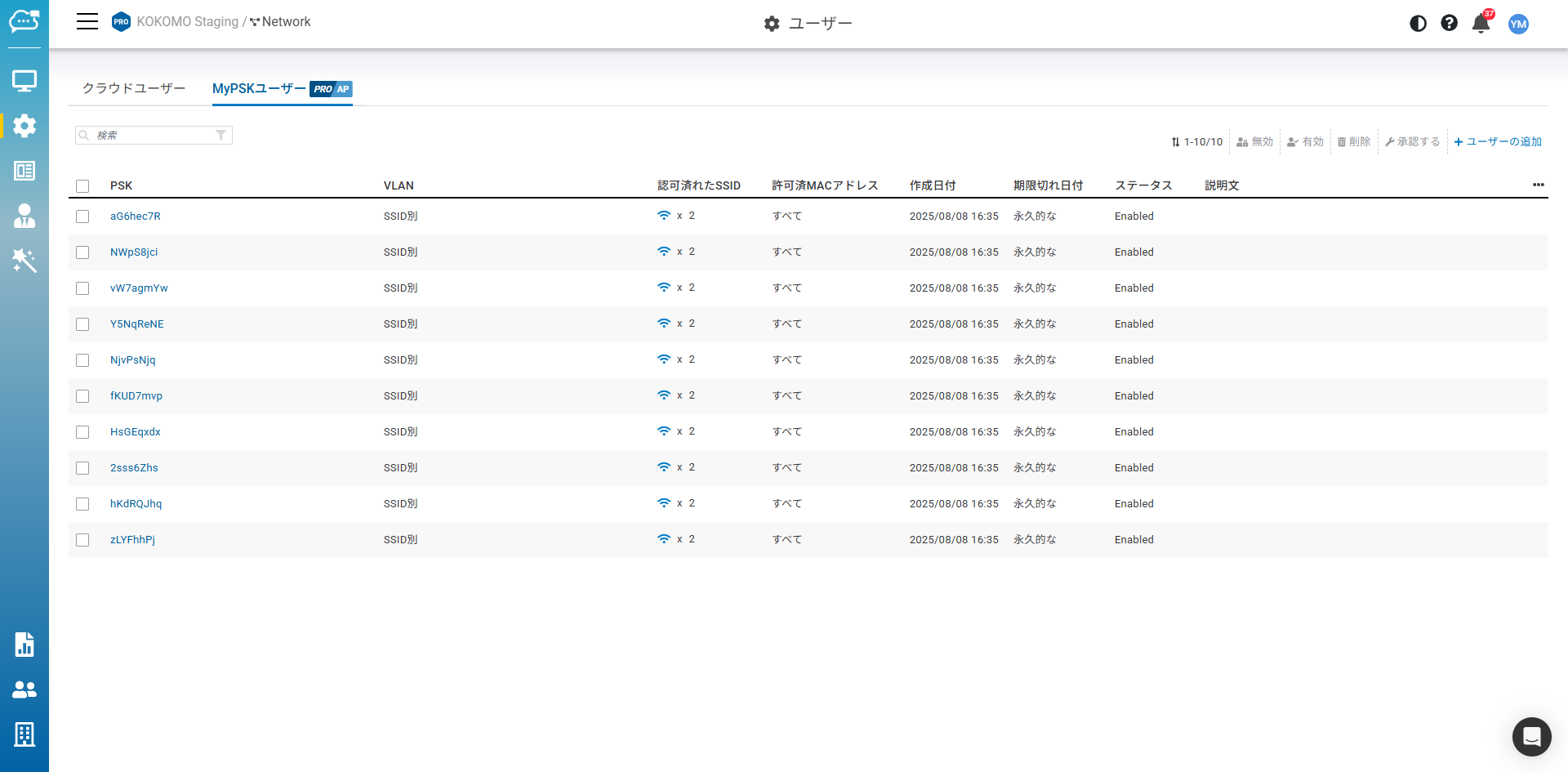
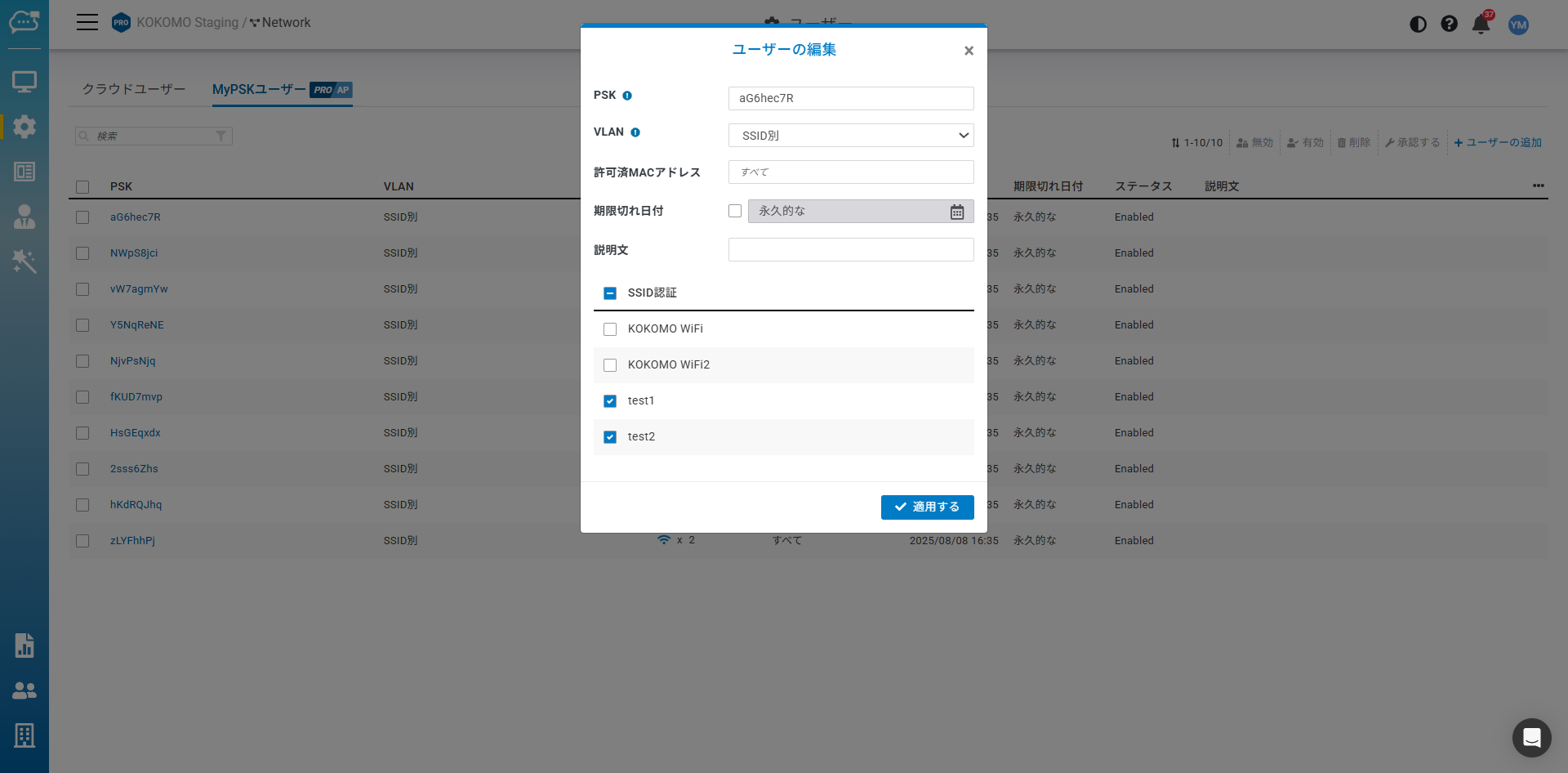
1. 各「PSK」をクリックします。
2. 各ユーザーの詳細を編集できます。
{% hint style="info" %}
**注意**
1. キャプティブポータルモードおよびNATモードには非対応です。
2. 各ネットワークでPSKユーザー数は 5,000件 までに制限されます。
3. MyPSK有効時の認証方式には「**クラウドMyPSKユーザー**」と「**外部RADIUSで認証する**」というオプションがあります。
{% endhint %}
---
# Agent Instructions
This documentation is published with GitBook. GitBook is the documentation platform designed so that both humans and AI agents can read, navigate, and reason over technical content effectively. Learn more at gitbook.com.
## Querying This Documentation
If you need additional information that is not directly available in this page, you can query the documentation dynamically by asking a question.
Perform an HTTP GET request on the current page URL with the `ask` query parameter, and the optional `goal` query parameter:
```
GET https://docs.lan.kokomocloud.com/configuring-networks/mypsk.md?ask=&goal=
```
`ask` is the immediate question: it should be specific, self-contained, and written in natural language.
`goal` is optional and describes the broader end goal you are ultimately trying to accomplish on behalf of the user. GitBook uses it to tailor the answer towards what is most useful for that goal.
The response will contain a direct answer to the question and relevant excerpts and sources from the documentation.
Use this mechanism when the answer is not explicitly present in the current page, you need clarification or additional context, or you want to retrieve related documentation sections.