> For the complete documentation index, see [llms.txt](https://docs.lan.kokomocloud.com/llms.txt). Markdown versions of documentation pages are available by appending `.md` to page URLs; this page is available as [Markdown](https://docs.lan.kokomocloud.com/report.md).
# レポート
レポート機能を用いて、組織/階層ビュー/ネットワークの過去の活動に関するレポートをまとめることができます。これらのレポートは、特定の組織、階層ビュー、またはネットワークのみを含むようにフィルタリングできます。メールで宛先に送信したり、定期的に実行するようにスケジュールを設定可能です。
## レポートの作成方法
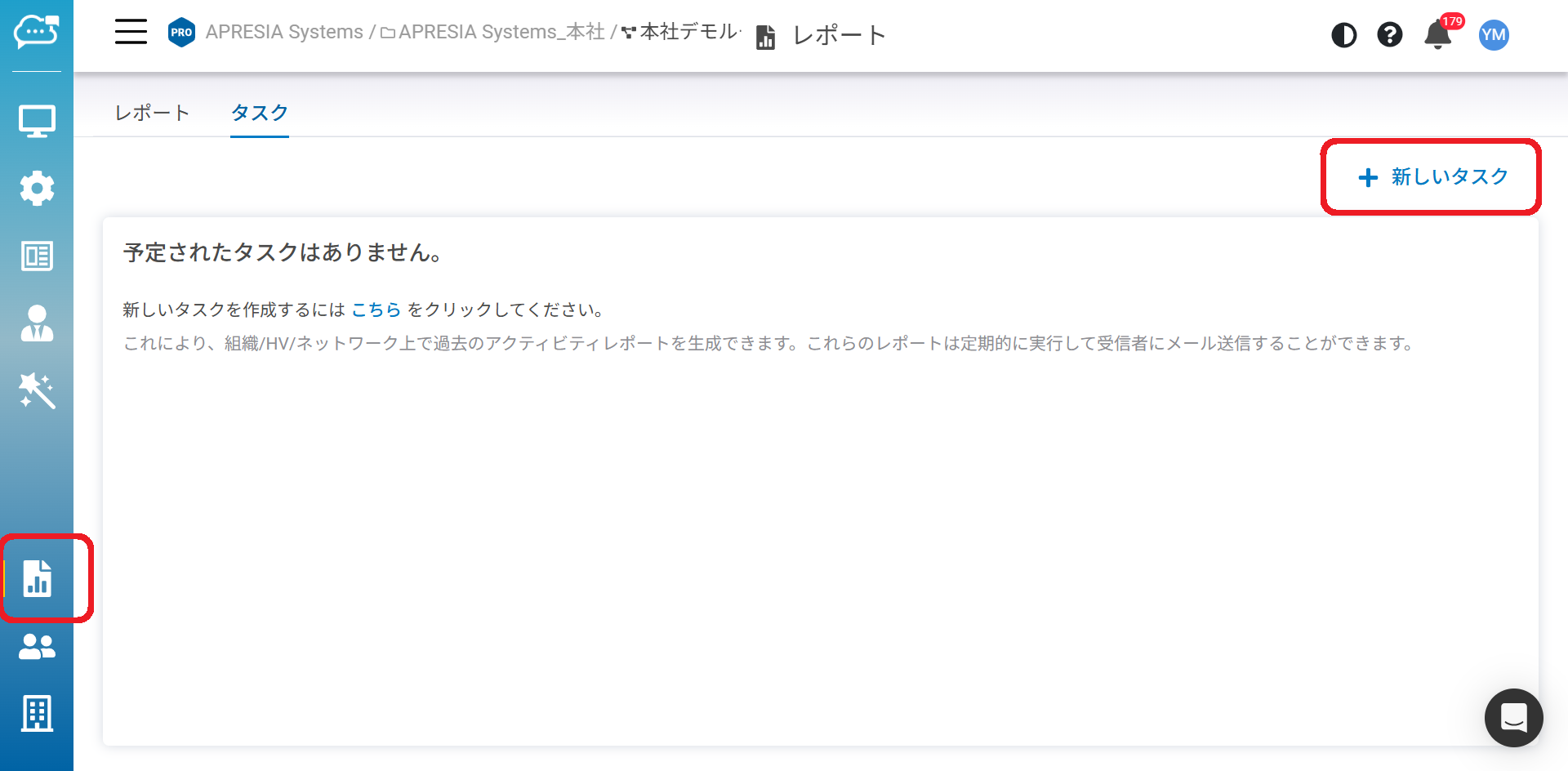
レポートを作成するには、左側のパネルにある「**レポート**」に移動する必要があります。「**タスク**」タブの下にある「**新しいタスク**」ボタンをクリックします。
この「**新しいタスク**」ボタンをクリックすると、レポートのコンテンツを直接カスタマイズするための手順を示す新しいウィザードが表示されます。
### 表紙
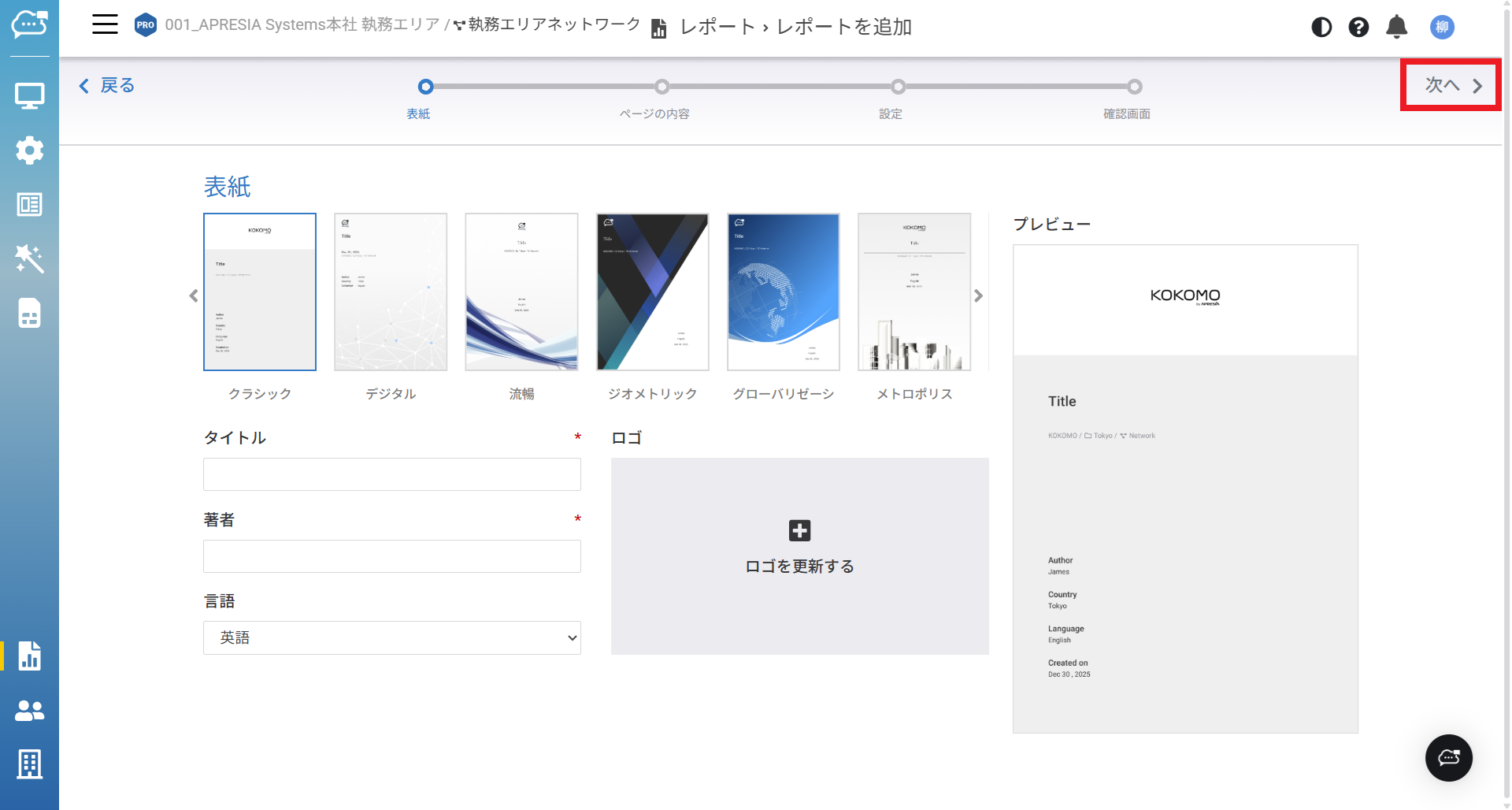
* **表紙**:レポート表紙に表示するスタイルを選択します。
* **タイトル(必須)**:レポートのタイトルを入力します(日本語入力不可)。
* **著者(必須)**:レポートのカバーレターに表示する作成者を入力します(日本語入力不可)。
* **言語**:現在は英語のみに対応しています。
* **ロゴ**:カバーレターに表示するロゴをアップロードします。
{% hint style="info" %}
「**タイトル**」や「**著者**」で使用できる文字は、整数・アルファベット・ダッシュ・アンダースコア・スペースのみです。
{% endhint %}
すべての項目の入力が終了したら画面右上の「次へ」をクリックし、レポートウィザードを進めます。
### ページの内容
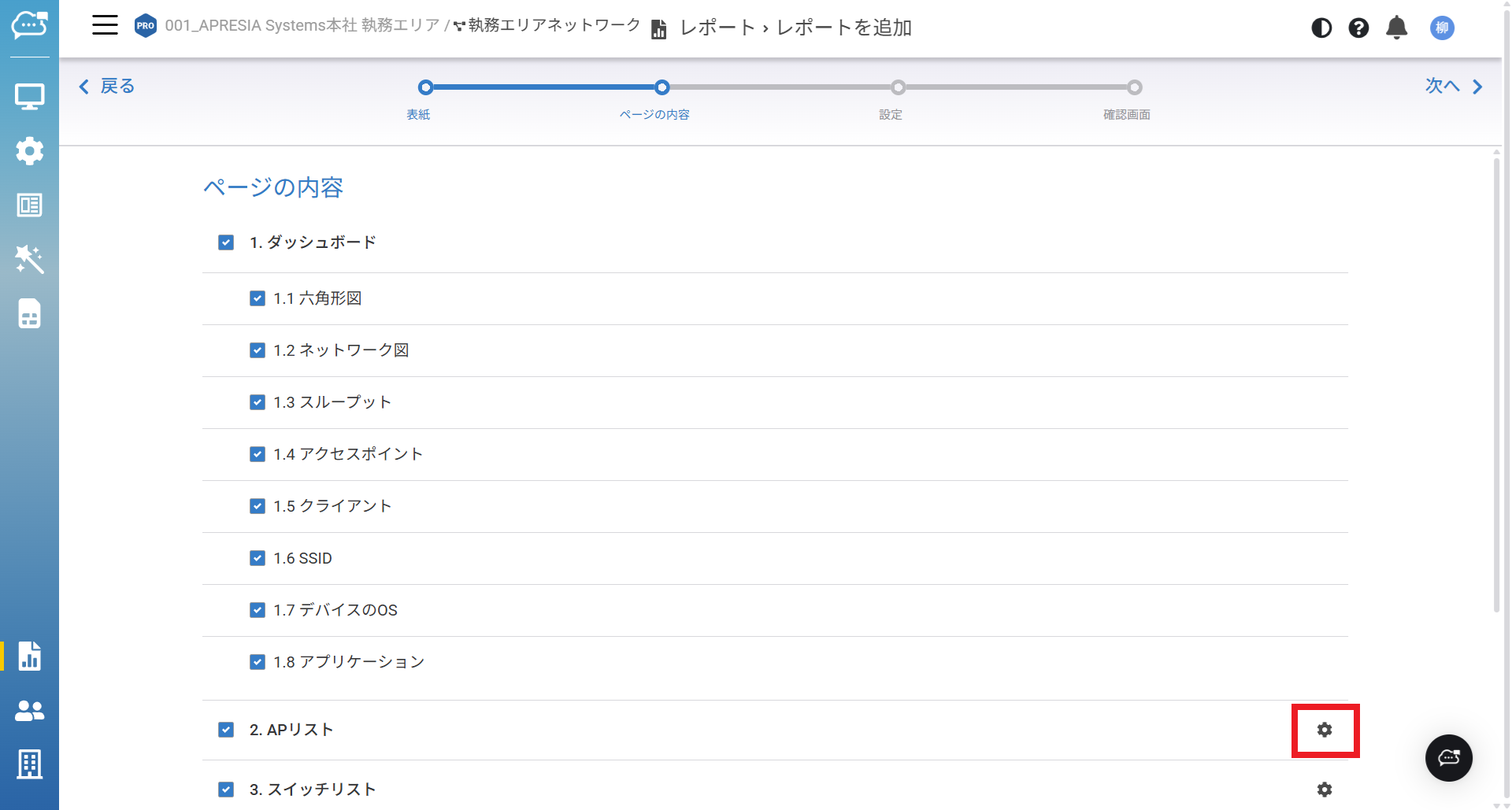
レポートに表示するページコンテンツを選択します。各項目の右端にある歯車アイコンをクリックして、表データ項目の表示と非表示を切り替えられます。
各項目1.~7.の選択項目です。項目内のすべての項目をチェックする場合は、項目番号左のチェックボックスをチェックしてください。
1. ダッシュボード
1.1 六角形図
1.2 ネットワーク図
1.3 スループット
1.4 アクセスポイント
1.5 クライアント
1.6 SSID
1.7 デバイスのOS
1.8 アプリケーション
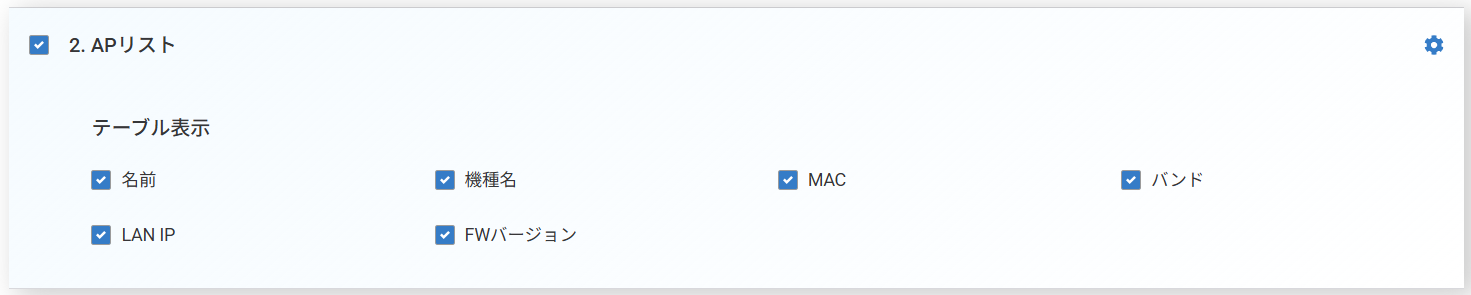
2. APリスト
<テーブル表示>
名前
機種名
MAC
バンド
LAN IP
FWバージョン
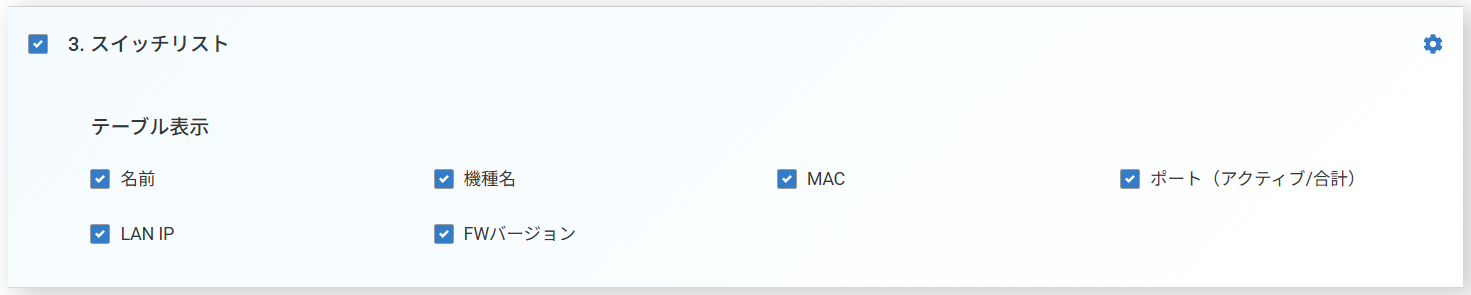
3. スイッチリスト
<テーブル表示>
名前
機種名
MAC
ポート(アクティブ/合計)
LAN IP
FWバージョン
4. トポロジー
<表示設定>
ラベルを表示する
HWステータス
冗長性あり
5. Googleマップ
6. フロアプラン
<表示設定>
名前
機種名
チャンネル
ヒートマップ
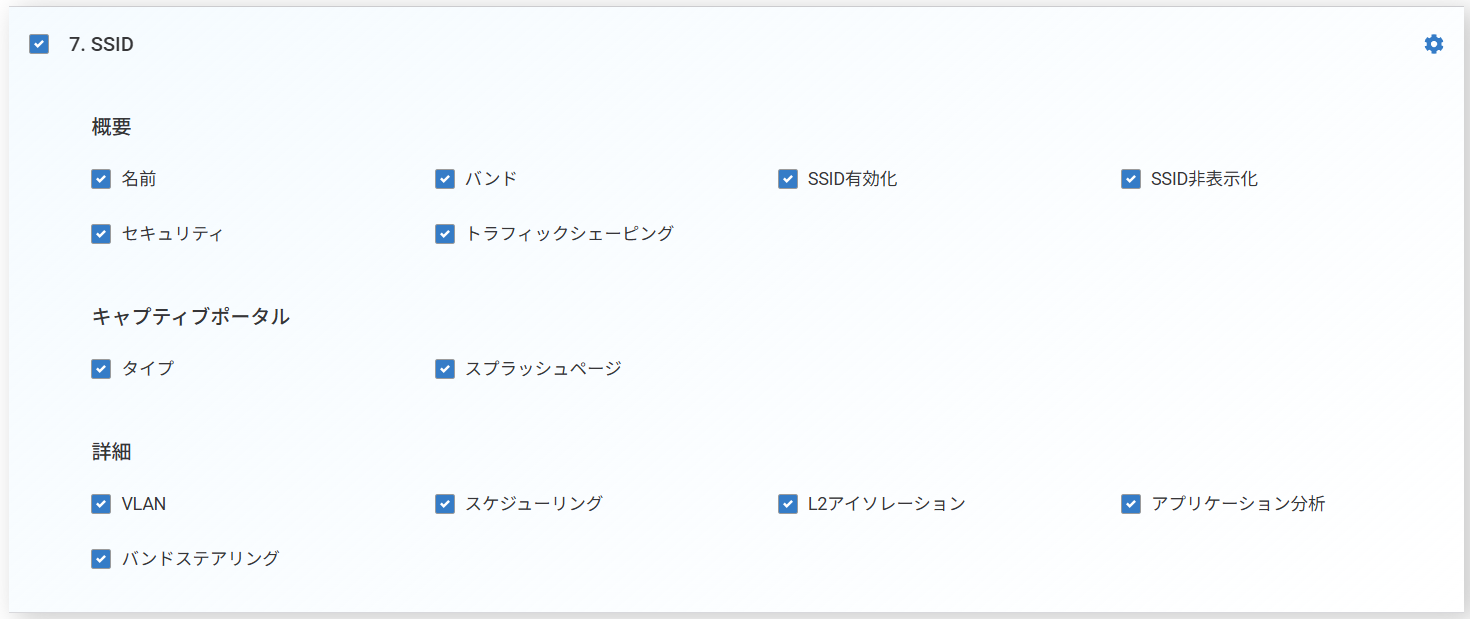
7. SSID
<概要>
名前
バンド
SSID有効化
SSID非表示化
セキュリティ
トラフィックシェーピング
\
<キャプティブポータル>
タイプ
スプラッシュページ
\
<詳細>
VLAN
スケジューリング
L2アイソレーション
アプリケーション分析
バンドステアリング
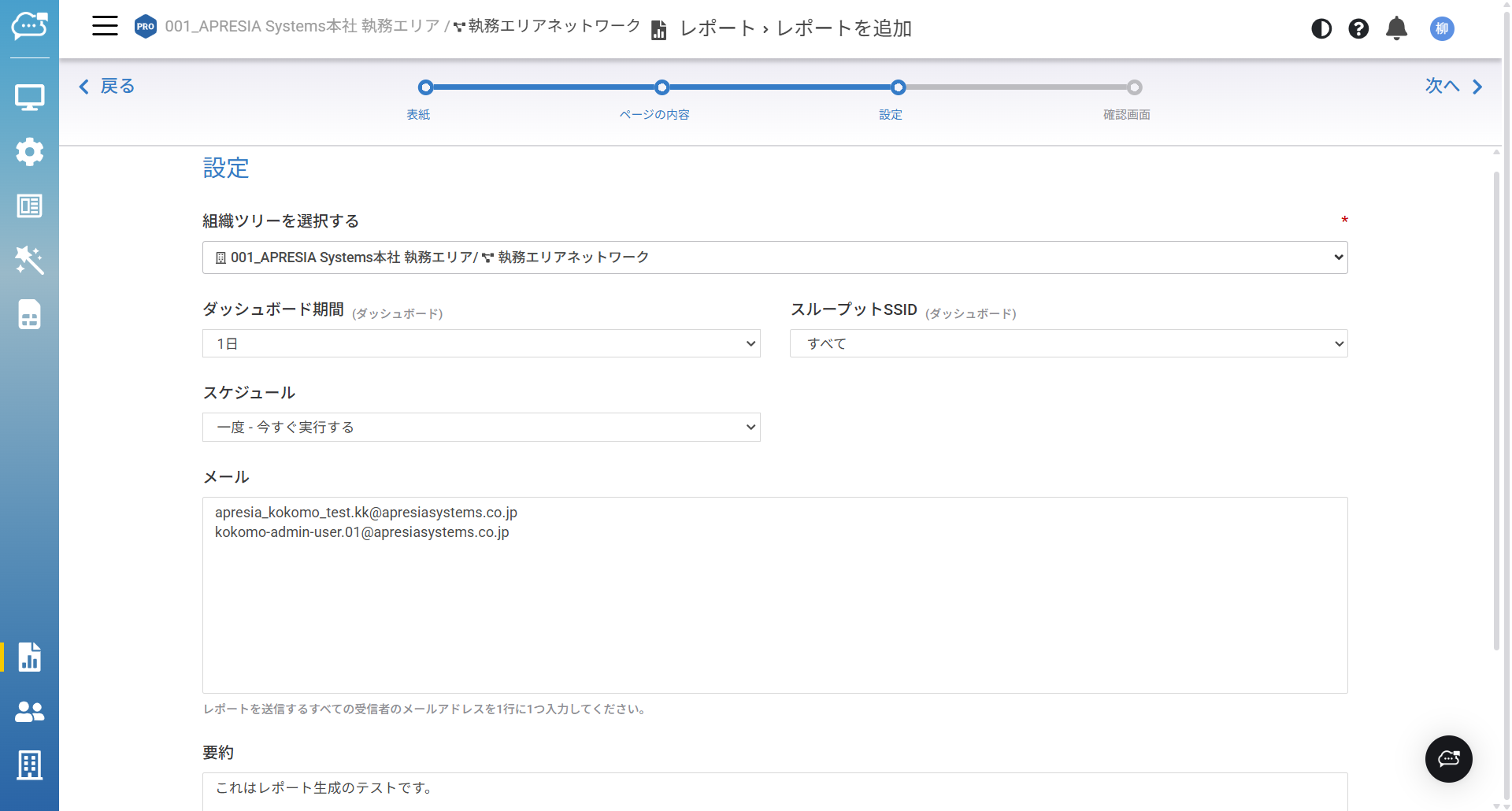
### 設定
1. **組織ツリーを選択する**:レポートデータを収集する対象を選択します
2. **ダッシュボード期間(ダッシュボード)**:ダッシュボードデータに表示する日、週、または月のデータを選択します(例えば、スループット、上位項目など)
3. **スループットSSID(ダッシュボード)**:スループットデータを収集するSSIDを選択します
4. **スケジュール**:レポートを今すぐ生成するか、特定の時刻または毎週のスケジュールで生成するかを選択します
5. **メール**:生成したレポートを送信する宛先のメールアドレスを入力します(複数設定可能)
6. **要約**:レポートの要約コメントを入力します(日本語入力可能)
### 確認
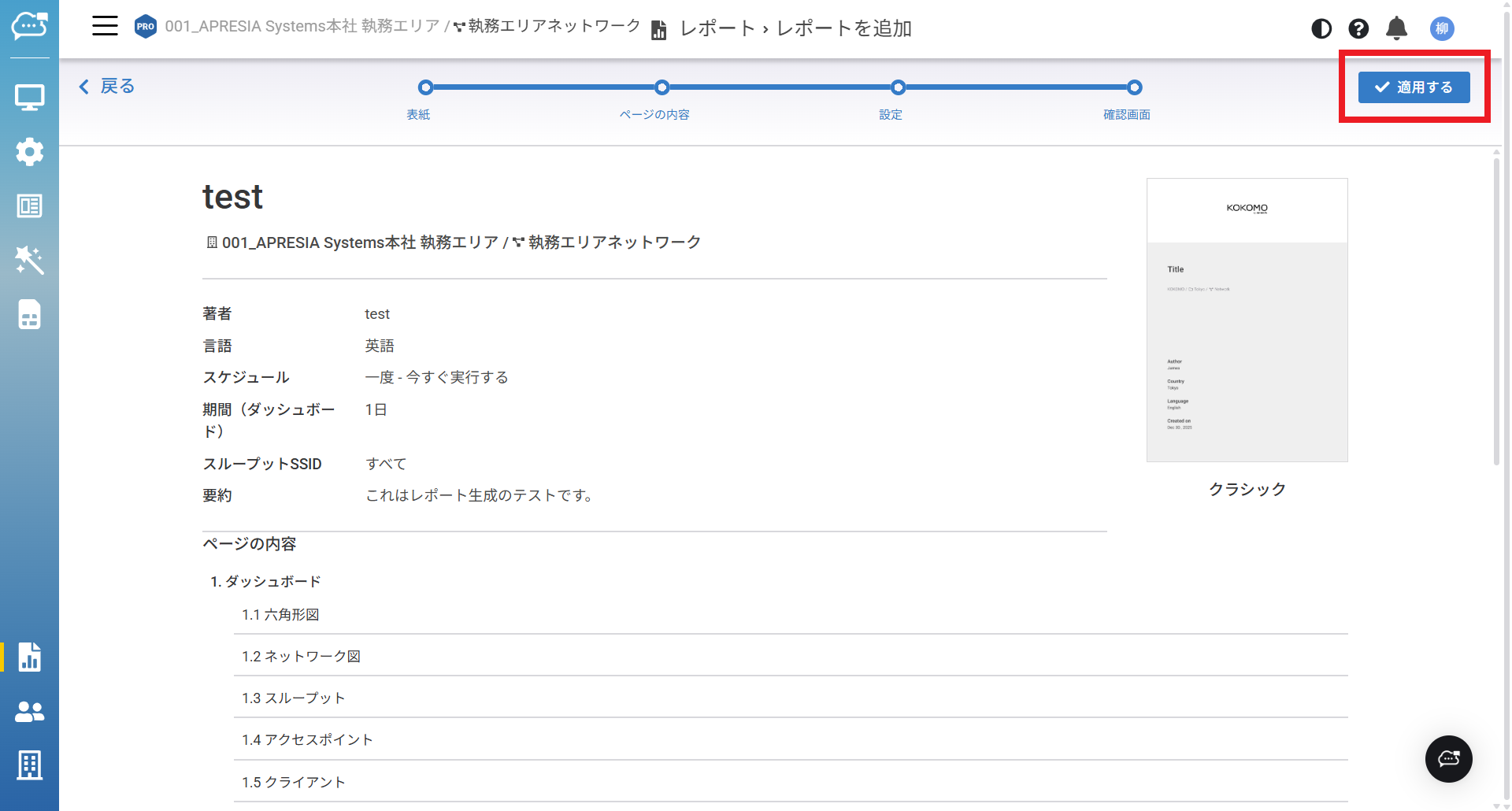
ウィザードで入力したすべてのページコンテンツと設定を確認できます。設定を変更したい場合は、「**戻る**」をクリックして変更できます。すべての設定が問題なければ、「**適用する**」をクリックしてタスクを作成します。
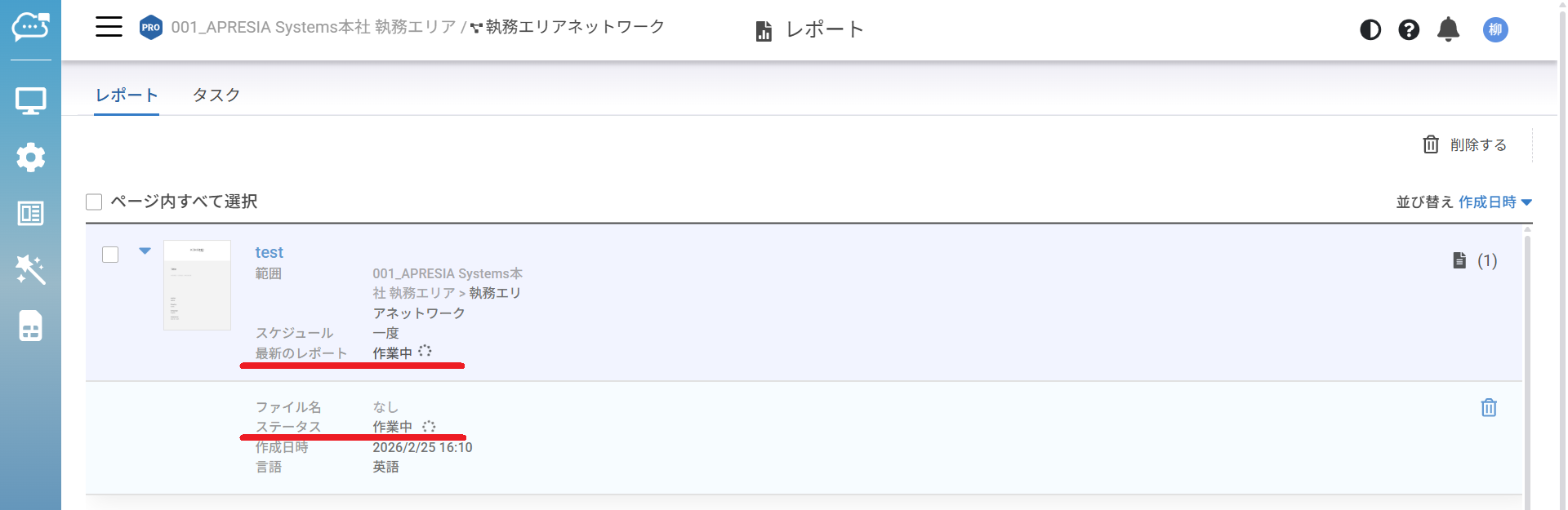
生成スケジュールで「**今すぐ実行する**」を選択している場合、「**適用する**」をクリックすると「**レポート**」タブ内の当該レポートが「**作業中**」と表示されます。
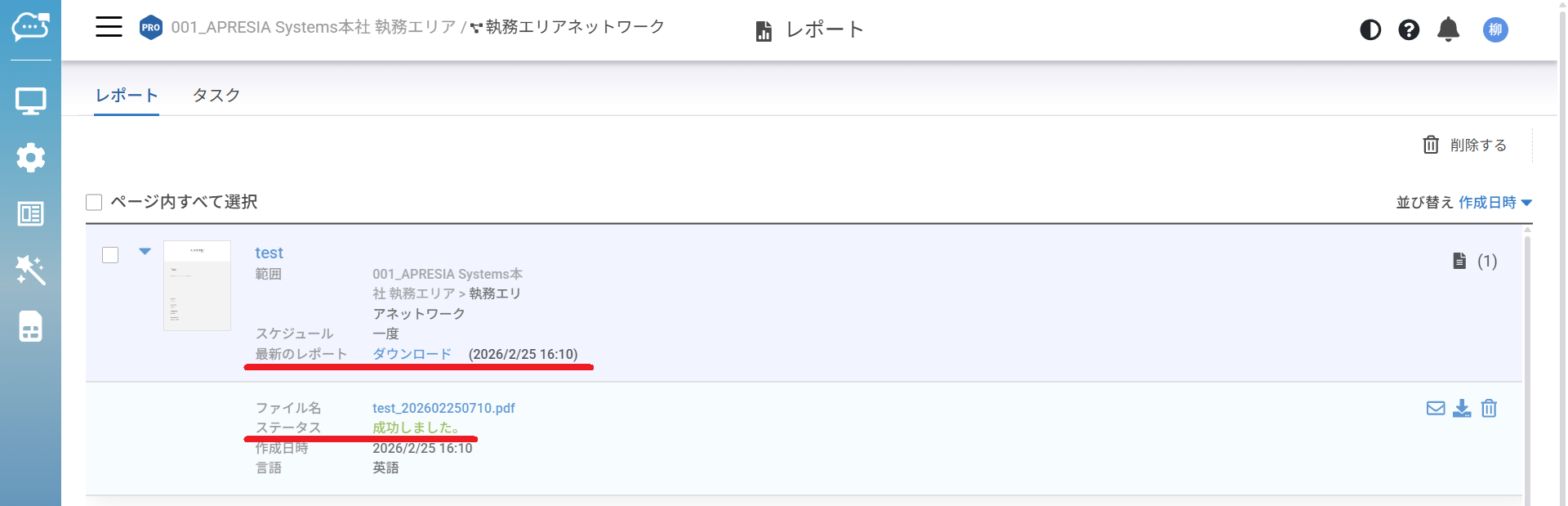
レポート生成が正常に完了するとステータスが「**成功しました。**」と表示されます。最新のレポート欄の「**ダウンロード**」をクリックするとレポートがダウンロードができます。
## レポートビュー
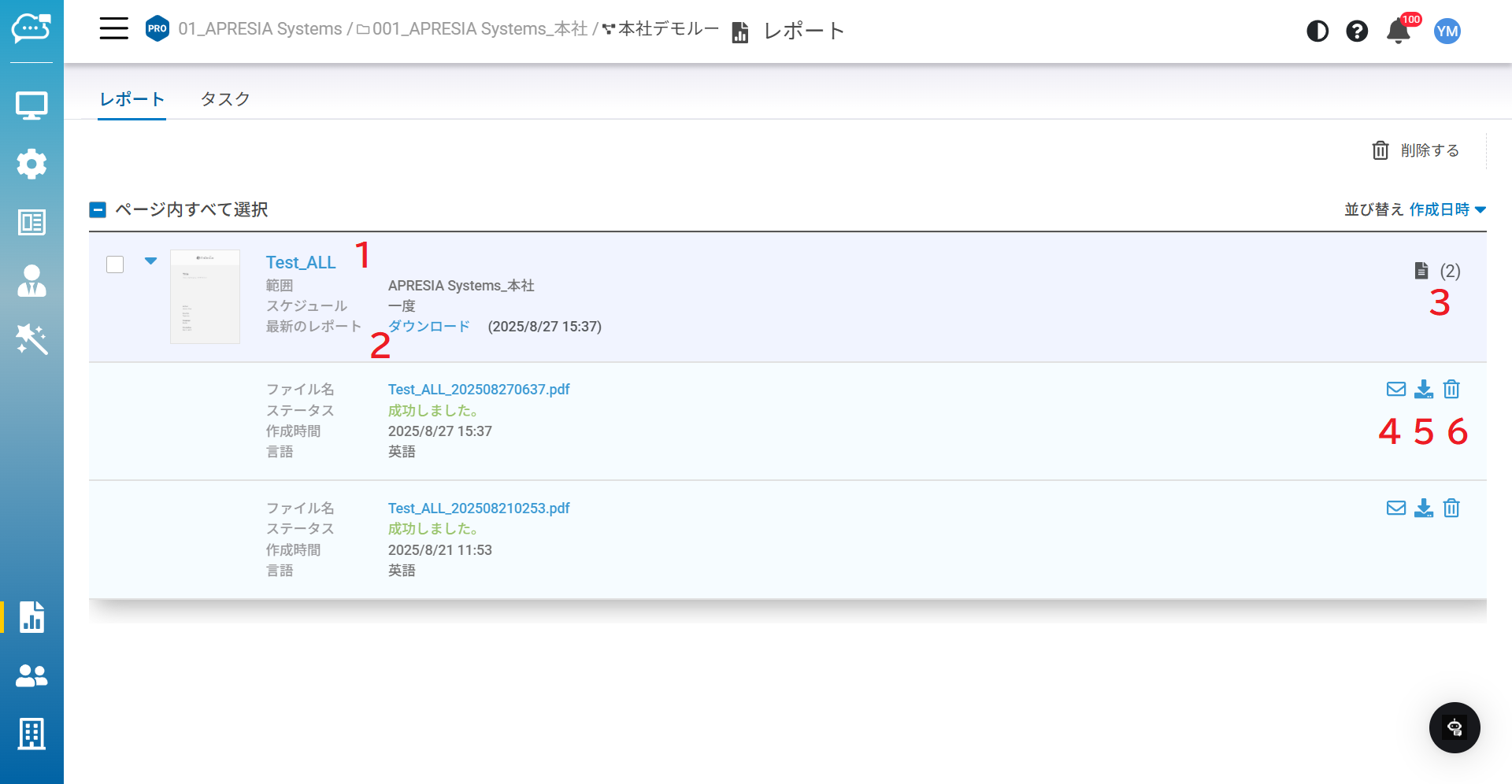
「**レポート**」タブには、システムがタスクに基づいて生成したレポートのリストが表示されます。
「**レポート**」タブから保存済みのレポートを開くと、クラウドはタスクが生成したレポートを表示します:
1. **タスク名(レポート名と同じ)**:対応するタスクに移動するためにクリックします
2. **最新のレポート**:ハイパーリンクで最新の生成レポートを簡単にダウンロードできます
3. 同じタスクで生成されたレポートの数を表示します
4. レポートをメールで送信します
5. レポートをダウンロードします
6. レポートを削除します
## タスクの編集
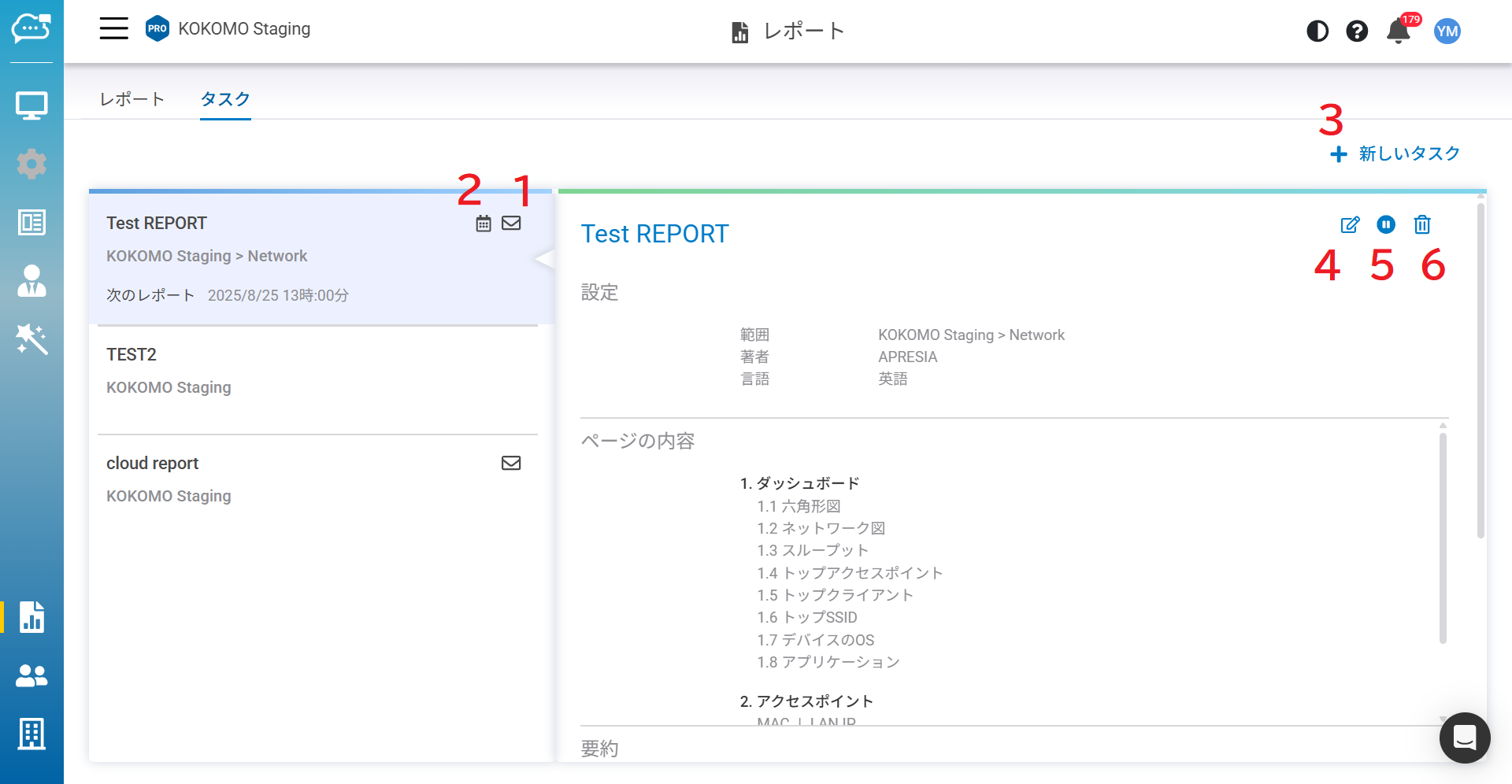
タスクを作成した後、このページでは選択したデータを監視できます。タスクのステータスを把握したり、さらなる編集を行ったりするためのアイコンがいくつかあります。
1. **メールアイコン**:このタスクには設定済みのメール宛先があります
2. **カレンダーアイコン**:このタスクは継続的にレポートを生成するようスケジュールされています
3. **新しいタスク**:別のタスクを作成します。基本モードでは1つのタスクのみ作成でき、1つのレポートのみが記録されます
4. **編集アイコン**:タスク設定を編集します
5. **一時停止アイコン**:スケジュールされたタスクを一時的に停止します
6. **削除アイコン**:このタスクを削除します
---
# Agent Instructions
This documentation is published with GitBook. GitBook is the documentation platform designed so that both humans and AI agents can read, navigate, and reason over technical content effectively. Learn more at gitbook.com.
## Querying This Documentation
If you need additional information that is not directly available in this page, you can query the documentation dynamically by asking a question.
Perform an HTTP GET request on the current page URL with the `ask` query parameter, and the optional `goal` query parameter:
```
GET https://docs.lan.kokomocloud.com/report.md?ask=&goal=
```
`ask` is the immediate question: it should be specific, self-contained, and written in natural language.
`goal` is optional and describes the broader end goal you are ultimately trying to accomplish on behalf of the user. GitBook uses it to tailor the answer towards what is most useful for that goal.
The response will contain a direct answer to the question and relevant excerpts and sources from the documentation.
Use this mechanism when the answer is not explicitly present in the current page, you need clarification or additional context, or you want to retrieve related documentation sections.
 をクリックして、表データ項目の表示と非表示を切り替えられます。