> For the complete documentation index, see [llms.txt](https://docs.lan.kokomocloud.com/llms.txt). Markdown versions of documentation pages are available by appending `.md` to page URLs; this page is available as [Markdown](https://docs.lan.kokomocloud.com/managing-devices/managing-switches/diag-tools.md).
# 診断ツール
診断テストを実行して、ネットワーク管理者のトラブルシューティングに役立てることができます。
{% hint style="warning" %}
スイッチ装置内の温度確認方法はありません。
{% endhint %}
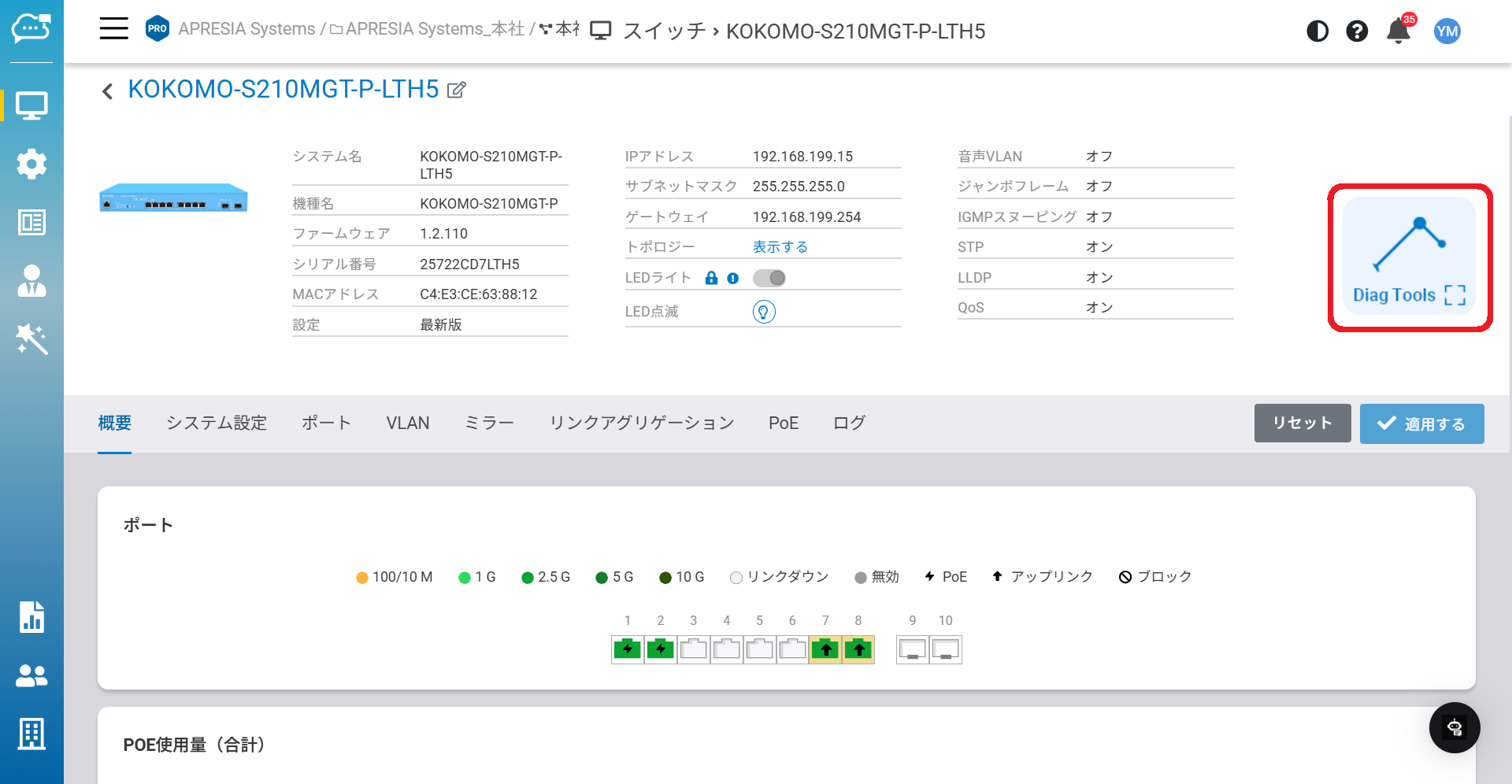
スイッチ詳細ページの「**診断ツール(Diag Tools)**」アイコンをクリックして起動します。
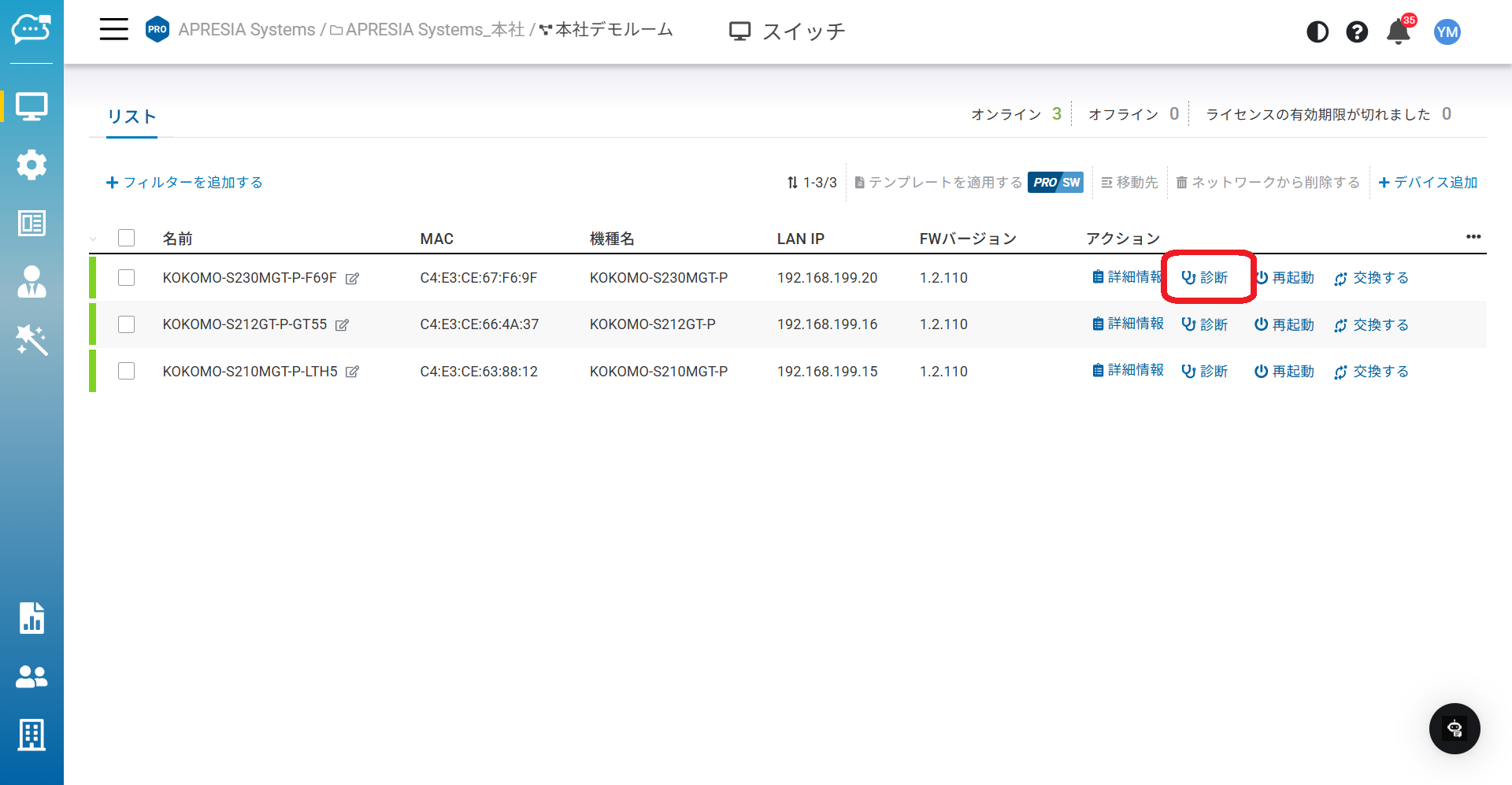
「**管理**」>「**スイッチ**」>「**診断**」からも起動できます。
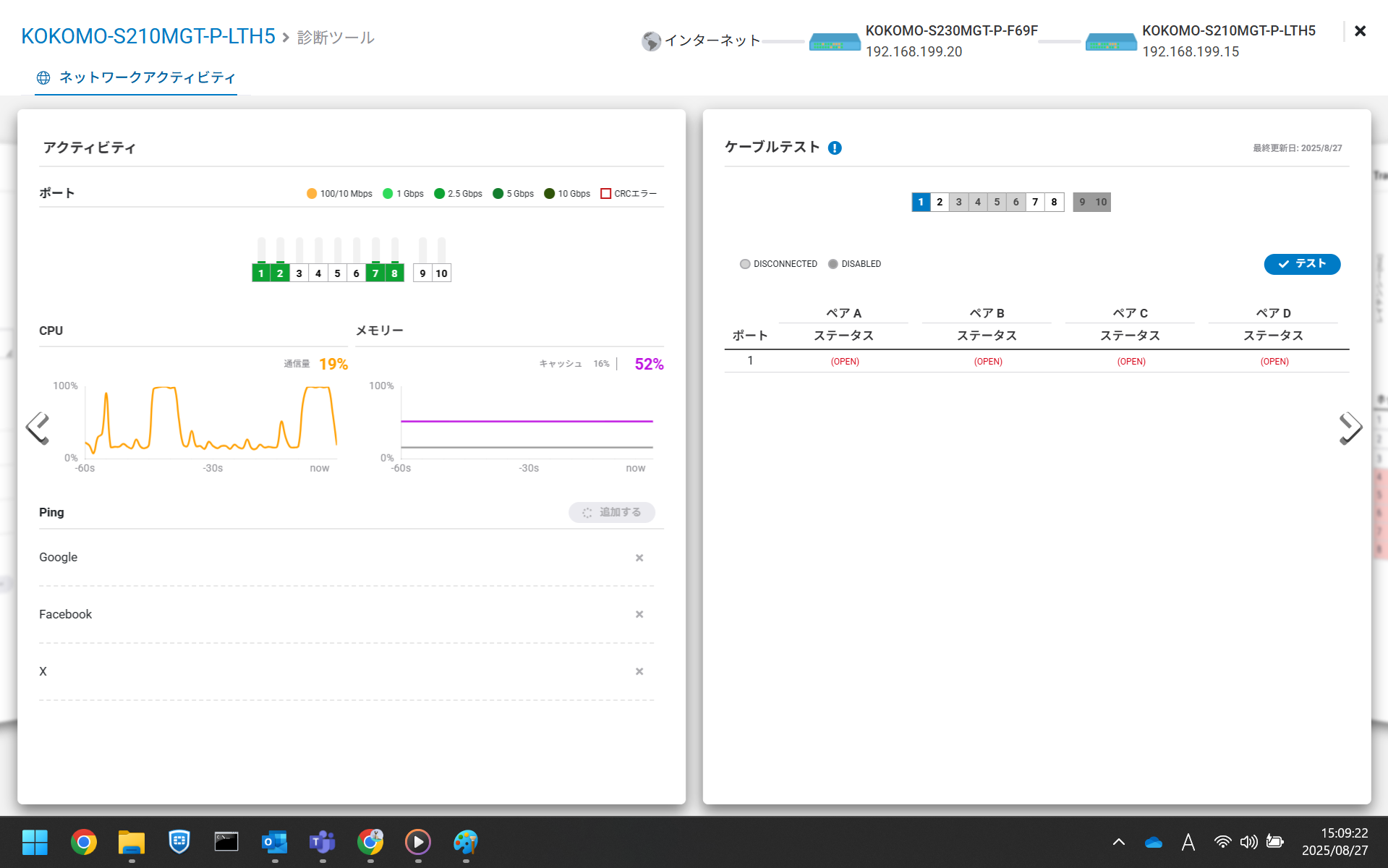
全画面表示でツールを利用できます。
診断ツールはすべてリアルタイムで動作します。
スイッチ診断ツールには、(1)アクティビティ(ポート/CPU/メモリー/Ping)、(2)ケーブルテスト、(3)Traceroute、(4)ARPテーブル、(5)クライアントリスト(FDB)、(6)パケットキャプチャーが含まれます。
## アクティビティ
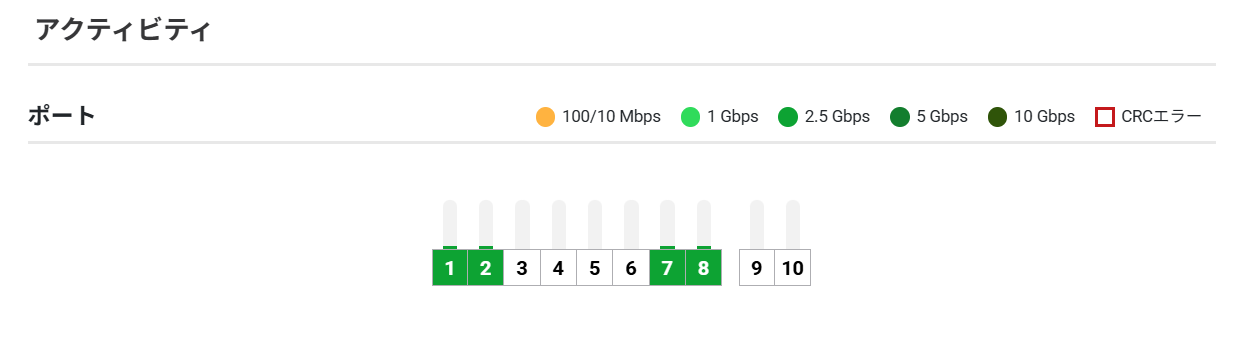
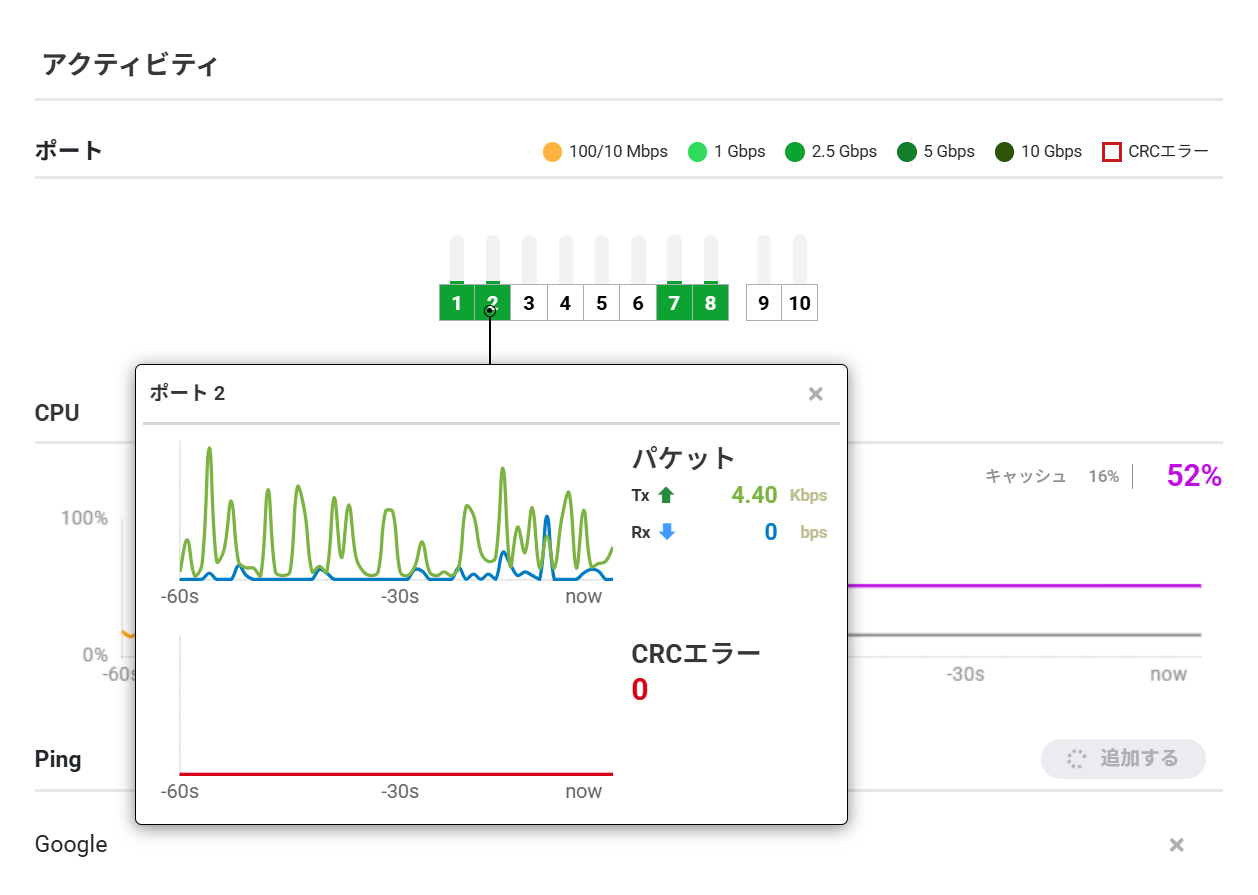
全ポートのステータスビューで、ユーザーはすべてのポートのスループットを一目で確認できます。バーはポートのスループットを示し、バーの色はポートの速度を示します。
### CRCエラー
これは、ケーブル不良を含め、伝送に問題があるかどうかを示す重要な指標です。赤い四角はCRCエラーの検出を示します。ユーザーはポートにマウスオーバーすることで、スループットやCRCエラー数の詳細を確認できます。
## ケーブルテスト
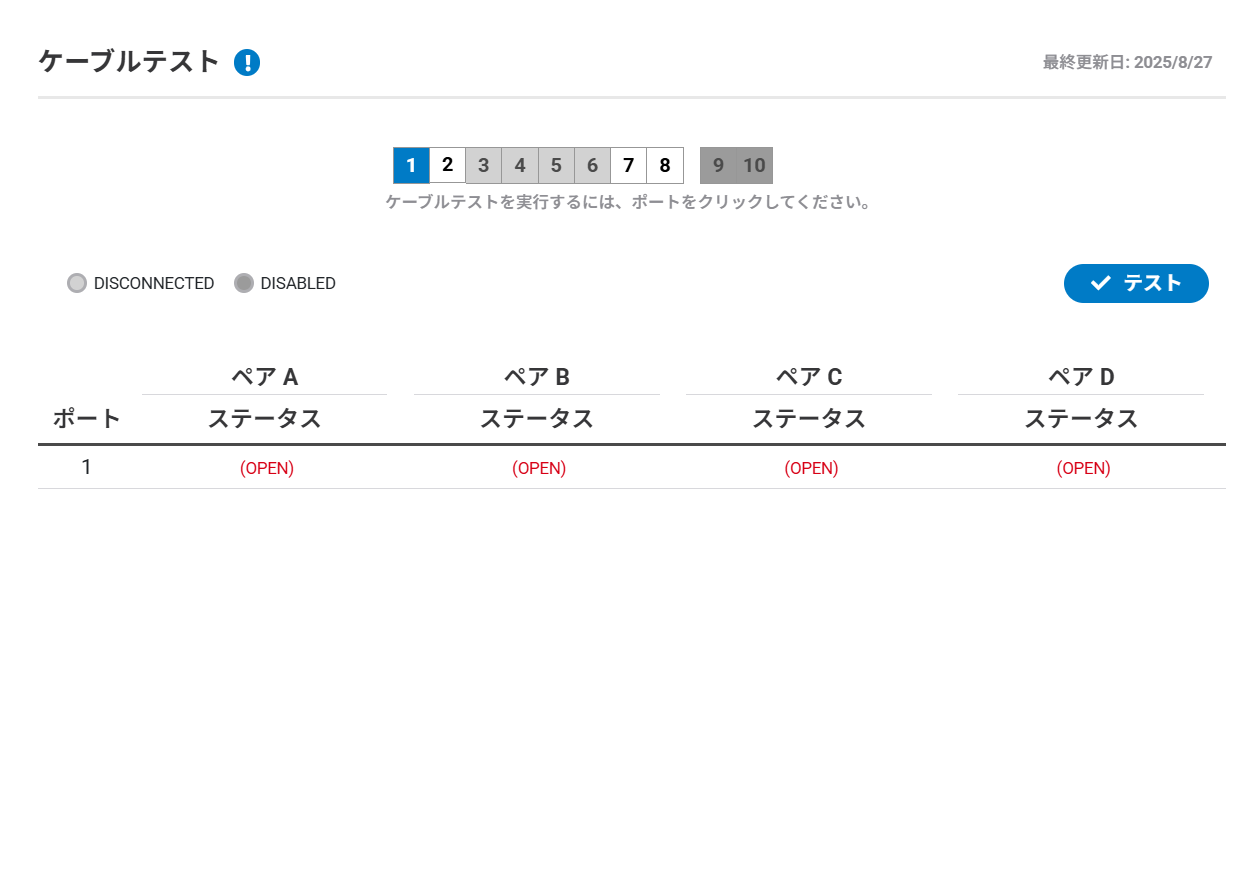
ケーブルテストでは、選択したポートのケーブルのステータスを確認でき(複数選択可)、断線箇所のおおよその距離も表示されます。
## **Traceroute**
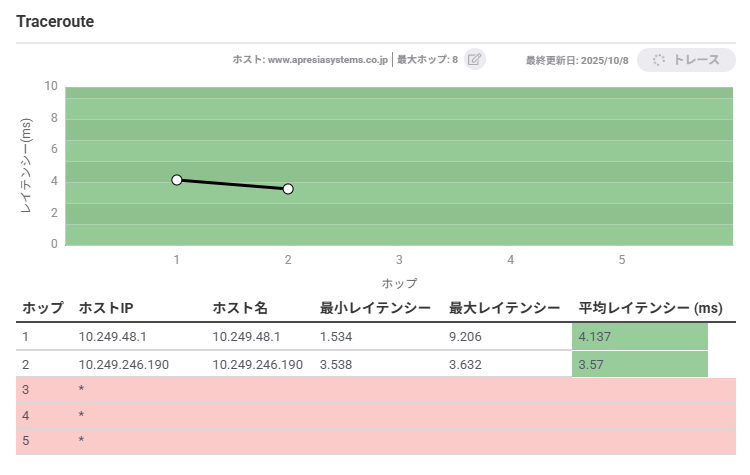
デフォルトで、送信先はGoogle、最大ホップ数は8に設定されていますが、ユーザーによる変更が可能です。tracerouteにより、スイッチから送信先までの経路上の各ルーター/ゲートウェイ(ホップ)とそのレイテンシをリスト表示します。送信先が到達不可能な場合はルーター/ゲートウェイの設定に問題がある可能性があります。また、各ホップのレイテンシから、どのルーター/ゲートウェイがアップリンク速度低下の原因かを特定できます。レイテンシが10ms超で黄色、40ms超で赤色の表示となります。
## ARPテーブル
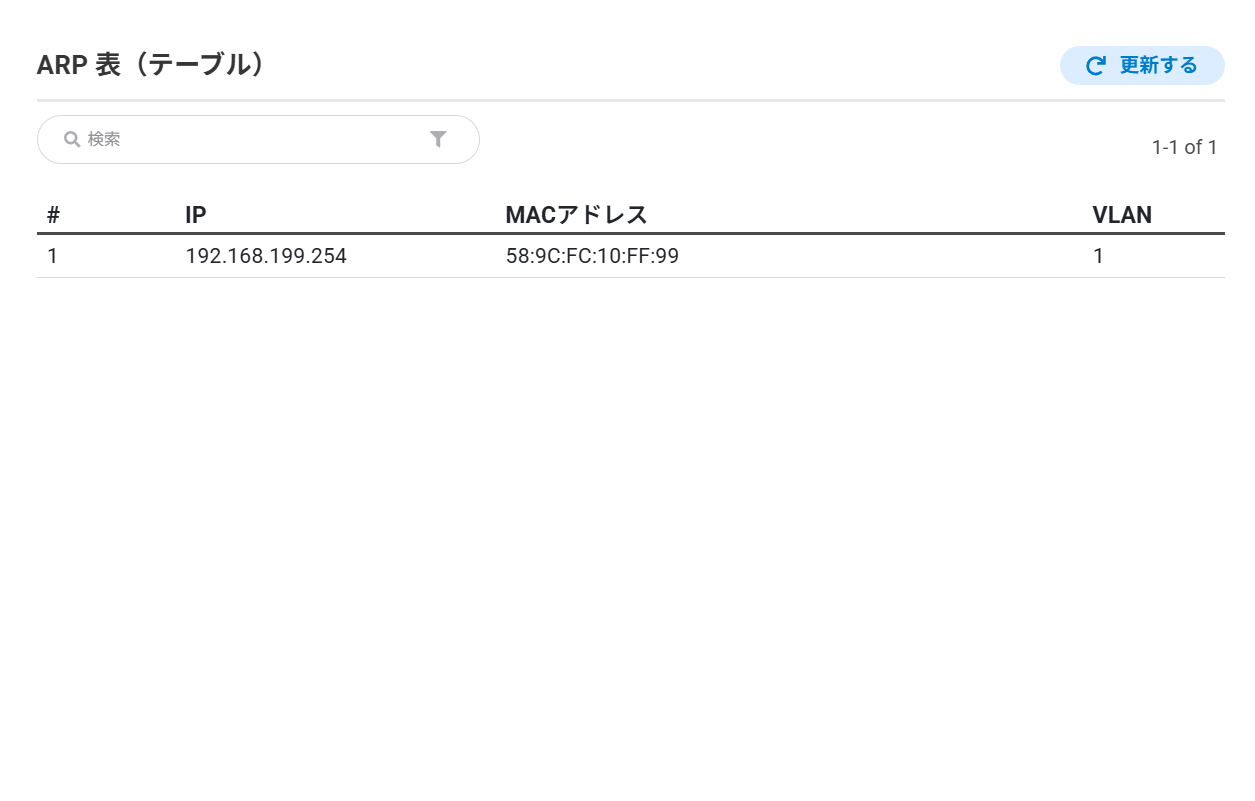
LAN内でパケットを送信するために、ネットワーク機器は通信相手のIPアドレスとMACアドレスを知る必要があります。アドレス解決プロトコル(ARP)は、IPアドレスに対応するMACアドレスを特定する仕組みを提供します。これらのIPとMACの対応情報は各スイッチのARPキャッシュに保存されます。
## クライアントリスト(FDB)
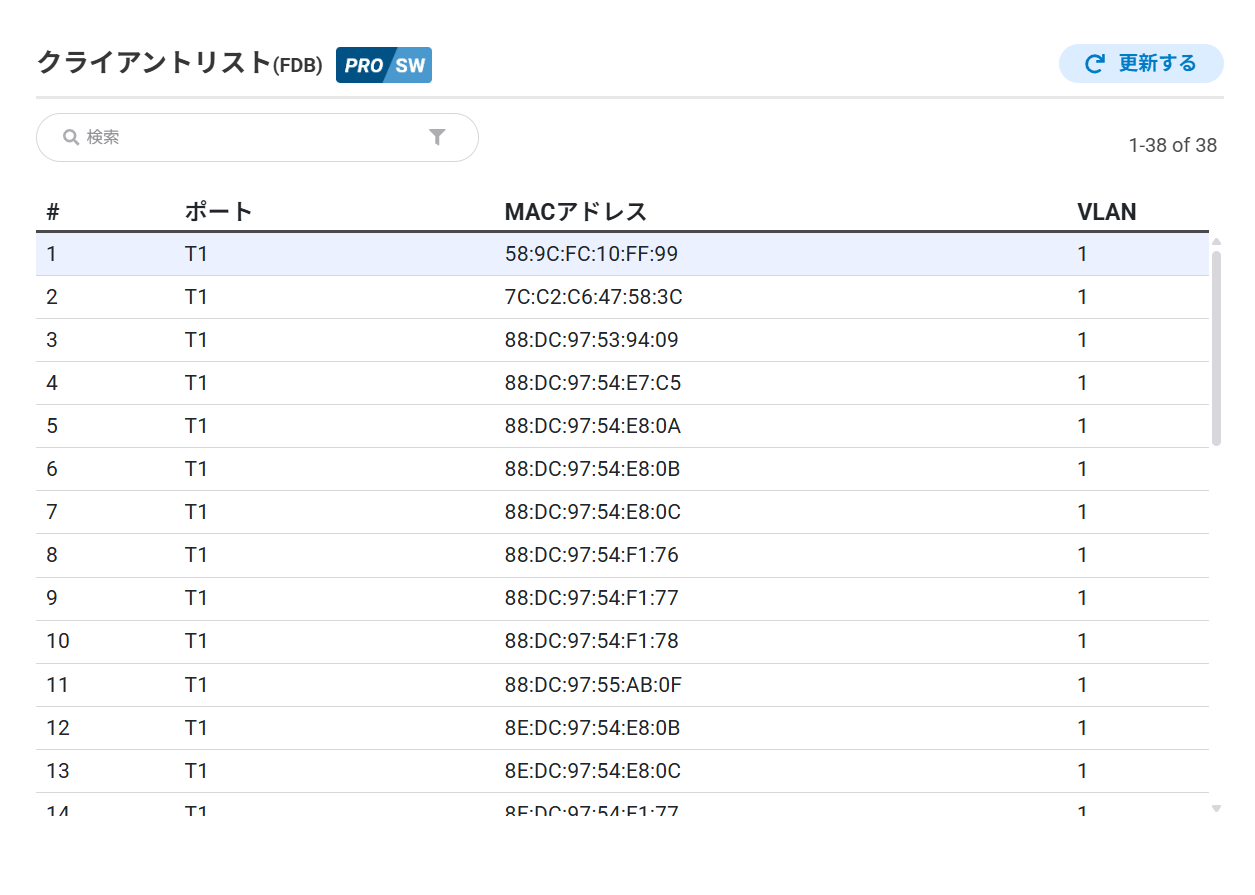
スイッチのリアルタイムのクライアントリストまたは転送テーブルの内容です。「**更新する**」ボタンをクリックしてテーブルを更新できます。
## パケットキャプチャー
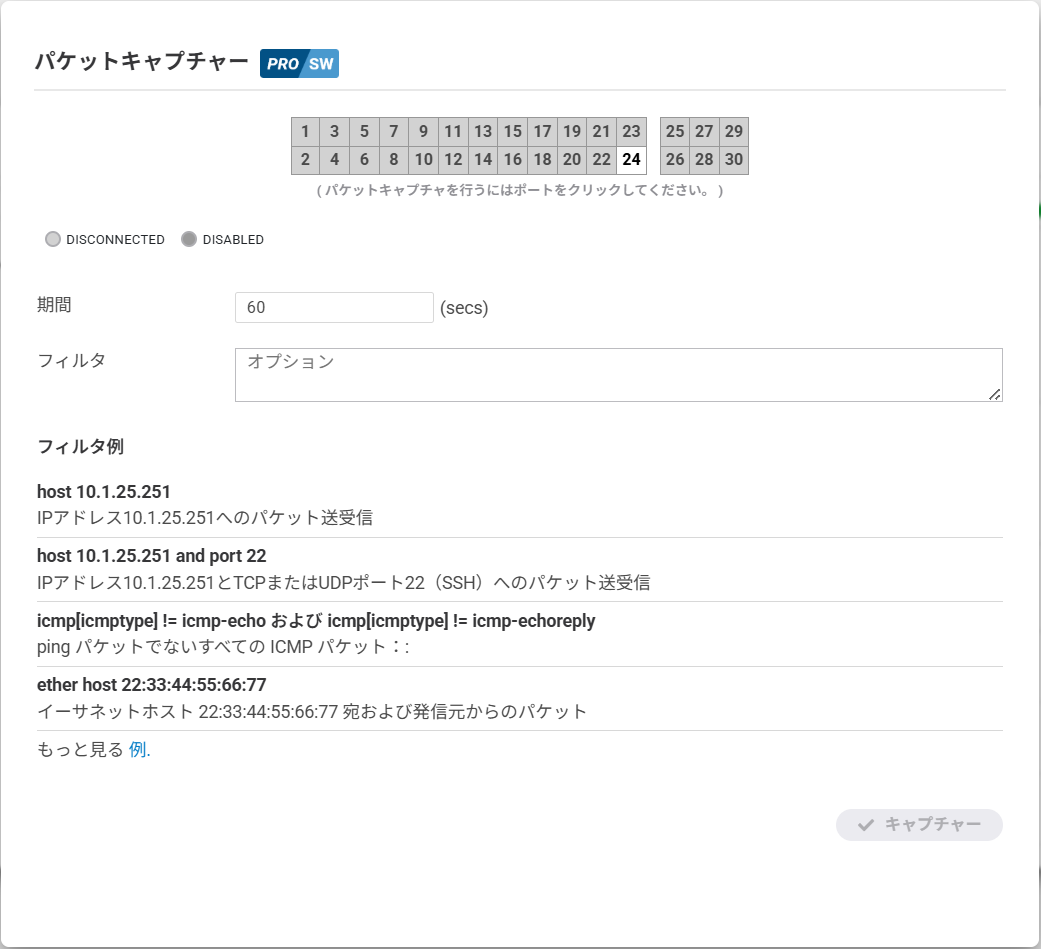
パケットキャプチャー機能は、KOKOMOスイッチを通過するライブのネットワークトラフィックを観測するのに使用できます。キャプチャーはネットワーク上のトラフィックのライブスナップショットを取得するため、ネットワークの診断やトラブルシューティングに非常に有用です。本項では診断ツールにおいてパケットキャプチャーをリモートで取得する方法を説明します。
### 使い方
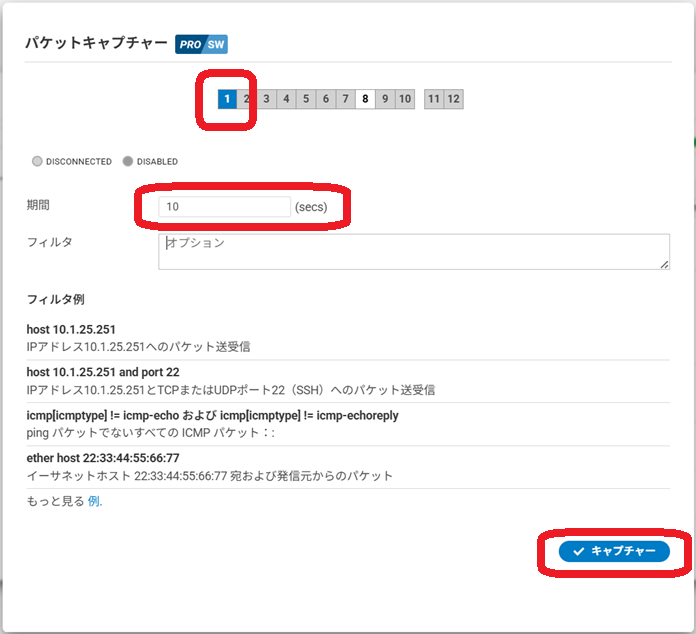
1. キャプチャー対象のポートを選択し、「**期間**」を秒数で入力して、「**キャプチャー**」をクリックします(必要に応じてフィルタを設定してください。フィルタはtcpdumpのフィルタに準じます)。\
すると、スイッチがパケットを収集し、.pcapファイルとしてダウンロードします。
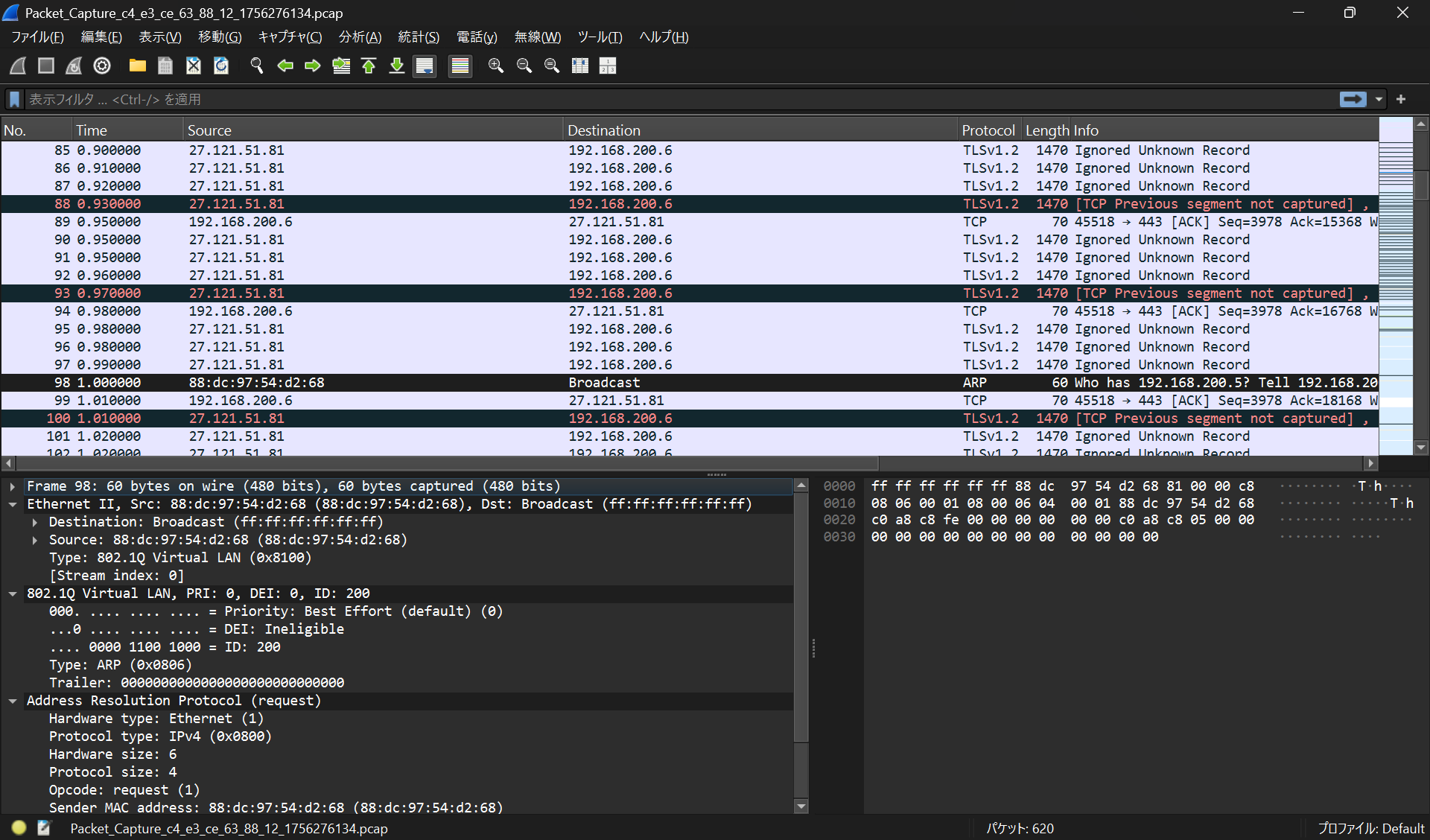
2. Wireshark等のパケット解析ツールをダウンロードして.pcapファイルを開きます。
---
# Agent Instructions
This documentation is published with GitBook. GitBook is the documentation platform designed so that both humans and AI agents can read, navigate, and reason over technical content effectively. Learn more at gitbook.com.
## Querying This Documentation
If you need additional information that is not directly available in this page, you can query the documentation dynamically by asking a question.
Perform an HTTP GET request on the current page URL with the `ask` query parameter, and the optional `goal` query parameter:
```
GET https://docs.lan.kokomocloud.com/managing-devices/managing-switches/diag-tools.md?ask=&goal=
```
`ask` is the immediate question: it should be specific, self-contained, and written in natural language.
`goal` is optional and describes the broader end goal you are ultimately trying to accomplish on behalf of the user. GitBook uses it to tailor the answer towards what is most useful for that goal.
The response will contain a direct answer to the question and relevant excerpts and sources from the documentation.
Use this mechanism when the answer is not explicitly present in the current page, you need clarification or additional context, or you want to retrieve related documentation sections.