> For the complete documentation index, see [llms.txt](https://docs.lan.kokomocloud.com/llms.txt). Markdown versions of documentation pages are available by appending `.md` to page URLs; this page is available as [Markdown](https://docs.lan.kokomocloud.com/managing-devices/floor-plans.md).
# フロアプラン
フロアプランを使ってヒートマップをシミュレーションできます。本項ではカスタムフロアプランをアップロードし、マップにピン留めし、デバイスを配置する方法を説明します。
{% hint style="warning" %}
フロアプランを利用する場合には、端末から以下の両方のドメインにアクセスできる必要があります。
* kokomocloud.com
* wifiplanner.io
どちらかのドメインにアクセスができない場合、フロアプランを開いた際にエラーが発生します。
{% endhint %}
## フロアプランのアップロード
フロアプランをアップロードする前に、格納先となる建物を事前に作成しておく必要があります(ユーザーマニュアルの「**デバイスの管理**」>「 **デバイスマップ位置情報**」をご参照ください)。
カスタムフロアプラン/マップをアップロードする手順:
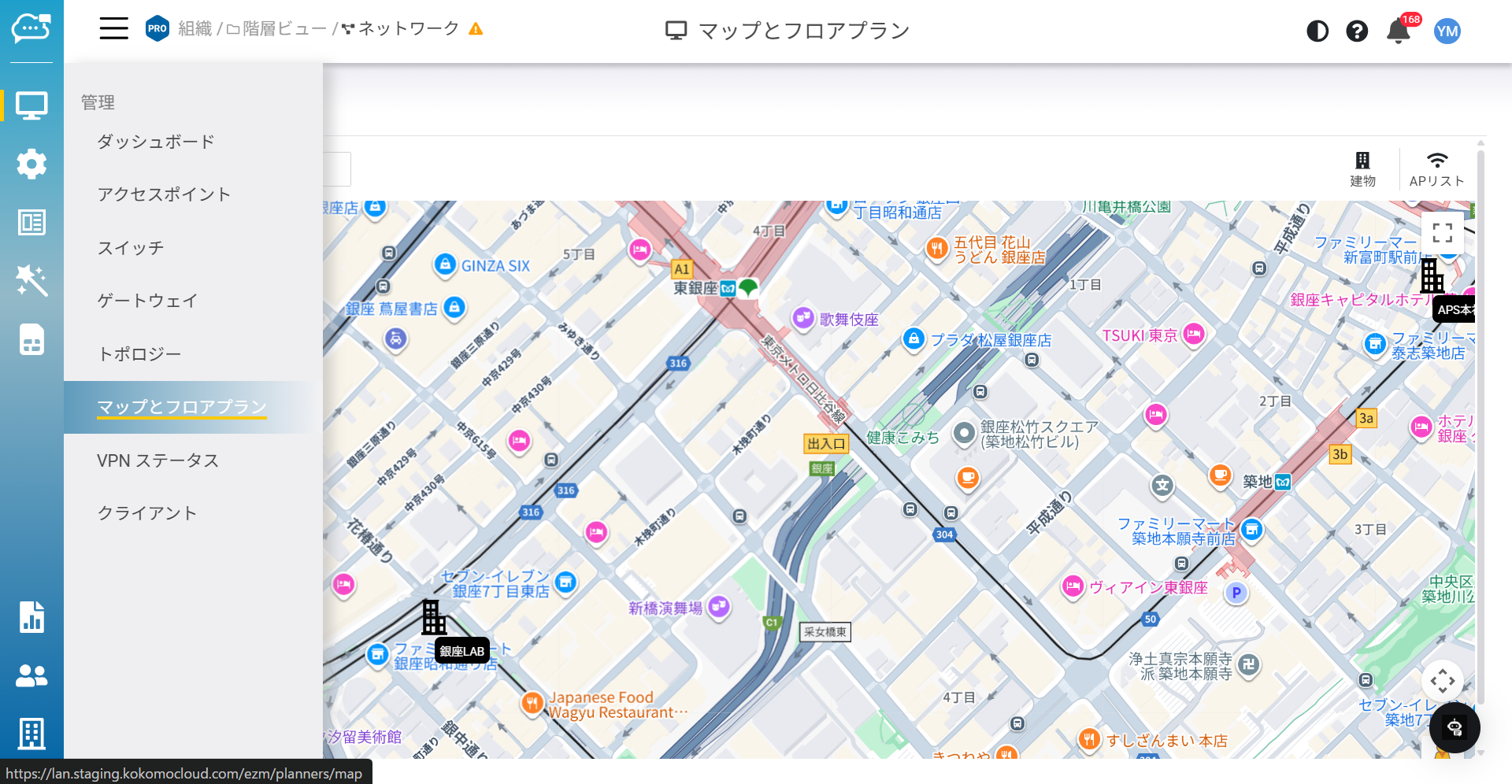
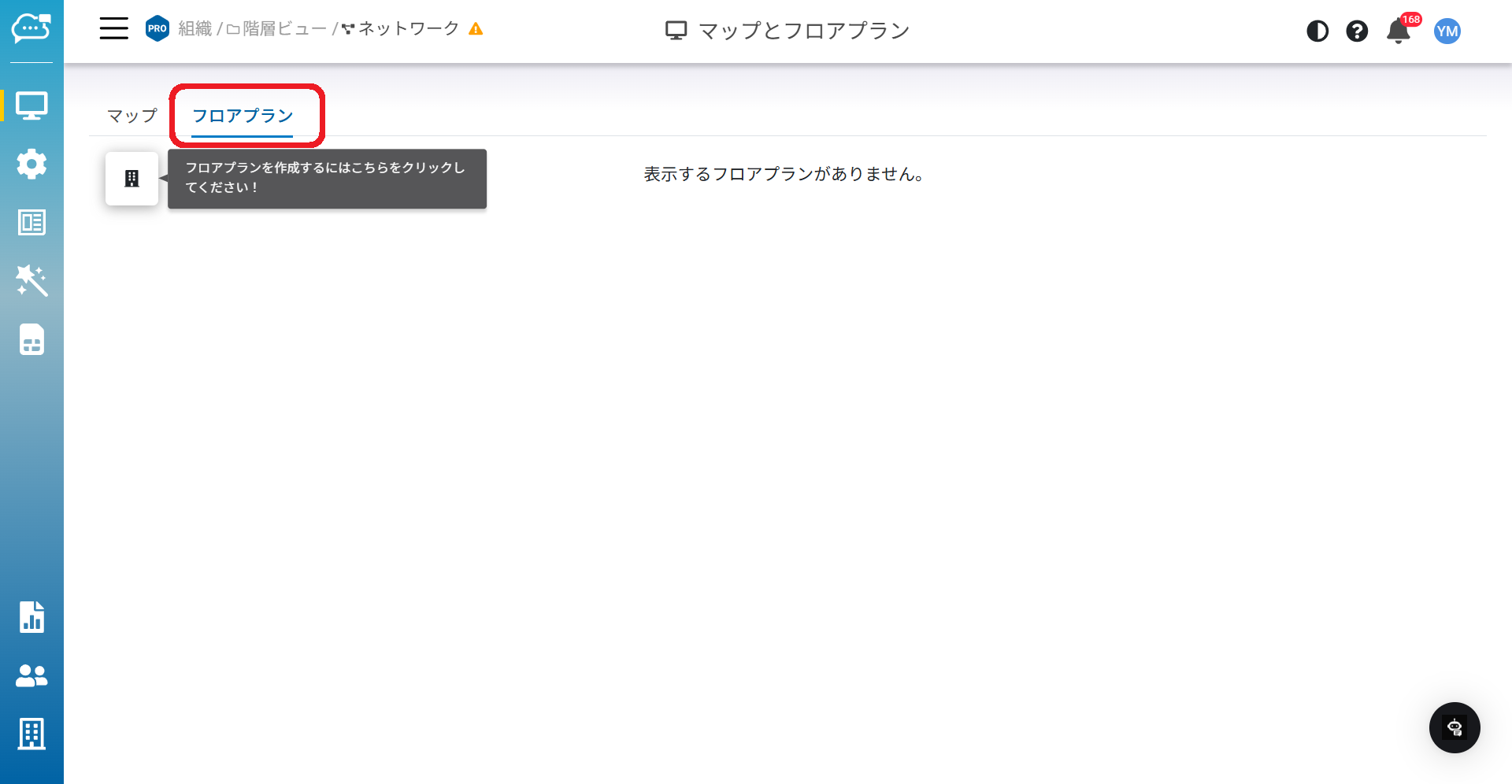
1. 「**管理**」>「**マップとフロアプラン**」に移動します。
2. 「**フロアプラン**」をクリックし、「**建物**」アイコンをクリックします。
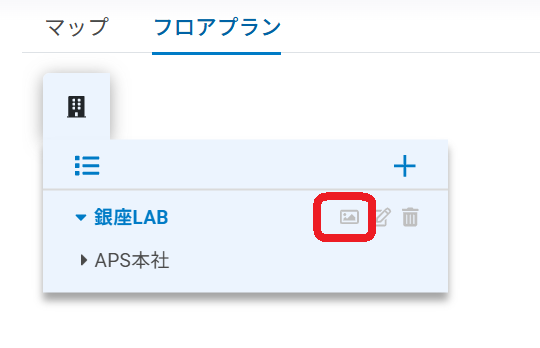
3. フロアプランを作成したい建物を選択し、「**フロアプランを追加する**」ボタンをクリックします。
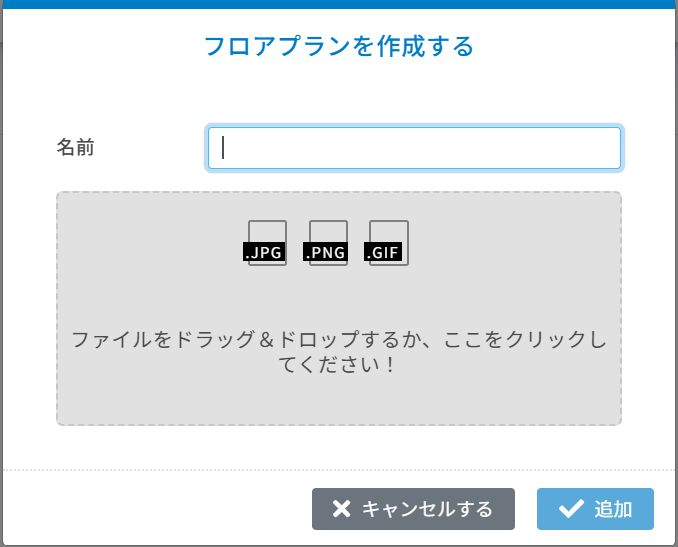
4. 「名前」を入力し、該当するフロア図をドラッグ&ドロップして「**追加**」をクリックします。
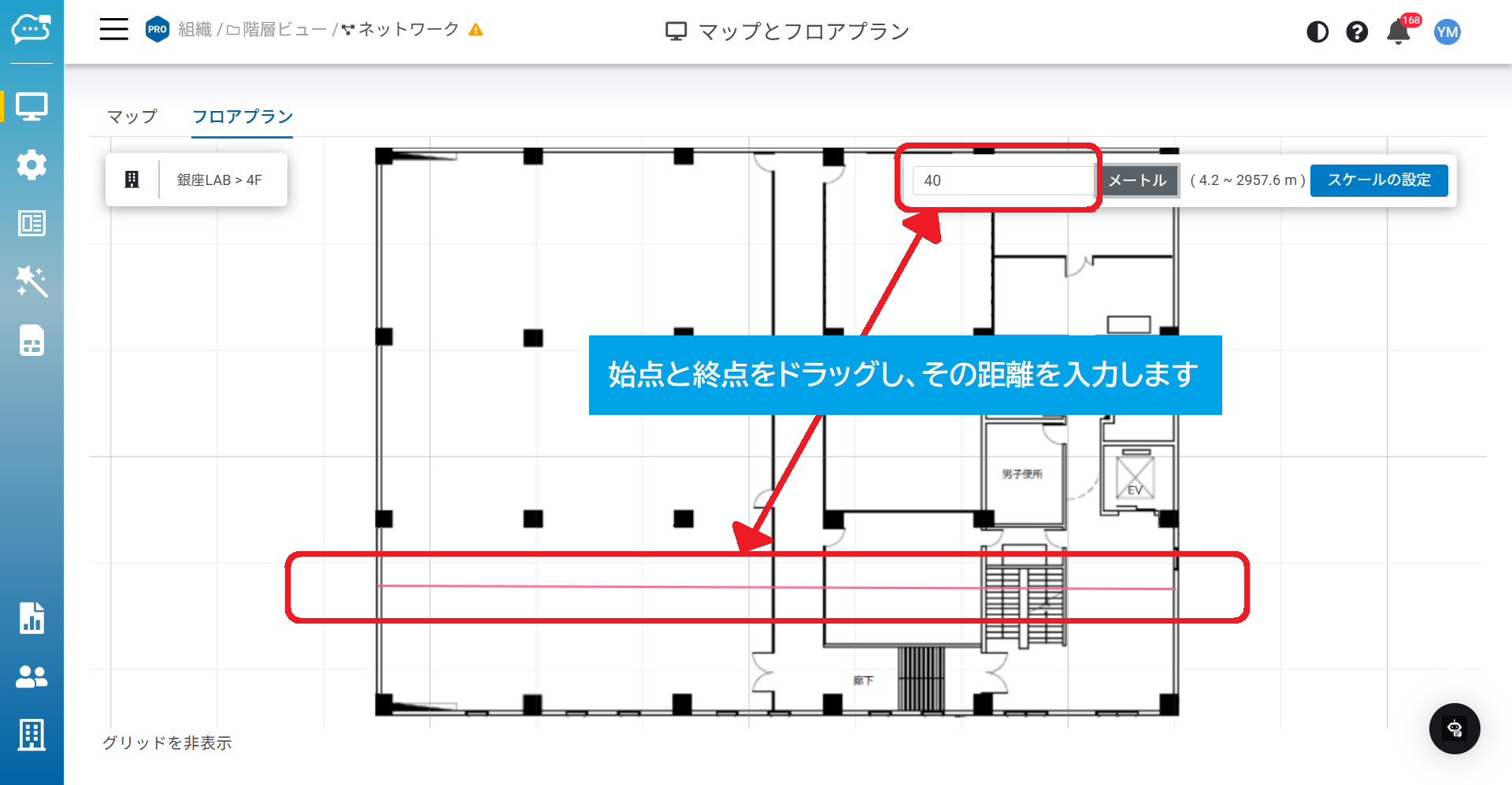
5. 読み込んだフロア図の縮尺を設定するため、測定する箇所をドラッグして大きさを入力します(デフォルトはフィートですが、メートルを選択可能です)。「**スケールの設定**」をクリックして縮尺を確定します。
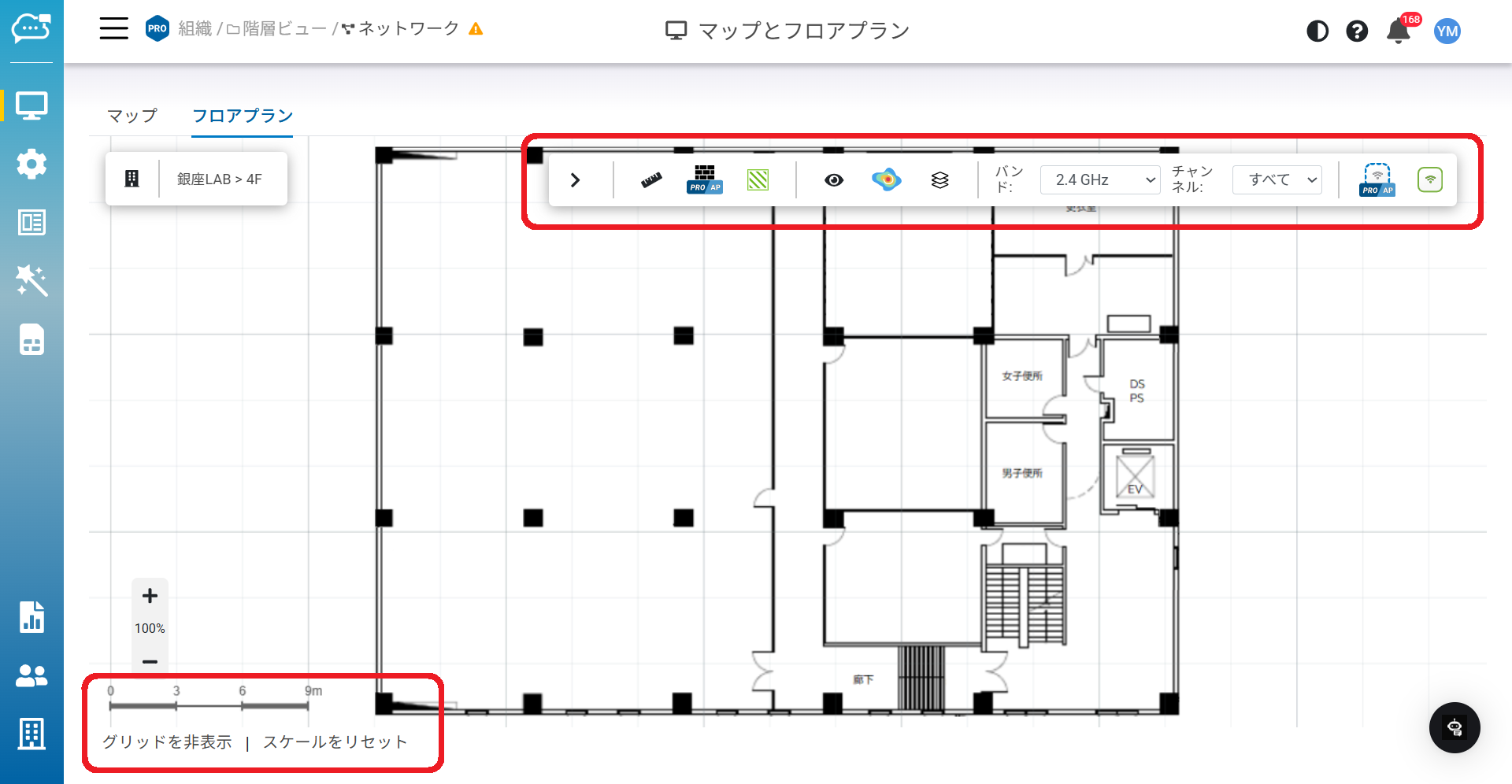
6. 左下に縮尺、右上にツールバーが表示されればフロアプランのアップロードは完了です。
## フロアプラン作成用ツールについて
アップロード完了後、表示されるツールバーを活用してフロアプランを作成していきます。
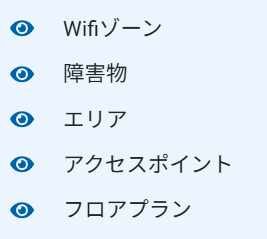
* **メジャー** :距離計測ツールです。計測始点と終点をクリックすることで直線距離が表示されます。
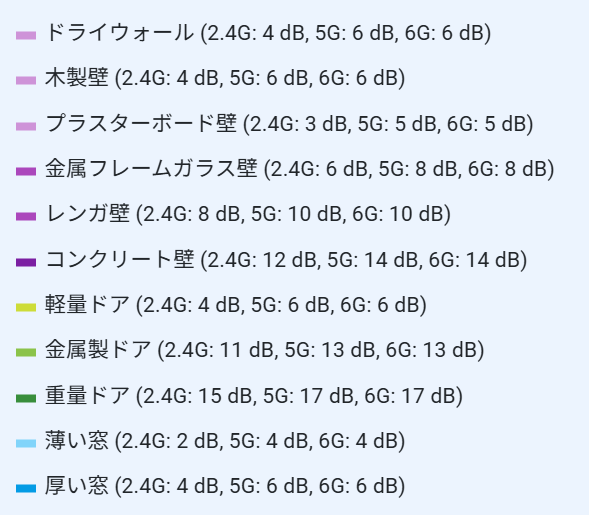
* **障害物** :マップ上に反映する障害物(壁やガラス、ドアなど)を選択します。\
([障害物のポリライン描画](#polyline-in-obstacle)参照)。
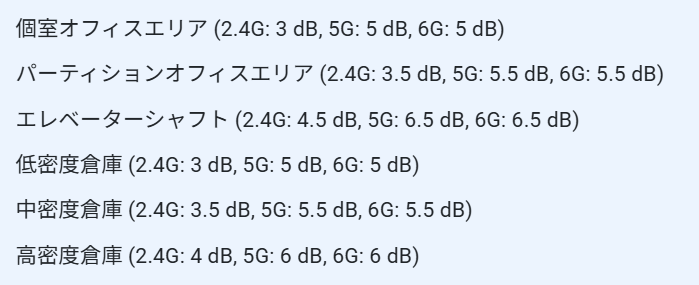
* **エリア** :エレベータシャフトや倉庫など、減衰エリアを指定できます。
* **デバイスラベル** :配置するAPの表示ラベルの表示・非表示を設定します。
* **ヒートマップ** :設定した条件でヒートマップを作成・表示します。\
([ヒートマップシミュレーション](#heatmap-simulation)参照)
* **レイヤー** :表示するレイヤーを選択します。
* **仮想AP** :シミュレーション用の仮想アクセスポイントを追加します。\
([仮想アクセスポイント](#deleting-a-floor-plan)参照)
* **物理AP** :設置済みの物理アクセスポイントを追加します。
## 仮想アクセスポイント
仮想アクセスポイント機能により、ユーザーは物理アクセスポイントに加えて仮想アクセスポイントも追加できます。カバレッジ拡大のためアクセスポイント数を増やした際のヒートマップシミュレーションが可能です。
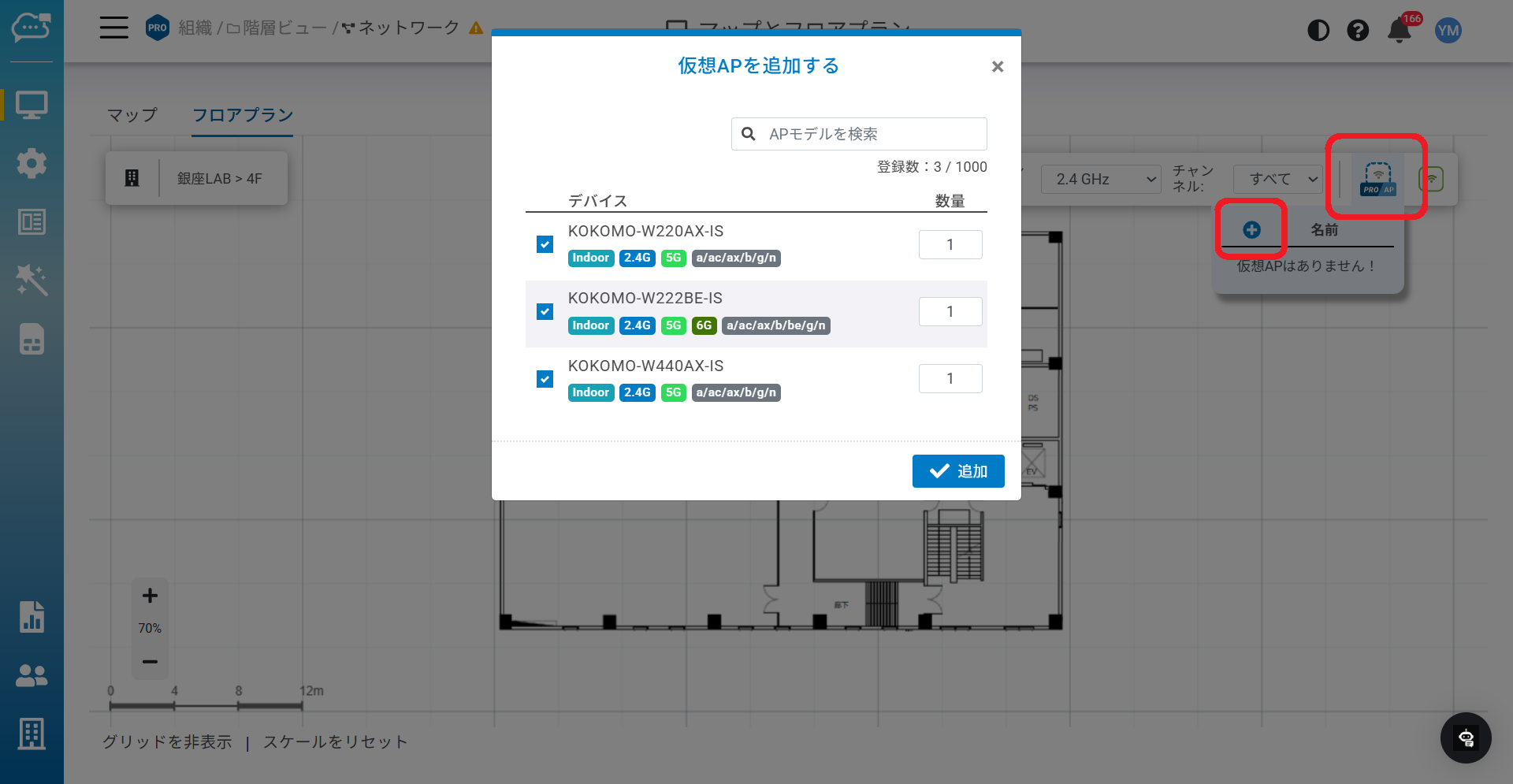
仮想アクセスポイントのアイコンをクリックし、「**+**」ボタンで追加するモデルと台数を選択します。
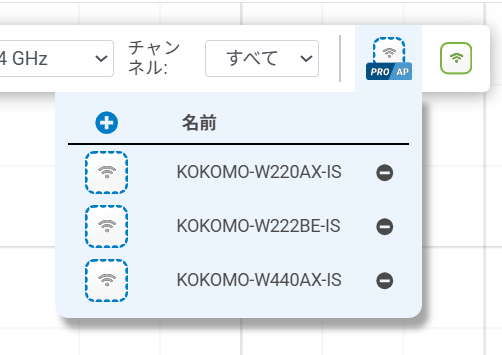
「追加」をクリックし仮想アクセスポイント一覧に表示されることを確認します。
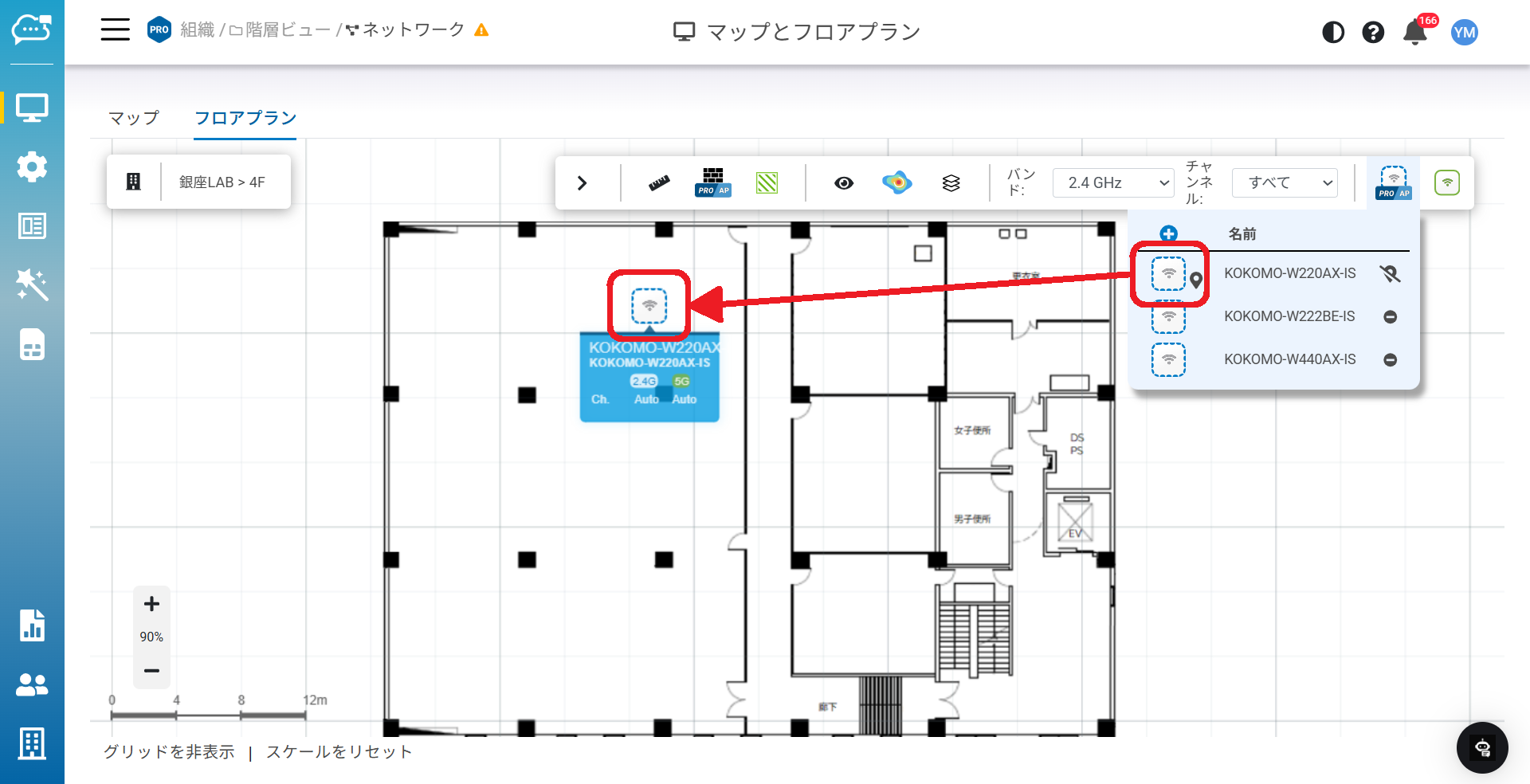
表示されている仮想アクセスポイント一覧から、モデルアイコンを該当場所にドラッグ&ドロップして配置します。
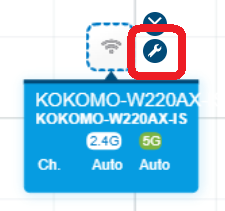
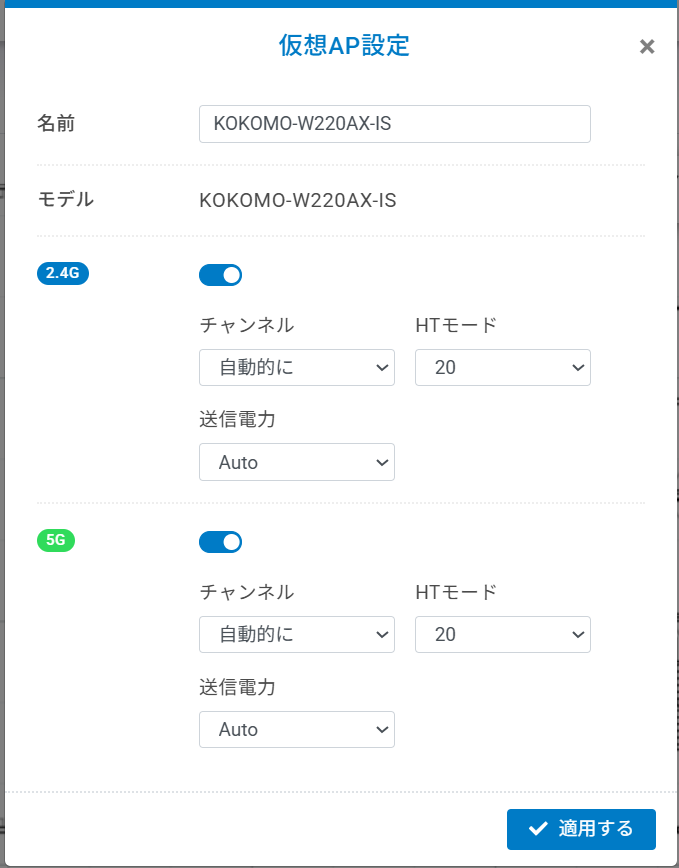
配置した仮想アクセスポイントを選択し、「**ツール**」アイコンをクリックすることで仮想アクセスポイントの設定を投入することができます。ヒートマップシミュレーション用の送信出力やチャネルを調整できます。
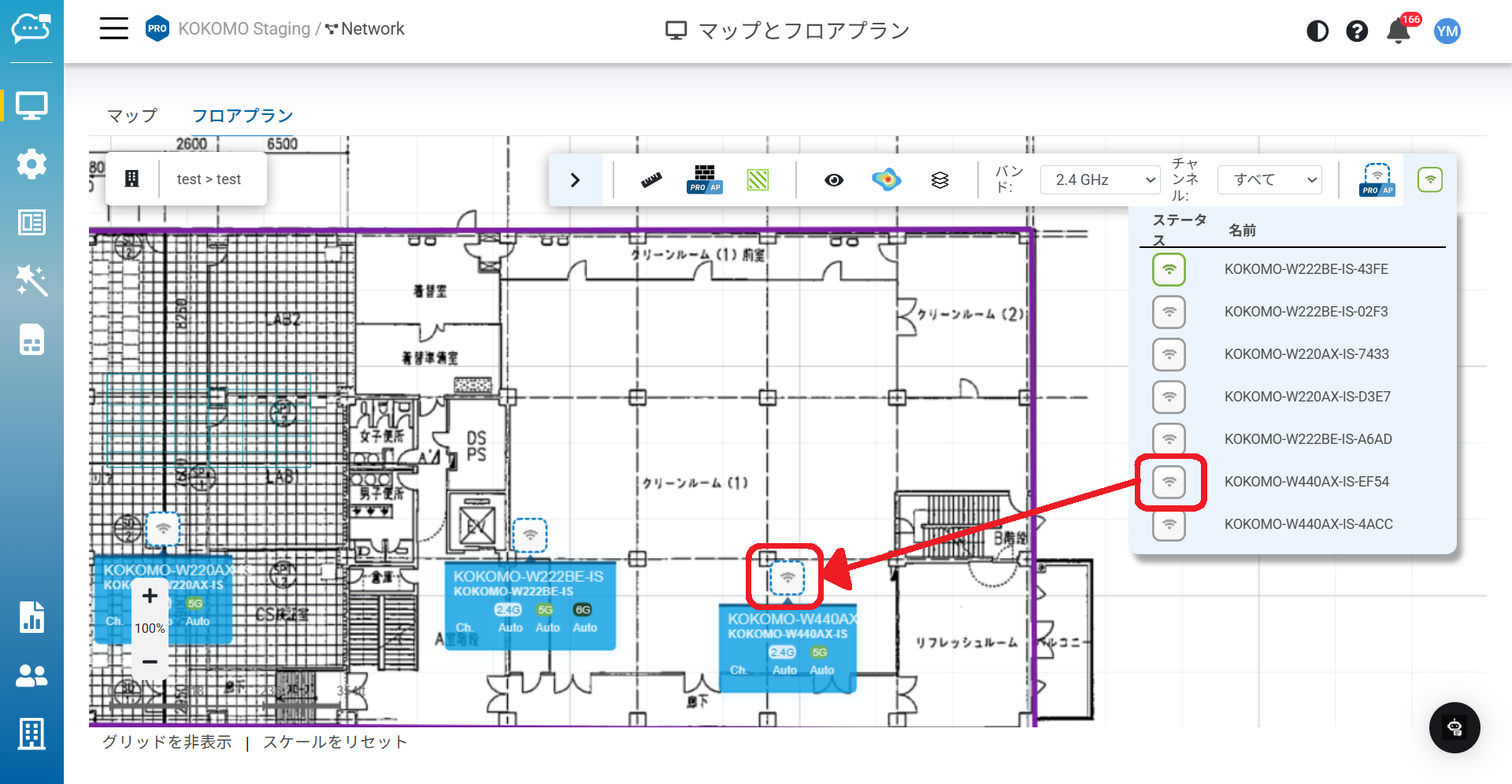
物理アクセスポイントを仮想アクセスポイントにドラッグ(同一モデルのみ)すると、物理アクセスポイントで仮想アクセスポイントの設定を利用できます。
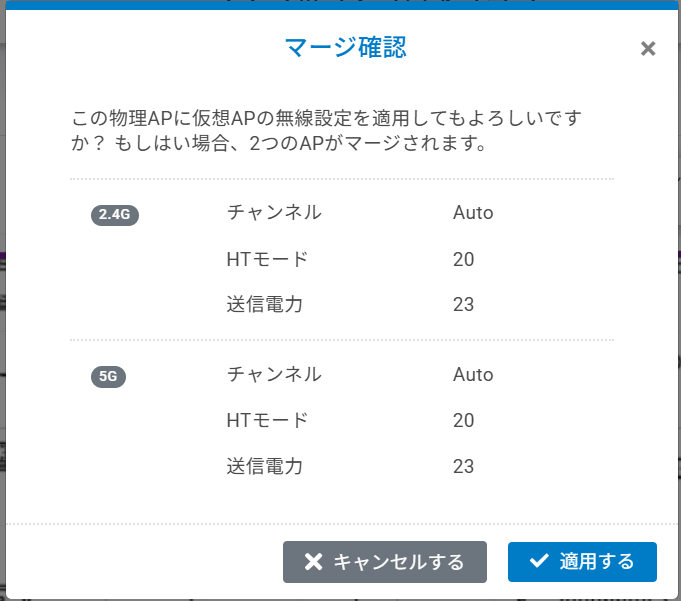
「**適用する**」をクリックするとドラッグ&ドロップした物理アクセスポイントに仮想アクセスポイントの無線設定が適用されます。
## 障害物のポリライン描画
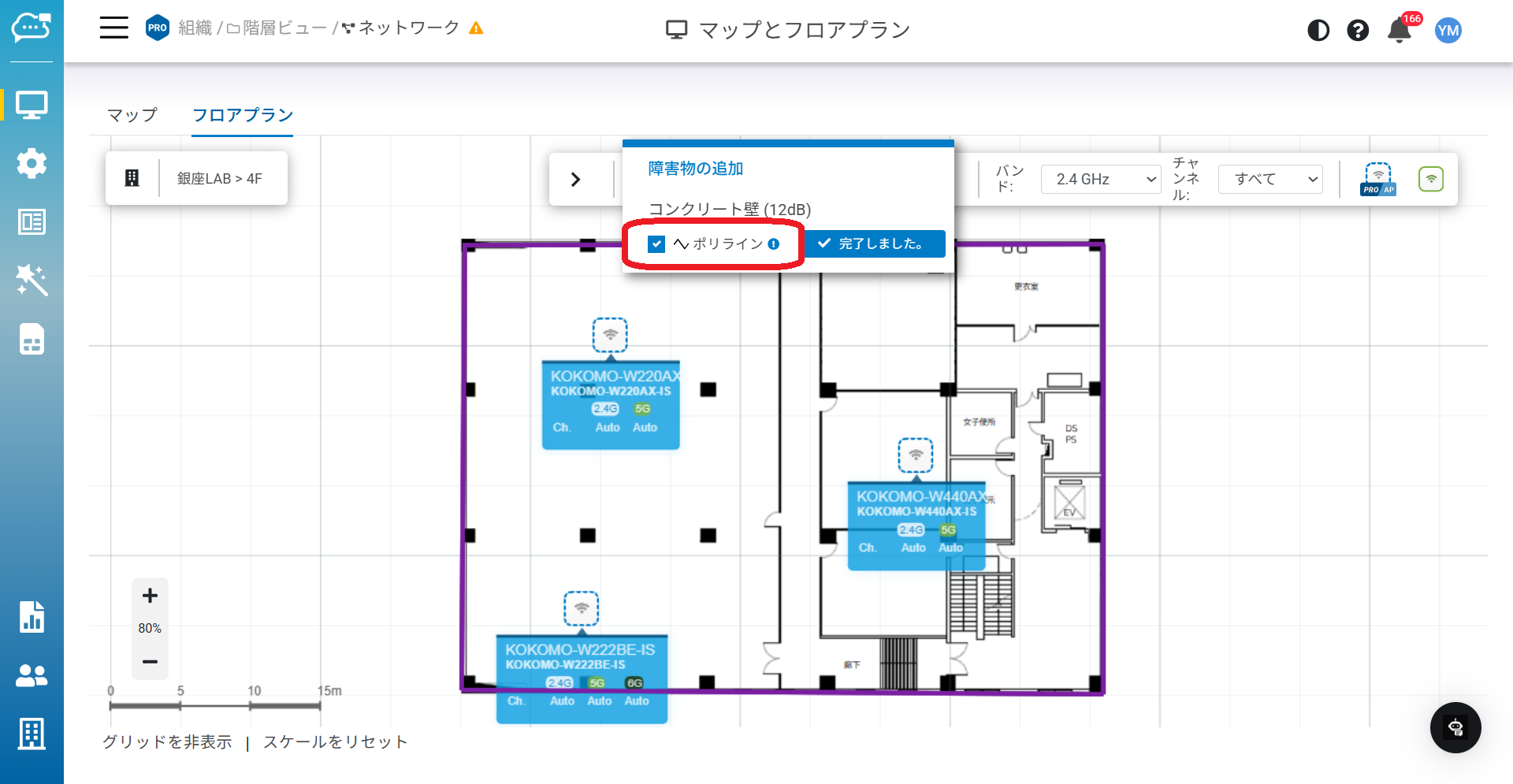
壁を描画する際、「**ポリライン**」のオプションを有効にすることにより、折れ点をクリックするだけで素早く線を描画できます。
## ヒートマップシミュレーション
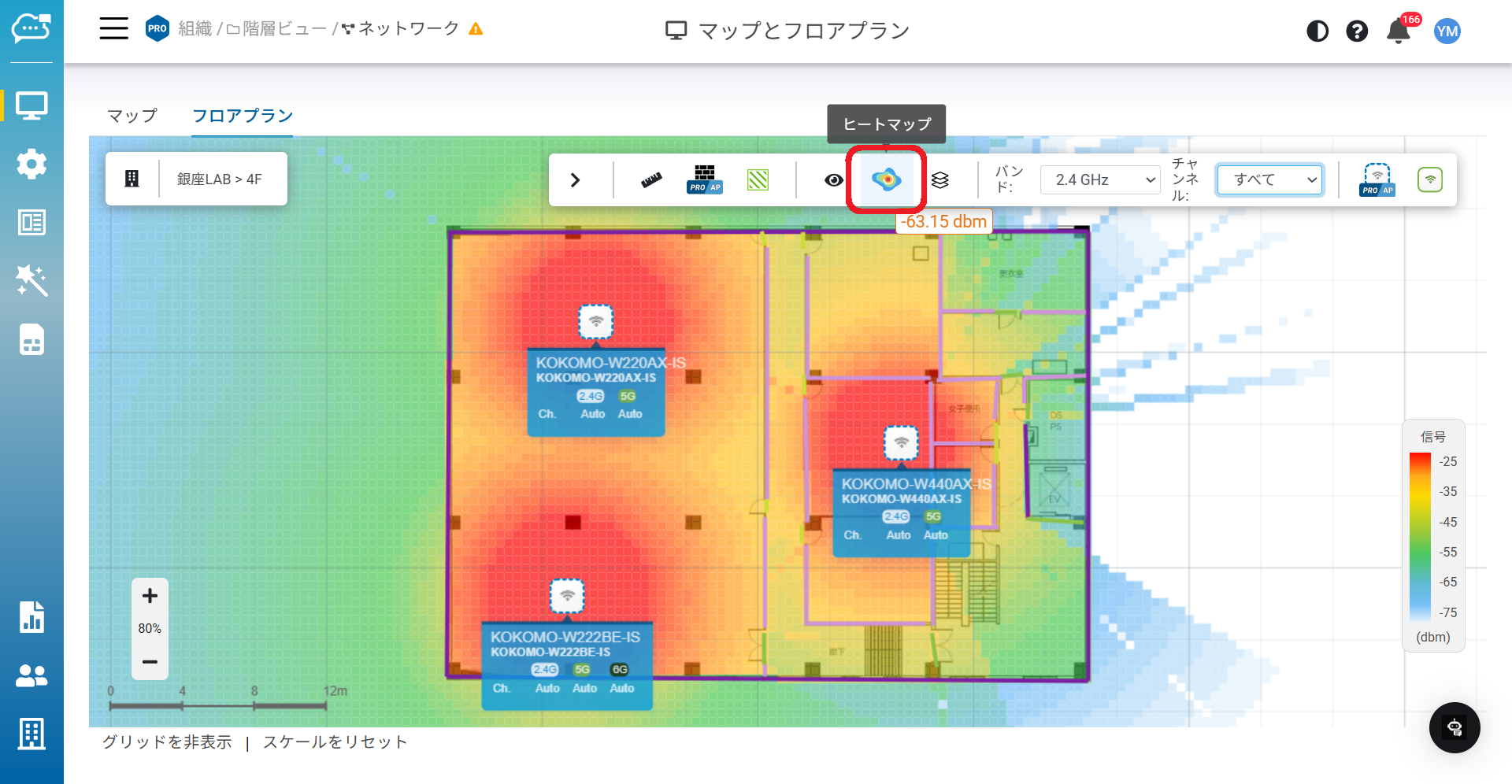
設定したフロアプランに対し、障害物やエリアを設定し、「**ヒートマップ**」アイコンをクリックすることでヒートマップシミュレーションが可能です。バンドごとにシミュレーションが可能です。
## フロアプランの削除
インポートしたフロアプランが不要になった場合は、削除できます。
以下の手順に従って、フロアプランを削除してください:
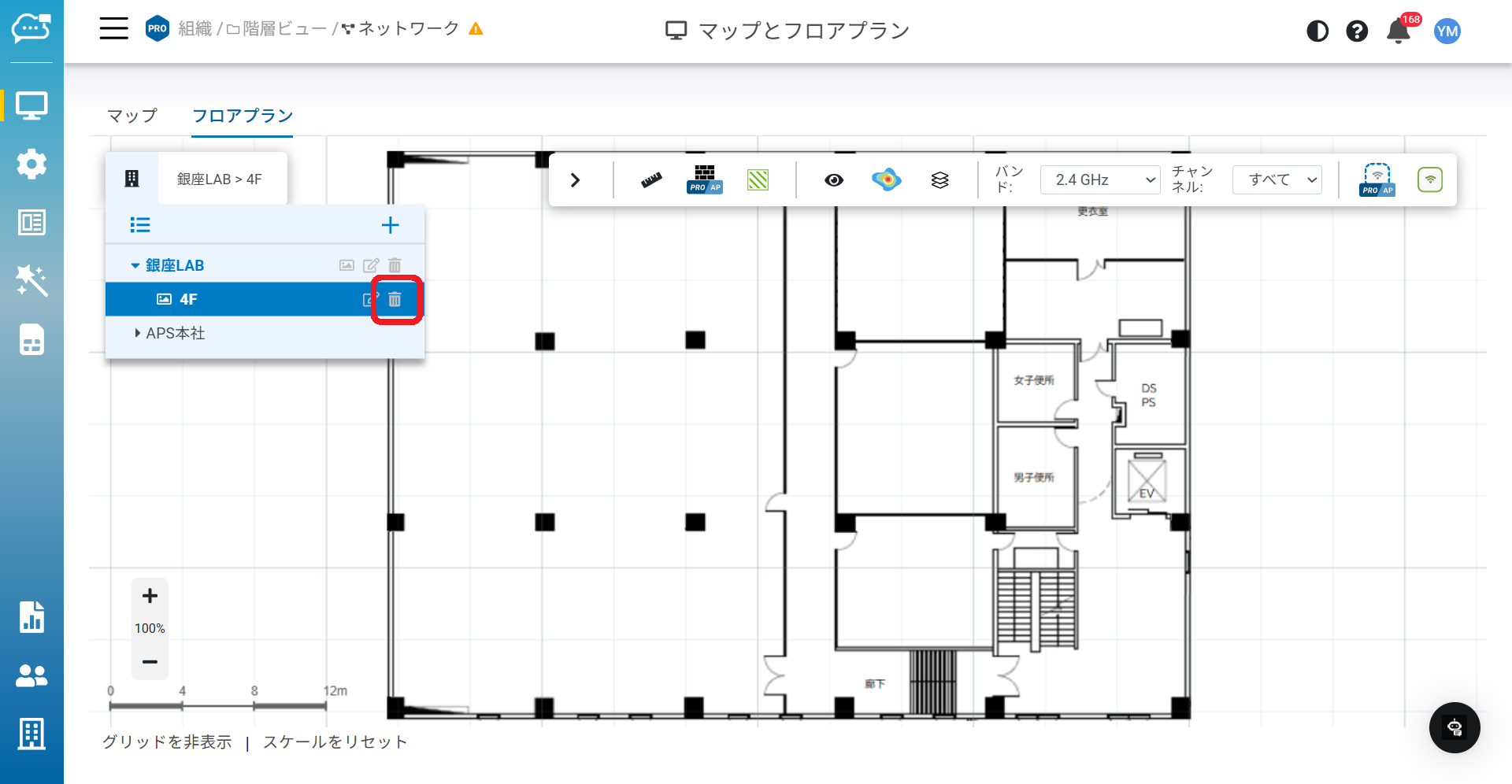
1. 建物リストから作成した建物を探します。
2. フロアプランが表示されたら、マウスオーバーして「**フロアプランの削除**」ボタンをクリックしてください。
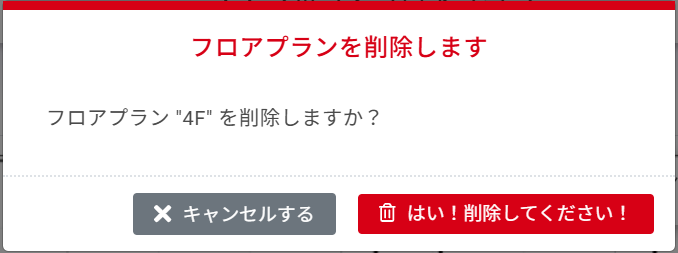
3. 「**はい!削除してください!**」をクリックして削除します。
##
---
# Agent Instructions
This documentation is published with GitBook. GitBook is the documentation platform designed so that both humans and AI agents can read, navigate, and reason over technical content effectively. Learn more at gitbook.com.
## Querying This Documentation
If you need additional information that is not directly available in this page, you can query the documentation dynamically by asking a question.
Perform an HTTP GET request on the current page URL with the `ask` query parameter, and the optional `goal` query parameter:
```
GET https://docs.lan.kokomocloud.com/managing-devices/floor-plans.md?ask=&goal=
```
`ask` is the immediate question: it should be specific, self-contained, and written in natural language.
`goal` is optional and describes the broader end goal you are ultimately trying to accomplish on behalf of the user. GitBook uses it to tailor the answer towards what is most useful for that goal.
The response will contain a direct answer to the question and relevant excerpts and sources from the documentation.
Use this mechanism when the answer is not explicitly present in the current page, you need clarification or additional context, or you want to retrieve related documentation sections.
 をクリックします。

 :距離計測ツールです。計測始点と終点をクリックすることで直線距離が表示されます。
* **障害物**
:距離計測ツールです。計測始点と終点をクリックすることで直線距離が表示されます。
* **障害物**  :マップ上に反映する障害物(壁やガラス、ドアなど)を選択します。\
([障害物のポリライン描画](#polyline-in-obstacle)参照)。
:マップ上に反映する障害物(壁やガラス、ドアなど)を選択します。\
([障害物のポリライン描画](#polyline-in-obstacle)参照)。
 :エレベータシャフトや倉庫など、減衰エリアを指定できます。
 :配置するAPの表示ラベルの表示・非表示を設定します。
 :設定した条件でヒートマップを作成・表示します。\
([ヒートマップシミュレーション](#heatmap-simulation)参照)
* **レイヤー**
:設定した条件でヒートマップを作成・表示します。\
([ヒートマップシミュレーション](#heatmap-simulation)参照)
* **レイヤー**  :表示するレイヤーを選択します。
 :シミュレーション用の仮想アクセスポイントを追加します。\
([仮想アクセスポイント](#deleting-a-floor-plan)参照)
* **物理AP**
:シミュレーション用の仮想アクセスポイントを追加します。\
([仮想アクセスポイント](#deleting-a-floor-plan)参照)
* **物理AP**  :設置済みの物理アクセスポイントを追加します。
## 仮想アクセスポイント
仮想アクセスポイント機能により、ユーザーは物理アクセスポイントに加えて仮想アクセスポイントも追加できます。カバレッジ拡大のためアクセスポイント数を増やした際のヒートマップシミュレーションが可能です。
仮想アクセスポイントのアイコンをクリックし、「**+**」ボタンで追加するモデルと台数を選択します。
:設置済みの物理アクセスポイントを追加します。
## 仮想アクセスポイント
仮想アクセスポイント機能により、ユーザーは物理アクセスポイントに加えて仮想アクセスポイントも追加できます。カバレッジ拡大のためアクセスポイント数を増やした際のヒートマップシミュレーションが可能です。
仮想アクセスポイントのアイコンをクリックし、「**+**」ボタンで追加するモデルと台数を選択します。