> For the complete documentation index, see [llms.txt](https://docs.lan.kokomocloud.com/llms.txt). Markdown versions of documentation pages are available by appending `.md` to page URLs; this page is available as [Markdown](https://docs.lan.kokomocloud.com/managing-devices/managing-clients.md).
# クライアントの管理
## 無線クライアント
KOKOMO Cloudでは、組織/階層ビュー/ネットワーク内の接続クライアントに関する情報を収集した管理ビューを提供します。
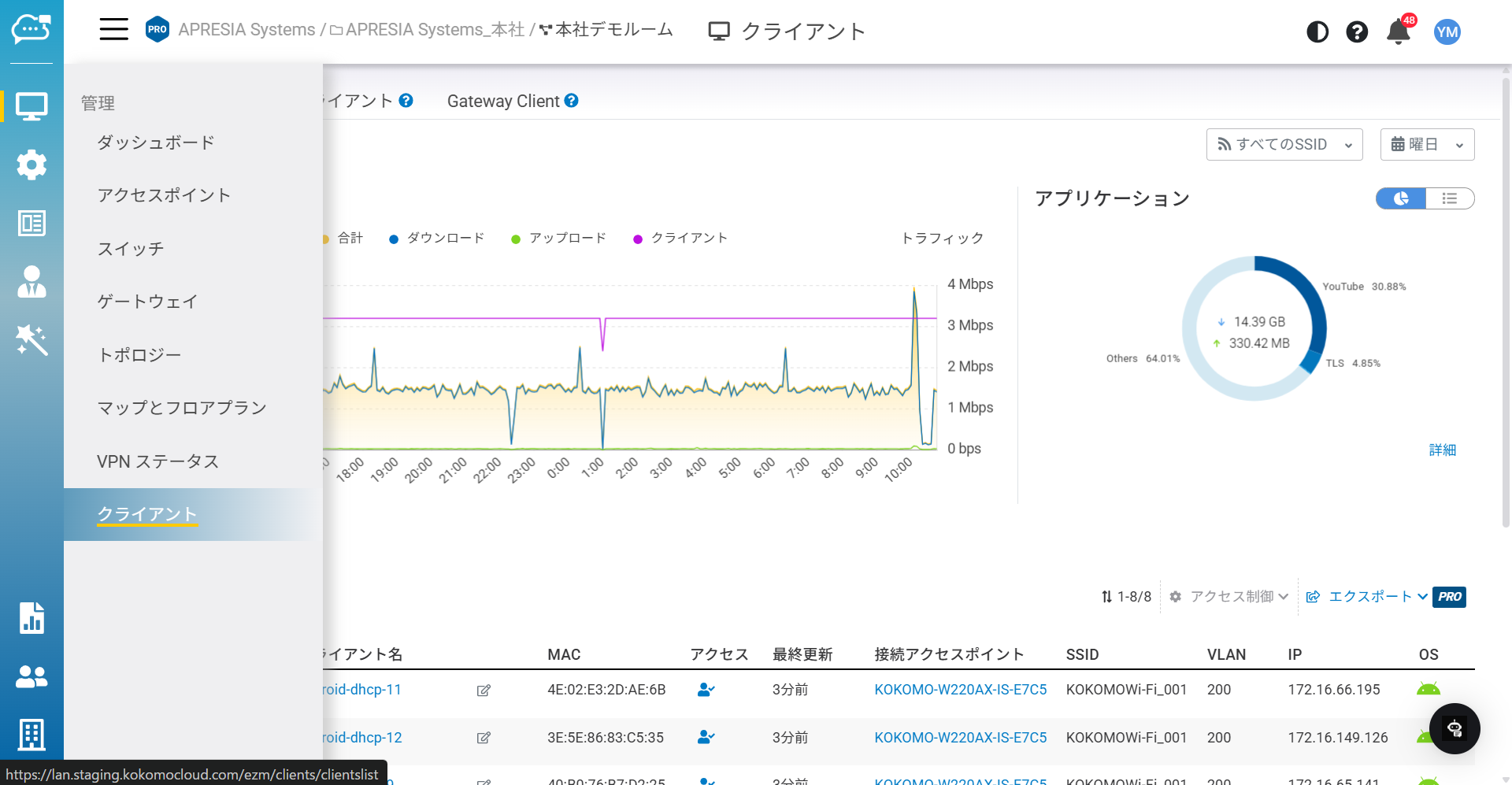
「**管理**」>「**クライアント**」をクリックしてこの画面にアクセスし、ツリー上の組織/階層ビュー/ネットワークをダブルクリックするとスコープを変更できます。
{% hint style="info" %}
クライアントのOS判定について
アクセスポイントではOS判定にDHCP Fingerprintingを使用しており、DHCPのやり取りからOS判定を行います。静的IPの場合や判定ができない場合にはLinuxと表示され、判定をした時点で表示が変更されます。また、意図しないOSで表示される場合でも手動でのOSの表示変更はできません。
{% endhint %}
### クライアントリストのフィルタリング
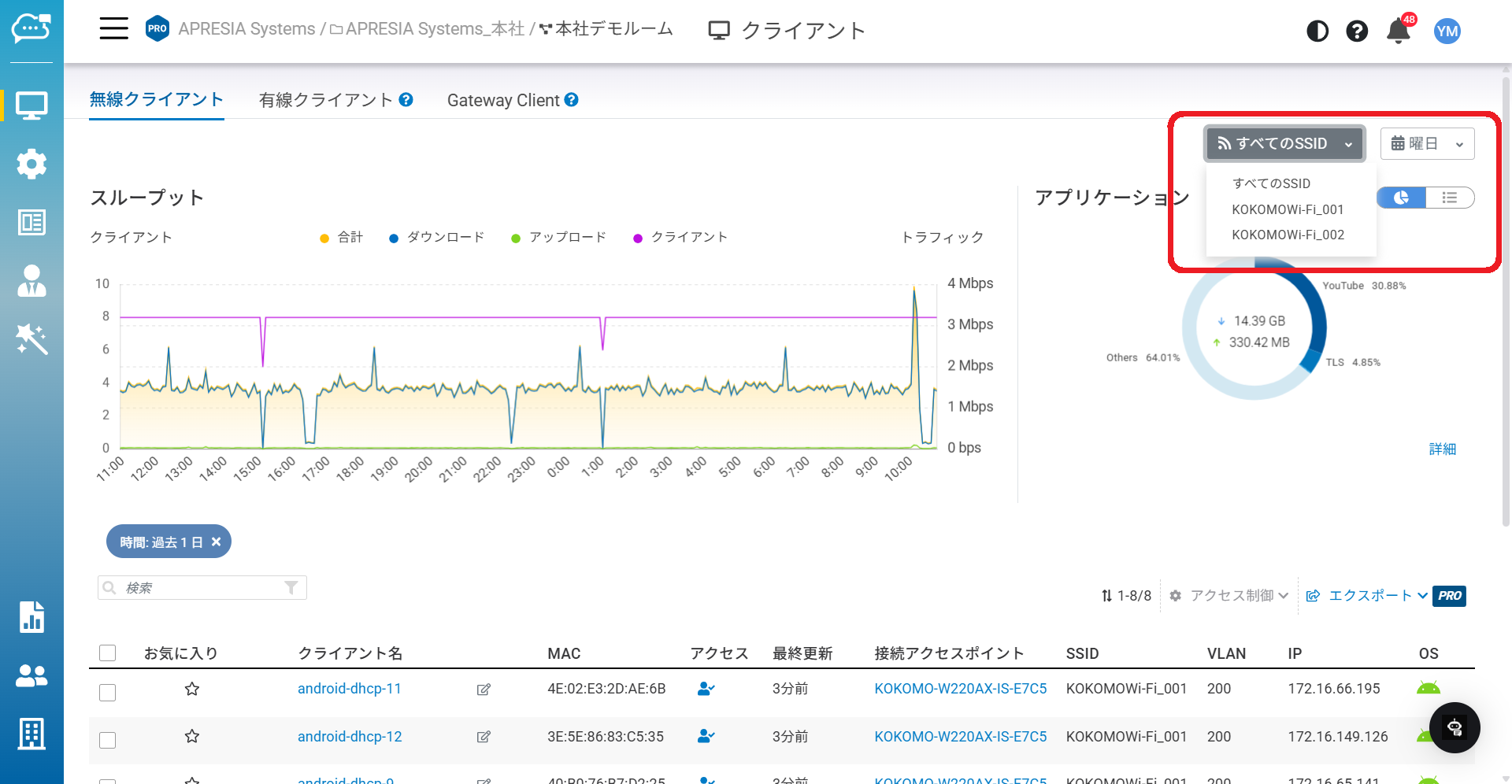
クライアントのリストは時間間隔に基づいてカスタマイズでき、チャートは時間間隔やSSIDに基づいてカスタマイズ可能です。これらのパラメータは、画面上部にあるそれぞれのドロップダウンメニューを使用して変更します。
### クライアントの検索
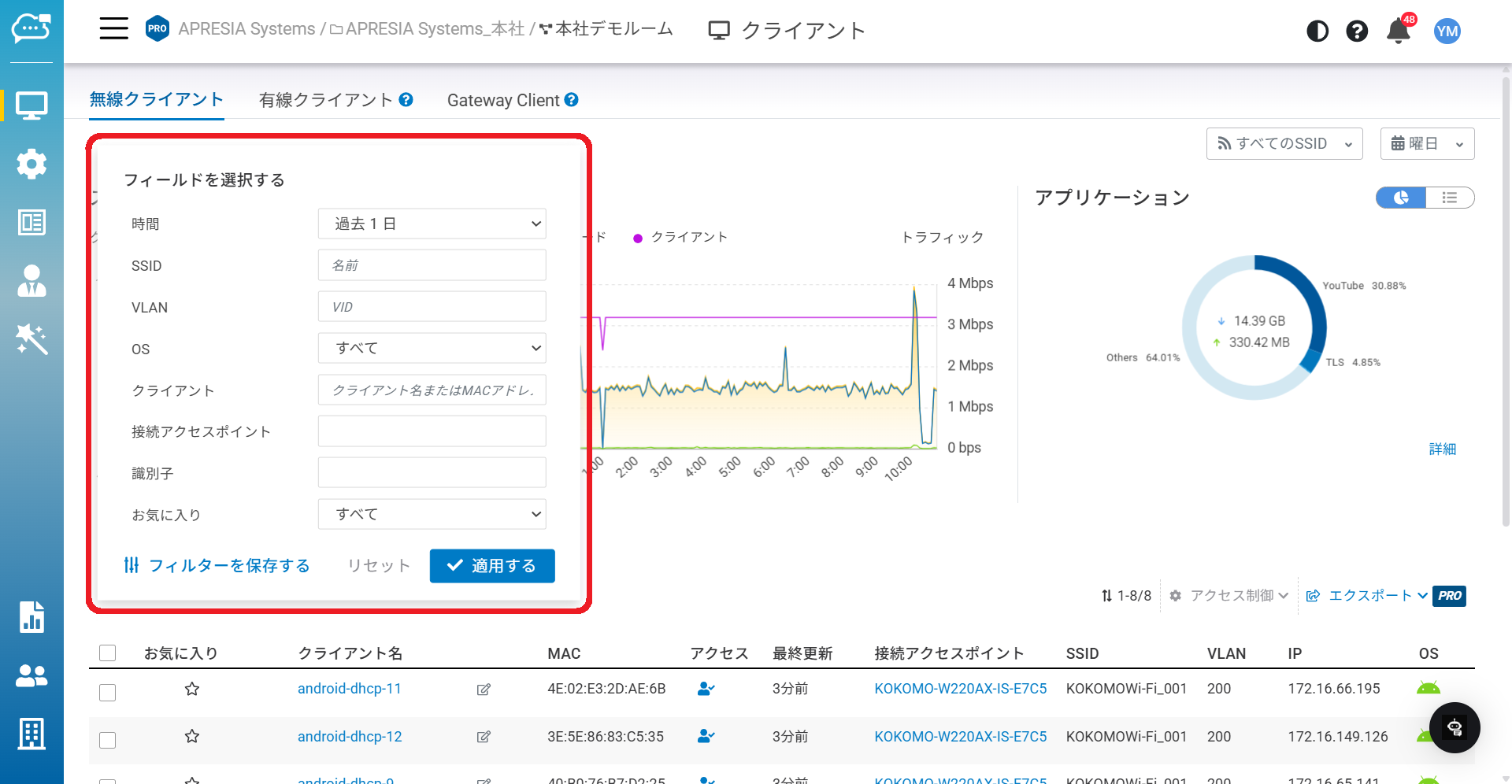
現在のクライアントリストで、検索機能を使ってクライアントを検索できます。検索オプションに含まれる任意のパラメータで検索でき、すべてのフィールドにわたってクエリが照合されます。以下のように、検索ボックスのアイコンをクリックして複数のパラメータを指定することも可能です。
### クライアントのブロック
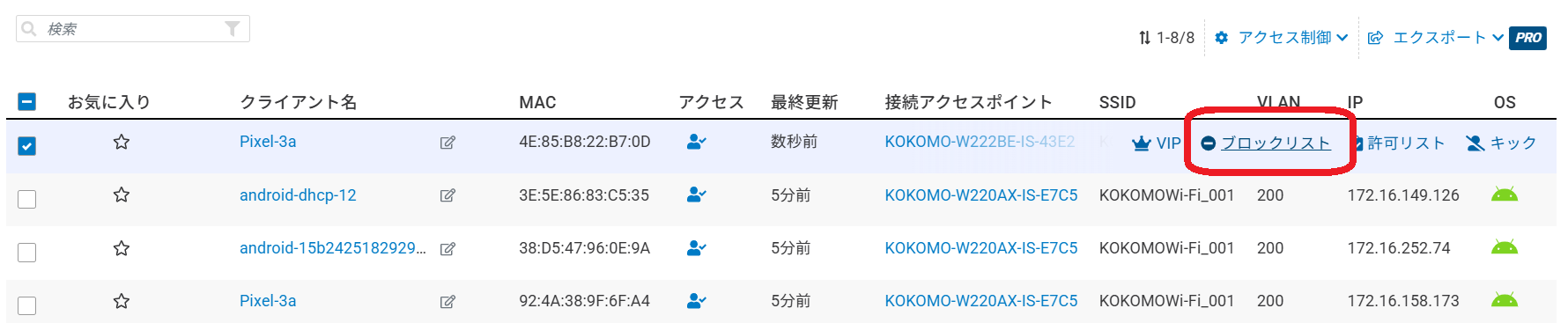
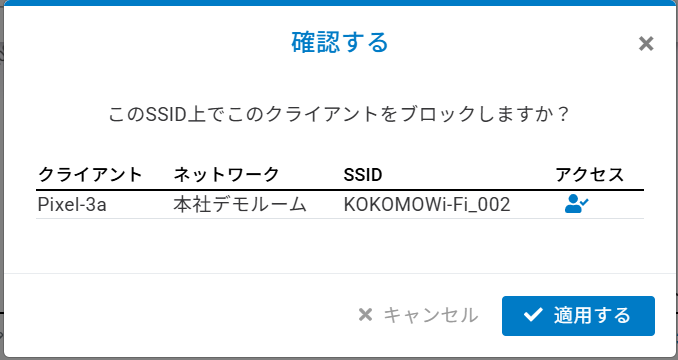
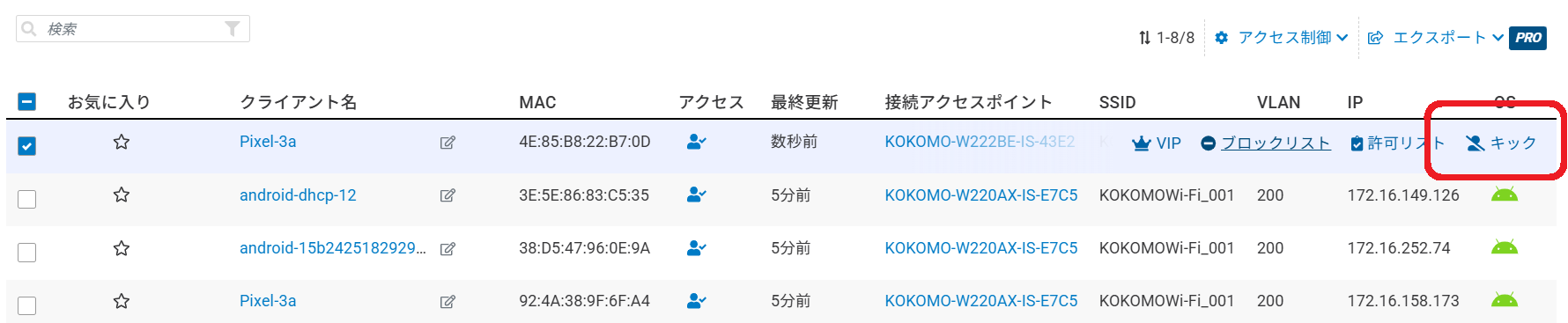
現在のSSIDで接続クライアントをブロック(ブロックリストへの追加)できます。
{% hint style="info" %}
クライアントアクセス制御の詳細については 「[**クライアントアクセス制御**](/configuring-networks/access-control.md)」 セクションをご参照ください。
{% endhint %}
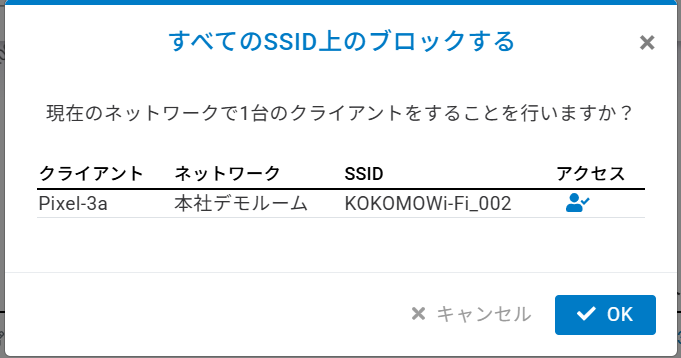
選択端末を「**すべてのSSID**」でブロック(ブロックリストへの追加)することもできます。\
「**アクセス制御**」>「**ブロックリスト**」>「**すべてのSSID上での**」を選択し、問題なければ「**OK**」をクリックします。
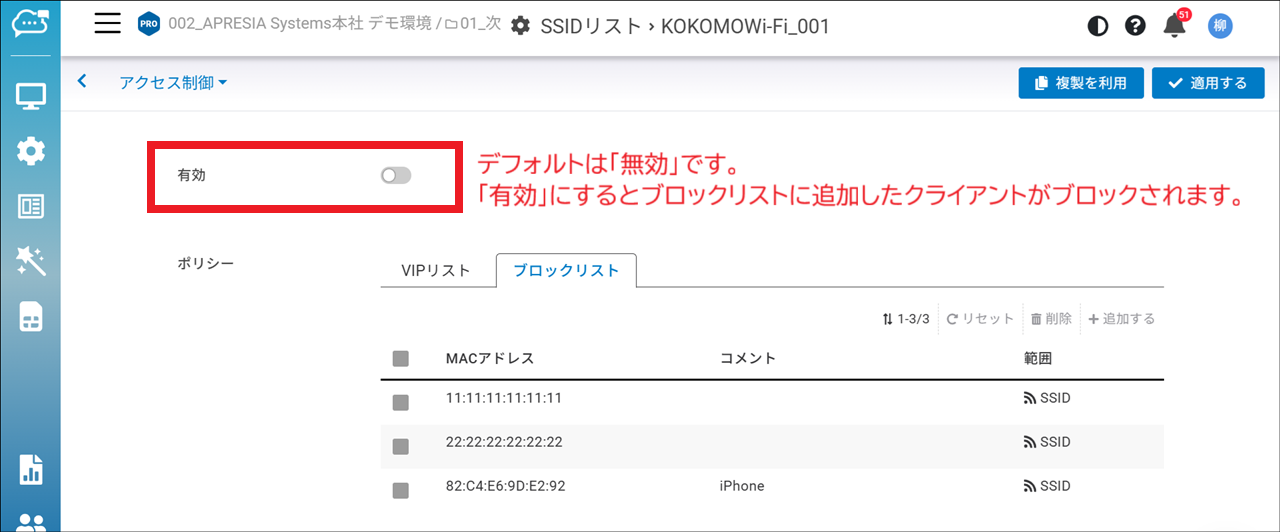
リストに追加したクライアントをブロックするには、当該SSIDの「**アクセス制御**」で「**ブロックリスト**」ポリシーを有効にしておく必要があります(デフォルトは無効)。
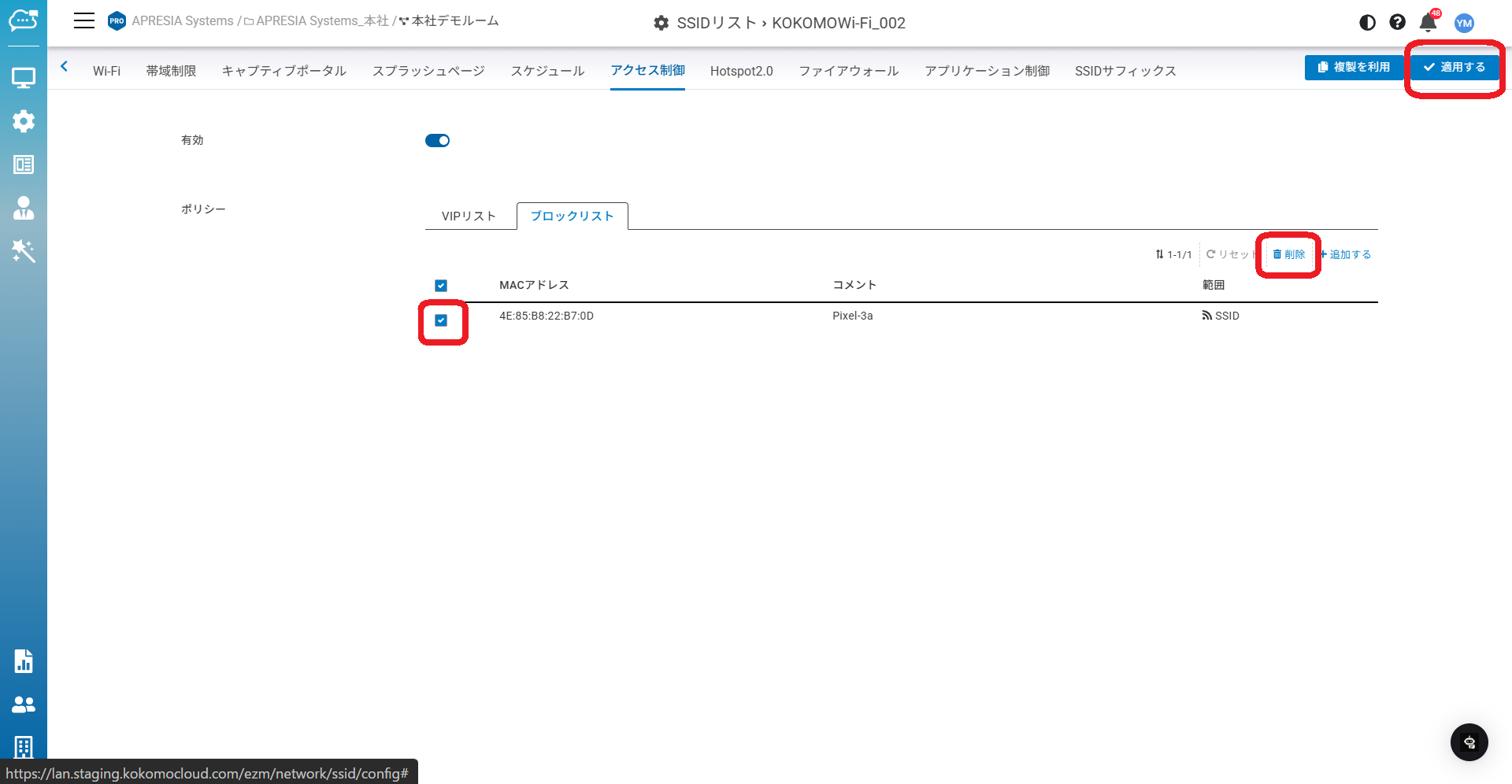
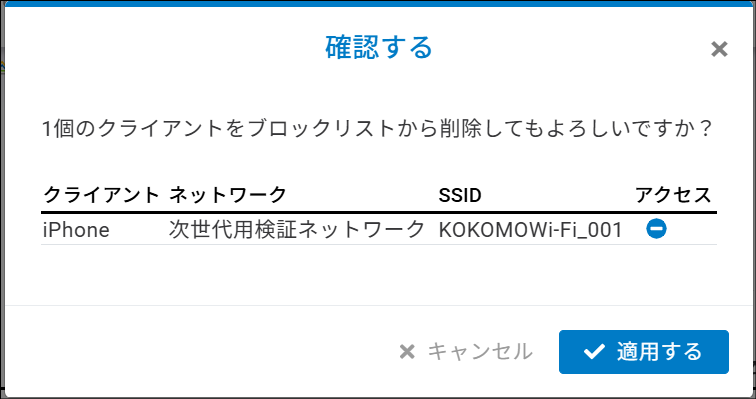
ブロック解除する場合は、「**設定**」>「**アクセスポイント**」>「**SSID**」>「**アクセス制御**」>「**ブロックリスト**」で表示されるブロックリストからMACアドレスを削除してください。
「**管理**」>「**クライアント**」で表示される当該クライアントで「**正常**」をクリックすることで、同様にブロックリストから削除されます。
### VIPクライアント
現在のSSIDまたはネットワーク全体で接続クライアントをVIPに設定できます。
VIPリストから削除したい場合は、ブロックリストや許可リストの設定と同様に、「**設定**」>「**アクセスポイント**」>「**SSID**」>「**アクセス制御**」>「**VIPリスト**」で表示されるVIPリストからMACアドレスを削除してください。
### クライアントのキック
クライアントを恒久的にブロックしたくない場合、キックするだけにして、再度接続できるようにしておくことも可能です。
{% hint style="info" %}
当該クライアントを「**キック**」すると、接続しているアクセスポイントからは即時切断されますが、クライアント側の設定で自動接続となっている場合、即時再接続されるため一瞬通信が切断されるのみとなります。
{% endhint %}
### クライアントの許可
現在のSSIDで接続クライアントを許可(許可リストへの追加)できます。
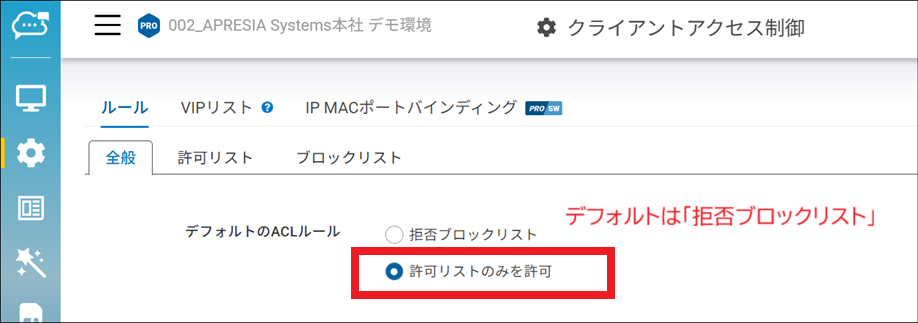
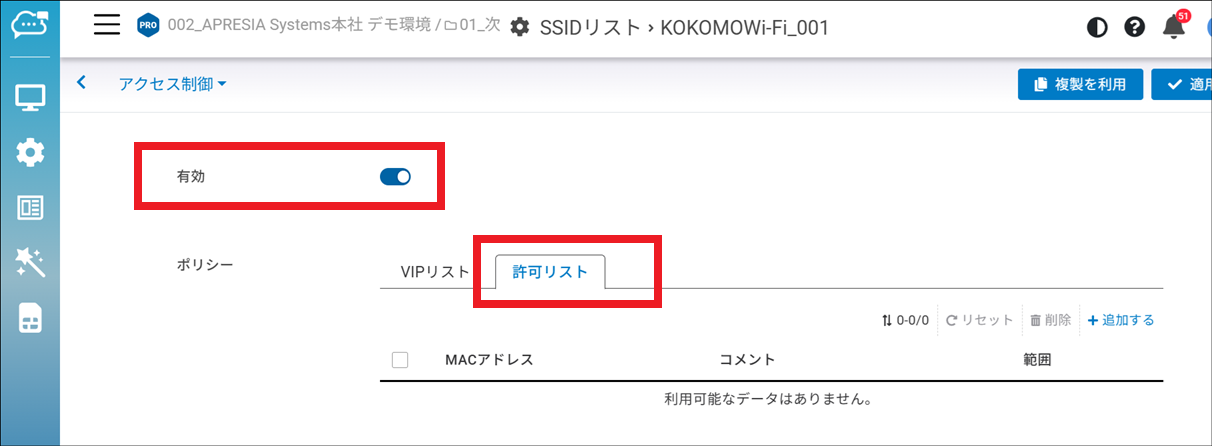
クライアントACLのデフォルト制御は「**ブロックリスト**」による拒否クライアントのブロック動作です。ホワイトリストで運用する場合にはクライアントアクセス制御を「**許可リストのみを許可**」に変更して、各SSIDのアクセス制御ポリシーを「**許可リスト**」に変更して有効化してください。
「設定」>「クライアントアクセス制御」のルール変更
各SSIDのアクセス制御ポリシー「許可リスト」の有効化
許可リストへの追加・削除の方法はブロックリストへの追加・削除と同じです。
{% hint style="info" %}
クライアントアクセス制御の詳細については 「[**クライアントアクセス制御**](/configuring-networks/access-control.md)」 セクションをご参照ください。
{% endhint %}
***
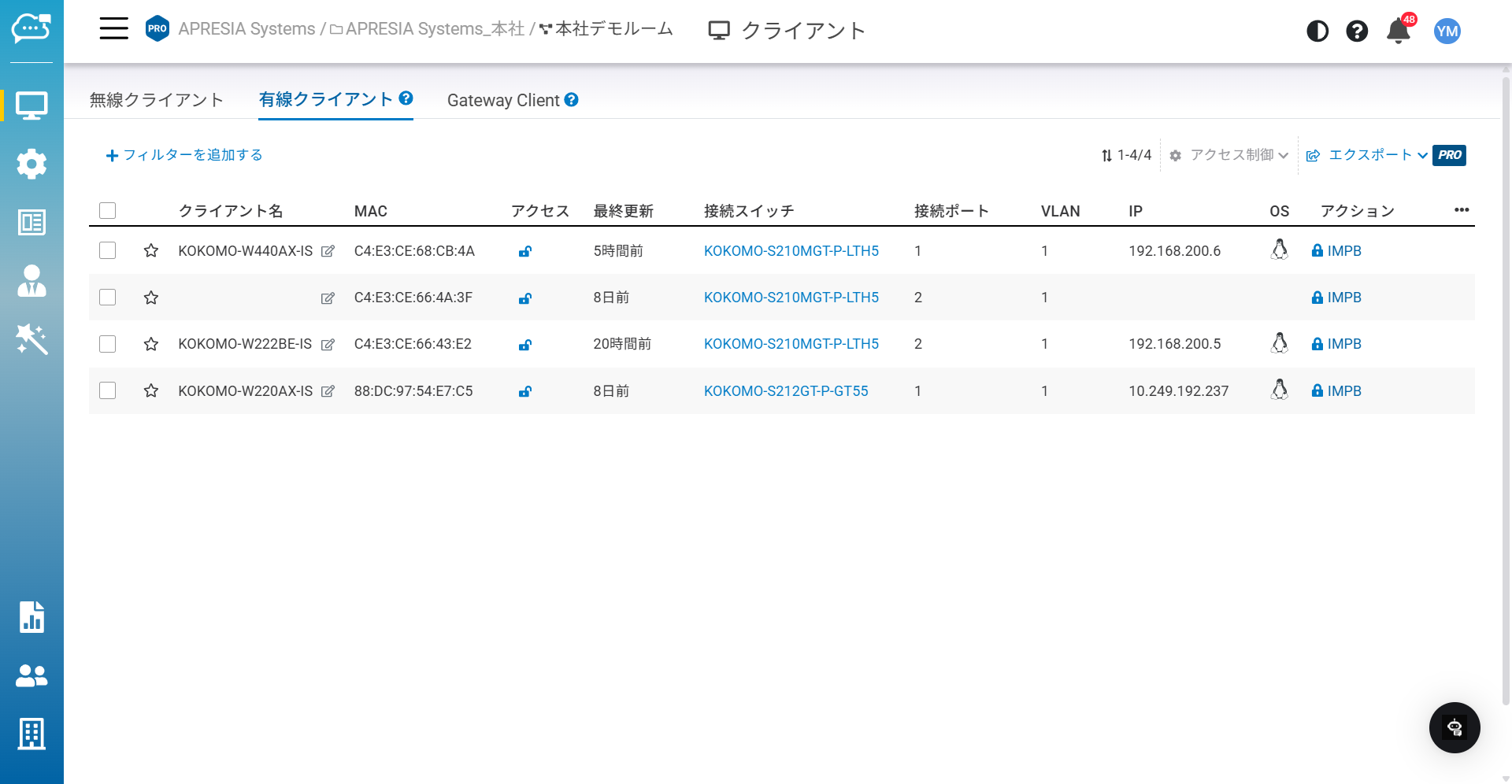
## 有線クライアント
スイッチのダウンリンクポートに直接接続されたクライアントが表示されます。
{% hint style="danger" %}
IP MACポートバインディング(IMPB)は未サポートです。
{% endhint %}
---
# Agent Instructions
This documentation is published with GitBook. GitBook is the documentation platform designed so that both humans and AI agents can read, navigate, and reason over technical content effectively. Learn more at gitbook.com.
## Querying This Documentation
If you need additional information that is not directly available in this page, you can query the documentation dynamically by asking a question.
Perform an HTTP GET request on the current page URL with the `ask` query parameter, and the optional `goal` query parameter:
```
GET https://docs.lan.kokomocloud.com/managing-devices/managing-clients.md?ask=&goal=
```
`ask` is the immediate question: it should be specific, self-contained, and written in natural language.
`goal` is optional and describes the broader end goal you are ultimately trying to accomplish on behalf of the user. GitBook uses it to tailor the answer towards what is most useful for that goal.
The response will contain a direct answer to the question and relevant excerpts and sources from the documentation.
Use this mechanism when the answer is not explicitly present in the current page, you need clarification or additional context, or you want to retrieve related documentation sections.