> For the complete documentation index, see [llms.txt](https://docs.lan.kokomocloud.com/llms.txt). Markdown versions of documentation pages are available by appending `.md` to page URLs; this page is available as [Markdown](https://docs.lan.kokomocloud.com/managing-devices/managing-switches/switch-details.md).
# スイッチ詳細情報
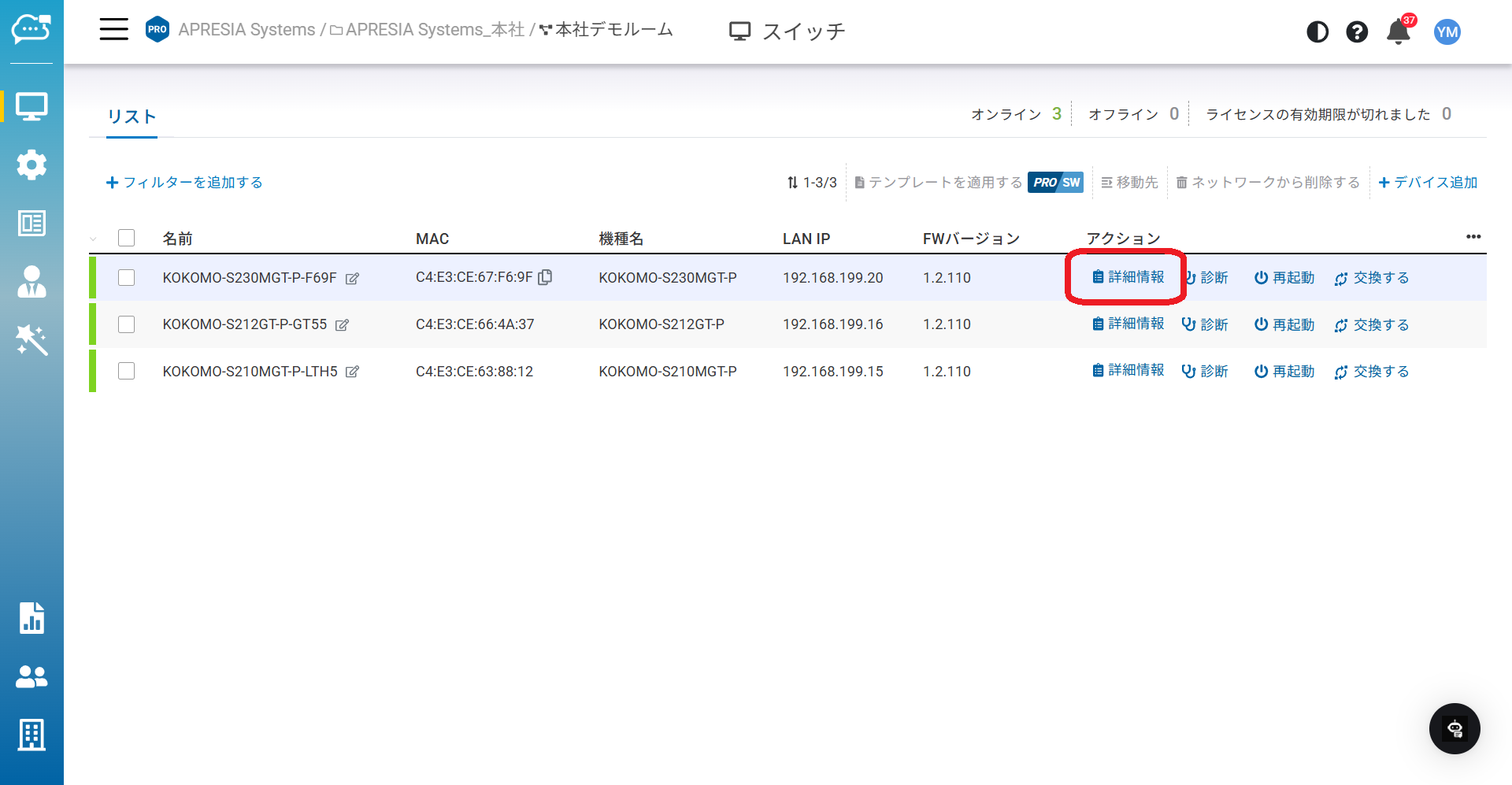
「**スイッチ**」のページからWebインターフェース上の「**詳細情報**」をクリックすると、スイッチの詳細情報が表示されます。
ページの上部表示エリアには、当該スイッチの機種名やシリアル番号、MACアドレス、稼働中のファームウェアバージョンなどの情報が表示されます。
{% hint style="warning" %}
「ファンの状態」はファームウェアバージョン 1.2.135 以上でサポートされます。それより前のバージョンでは正しい表示がされないためご注意ください。
{% endhint %}
## 概要
### **ポート**
ユーザーはスイッチポートパネル上のPoEポートにマウスオーバーしてポートの電源を再投入でき、これにより接続されているデバイスが再起動されます。
### **PoE使用量(合計)**
この棒グラフはPoEで利用される消費ワット数、残りワット数、および総ワット数を表示します。
### **IPアドレッシング**
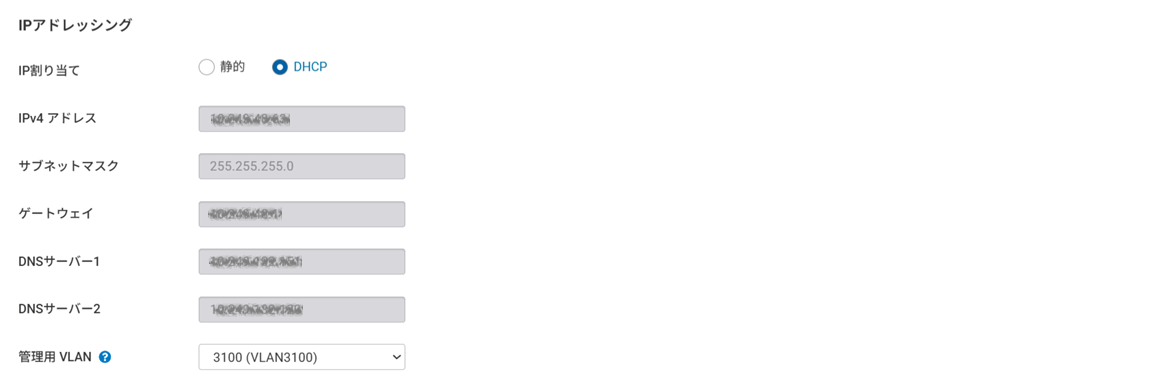
このセクションでは、スイッチごとにIPアドレス設定が可能です。DHCPで取得している場合、各欄はグレー表示されます。
{% hint style="warning" %}
IPv6アドレスを設定することはできません。
{% endhint %}
* **静的**:手動でIPv4アドレスを割り当てられます。スイッチに割り当てるIPv4アドレスと、サブネットマスク、デフォルトゲートウェイ、DNSサーバーアドレスを入力してください。
* **DHCP**:ネットワーク内にDHCPサーバーがあれば自動割り当てを選択できます。
* **IPv4アドレス**:スイッチのIPv4アドレスを入力してください。
* **サブネットマスク**:スイッチのサブネットマスクを入力してください。
* **ゲートウェイ**:スイッチのデフォルトゲートウェイを入力してください。
* **DNSサーバー1**:プライマリDNSサーバー名を入力してください。
* **DNSサーバー2**:セカンダリDNSサーバー名を入力してください。
* **管理用VLAN**:VLAN IDを指定すると、管理トラフィックにVLAN IDが付加されます。
{% hint style="info" %}
スイッチのアップリンクポートが、KOKOMO Cloudへの接続が切断されないように、VLANのタグ付きメンバーに属していることを確認してください。
{% endhint %}
### **写真**
当該装置が設置されている場所などの写真(複数枚も可)を撮影し、KOKOMO Cloudにプロパティデータとしてアップロードできます。設置場所を記録するのに便利です。
{% hint style="info" %}
補足情報:KOKOMO Cloudモバイルアプリを使うと、写真の撮影とアップロードがより簡単です。
{% endhint %}
### **メモ**
設置場所や管理番号などの情報を記録しておくことができます。
---
# Agent Instructions
This documentation is published with GitBook. GitBook is the documentation platform designed so that both humans and AI agents can read, navigate, and reason over technical content effectively. Learn more at gitbook.com.
## Querying This Documentation
If you need additional information that is not directly available in this page, you can query the documentation dynamically by asking a question.
Perform an HTTP GET request on the current page URL with the `ask` query parameter, and the optional `goal` query parameter:
```
GET https://docs.lan.kokomocloud.com/managing-devices/managing-switches/switch-details.md?ask=&goal=
```
`ask` is the immediate question: it should be specific, self-contained, and written in natural language.
`goal` is optional and describes the broader end goal you are ultimately trying to accomplish on behalf of the user. GitBook uses it to tailor the answer towards what is most useful for that goal.
The response will contain a direct answer to the question and relevant excerpts and sources from the documentation.
Use this mechanism when the answer is not explicitly present in the current page, you need clarification or additional context, or you want to retrieve related documentation sections.