> For the complete documentation index, see [llms.txt](https://docs.lan.kokomocloud.com/llms.txt). Markdown versions of documentation pages are available by appending `.md` to page URLs; this page is available as [Markdown](https://docs.lan.kokomocloud.com/managing-devices/managing-access-point.md).
# アクセスポイントの管理
組織およびネットワークを作成して管理対象ネットワークのスコープを定義したら、次はデバイスを管理対象ネットワークに追加し、管理を行います。
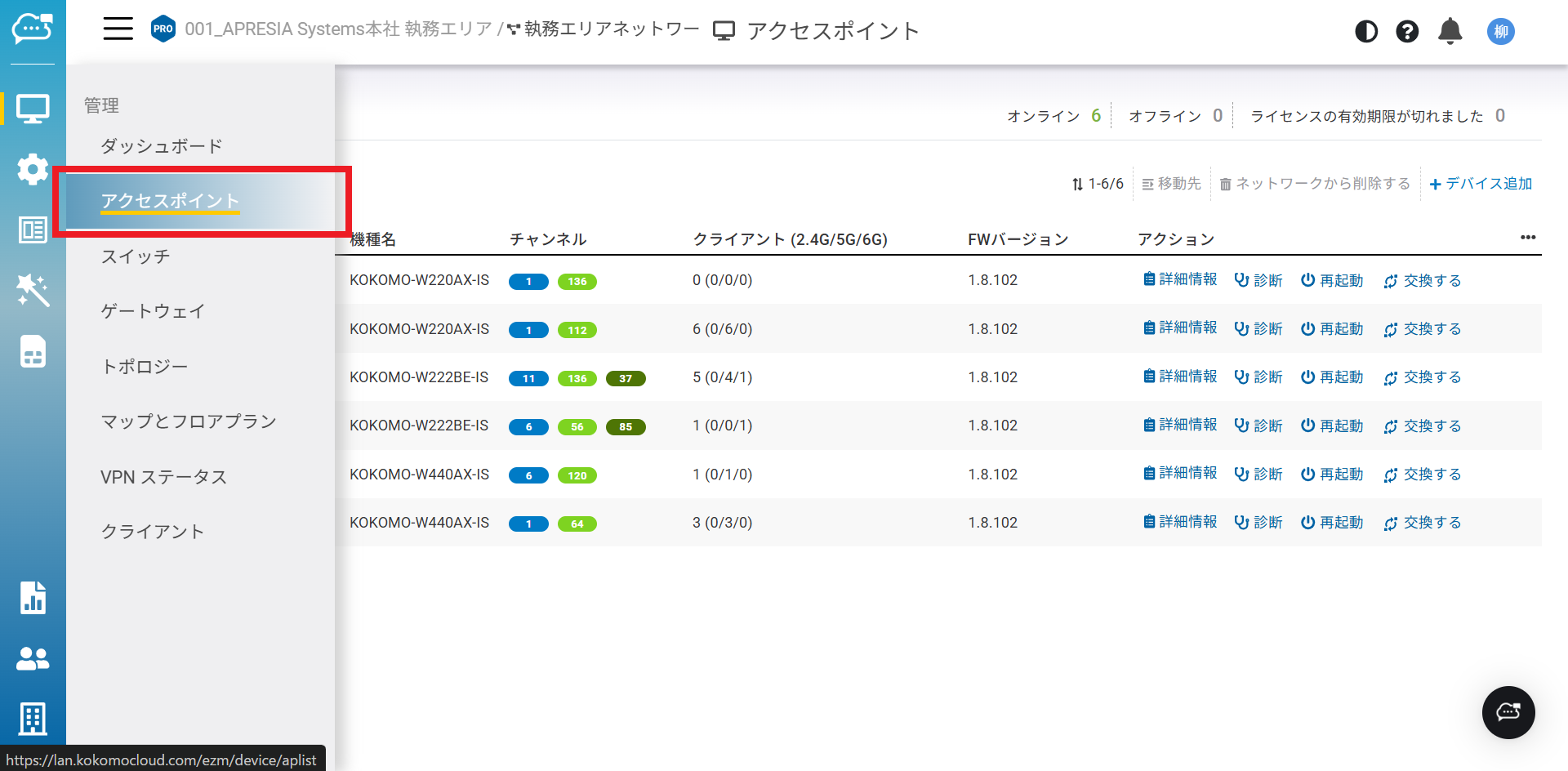
ネットワーク内のアクセスポイントを管理するには、左側のツールバーメニューから「**管理**」>「**アクセスポイント**」を選択します。
## ネットワークへのアクセスポイントの追加
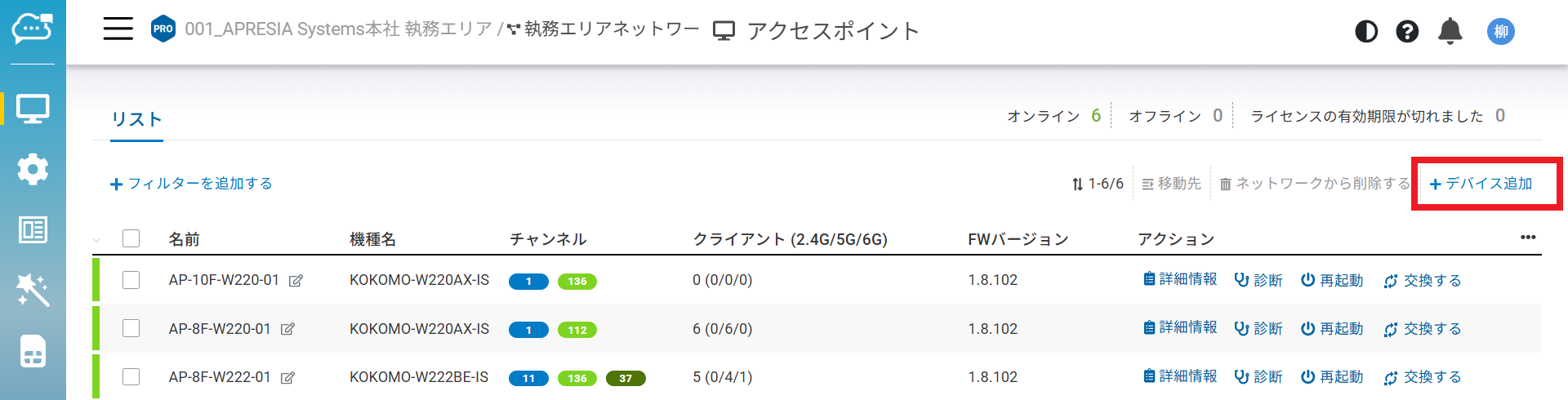
「**デバイス追加**」ボタンをクリックします。そして、組織に登録してあるデバイスを選択し、現在のネットワークに追加できます。
{% hint style="info" %}
**必須情報:**
1台のデバイスは1つのネットワークにのみ追加できます。同一ネットワーク内のすべてのデバイスは、個別に設定がオーバーライドされていない限り、ネットワーク全体の設定が適用されます。
{% endhint %}
{% hint style="info" %}
複数アクセスポイントのグループ化、及びグループ単位への一括設定といった機能はありません。
{% endhint %}
{% hint style="info" %}
複数の組織/ネットワークがある場合、アクセスポイントのリストのページ上で直接、組織/ネットワークのスコープを切り替えることができます。システムがすぐに各アクセスポイントのリストのページに遷移します。
{% endhint %}
## クイックビューパネル
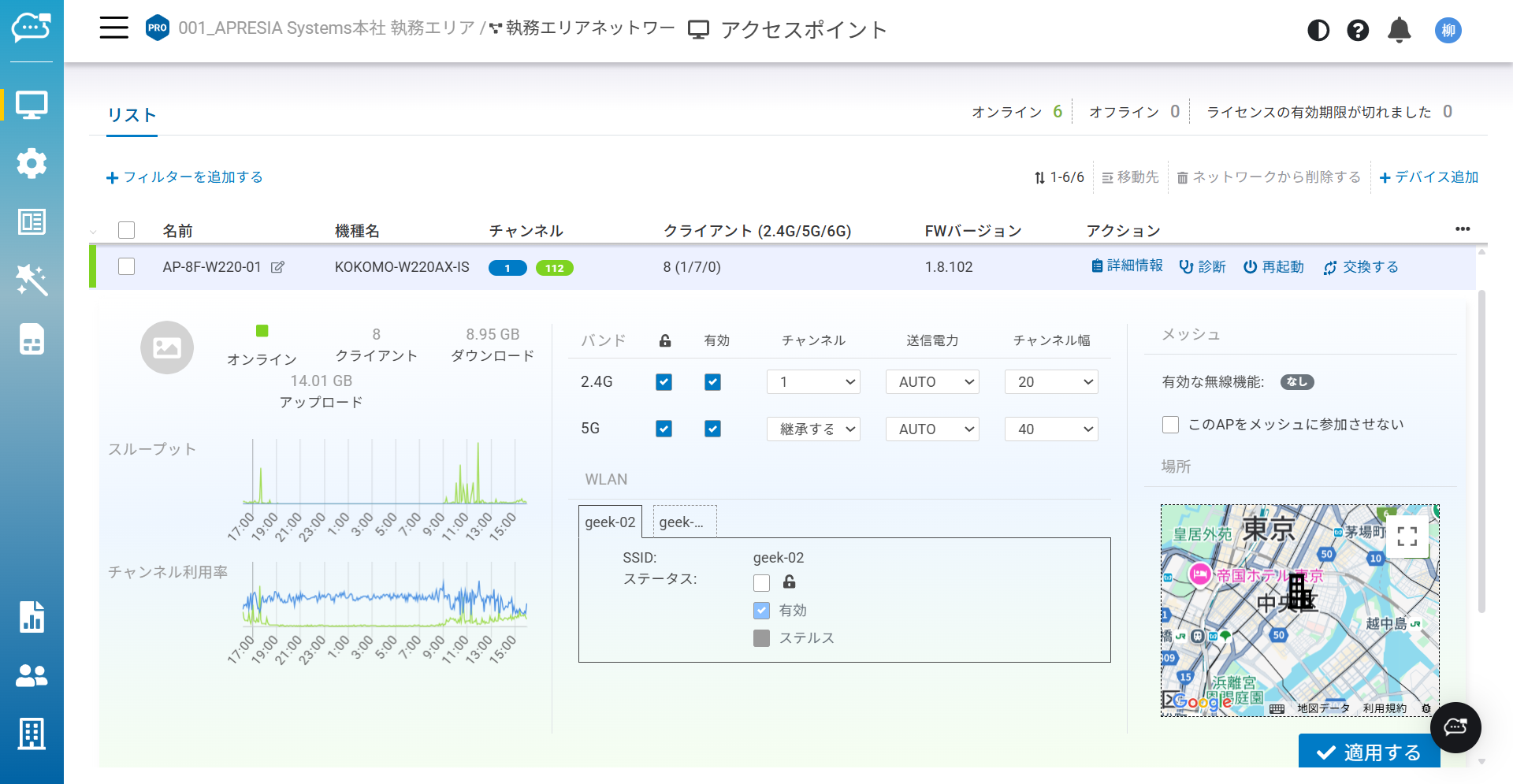
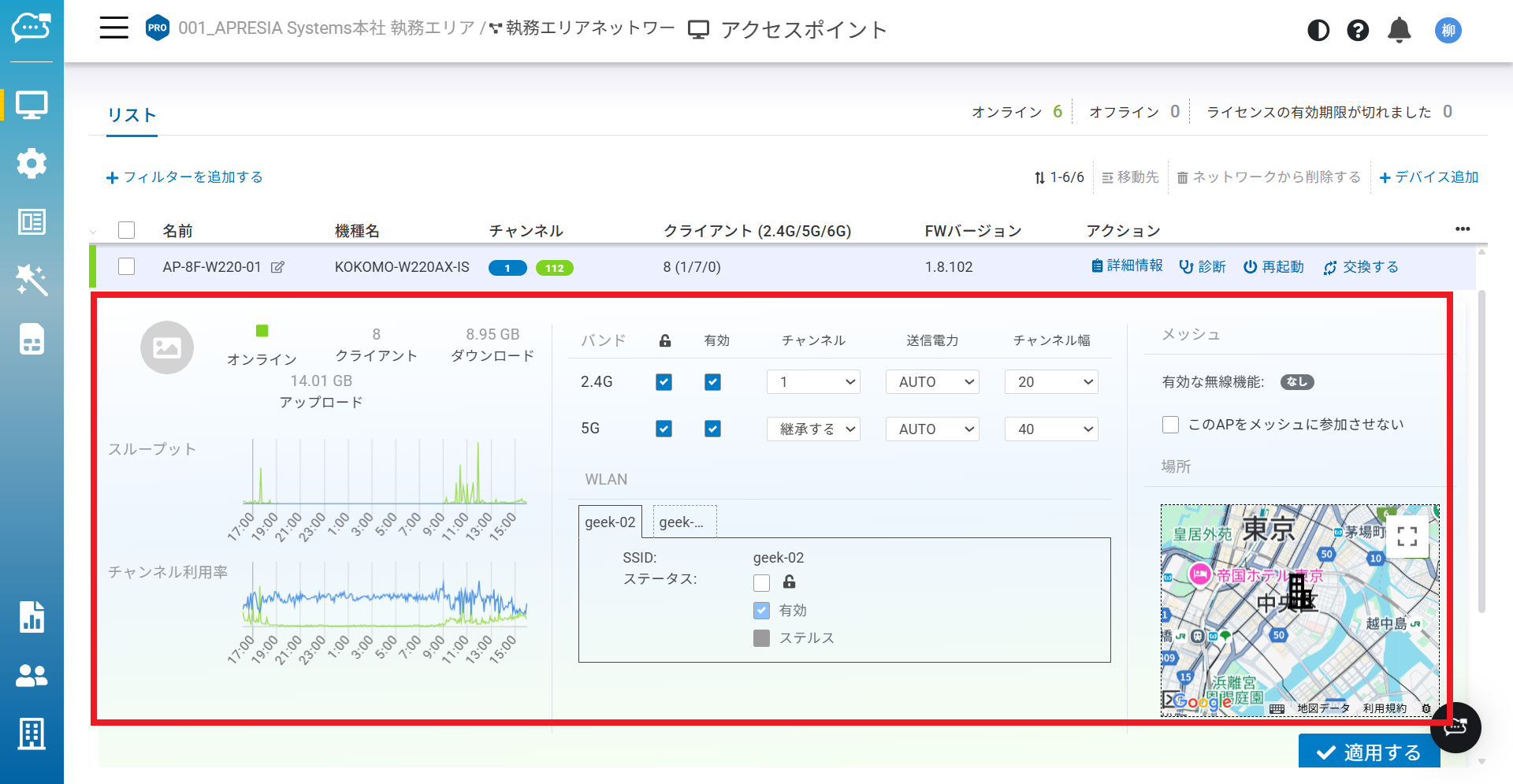
アクセスポイントの行(ハイパーリンク以外の箇所)をシングルクリックします。すると、クイックビューパネルが表示され、重要なステータスや主要な設定内容を確認できます。ユーザーはページを移動せずに、設定の微調整や他のアクセスポイントとの比較を素早く行えます。
### 無線設定のカスタマイズ
特定のアクセスポイントに対して、チャネルや送信出力を個別に設定する必要があるケースは多々あります。この場合、ネットワークのデフォルトの無線設定をオーバーライドする機能が必要です。
以下の手順に従って、アクセスポイントの無線設定をカスタマイズしてください。
1. リストからアクセスポイントを選択し、展開された設定を表示します。
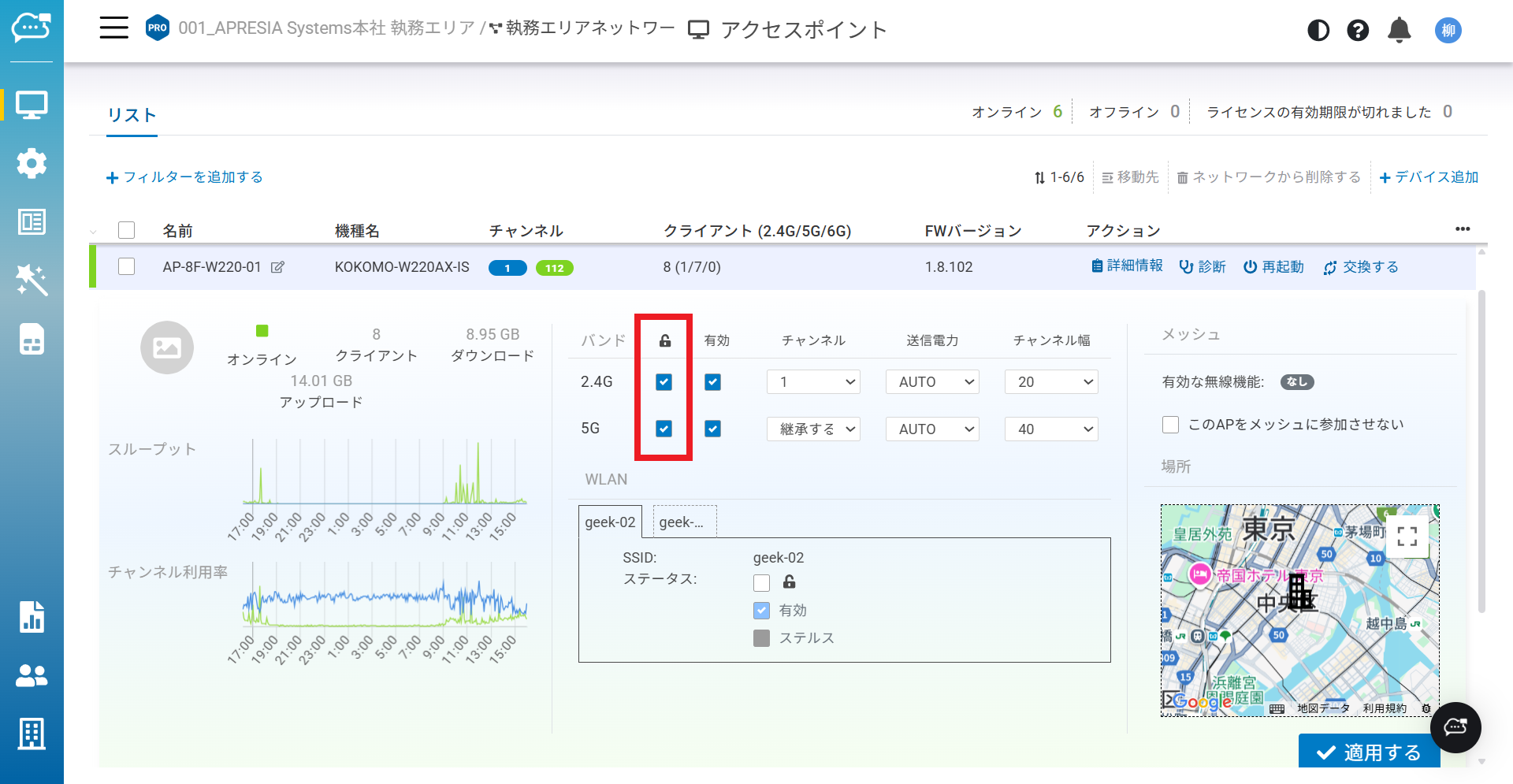
2. 「**バンド**」セクションで、鍵アイコン下のチェックボックスをクリックしてデフォルト設定をオーバーライドします。
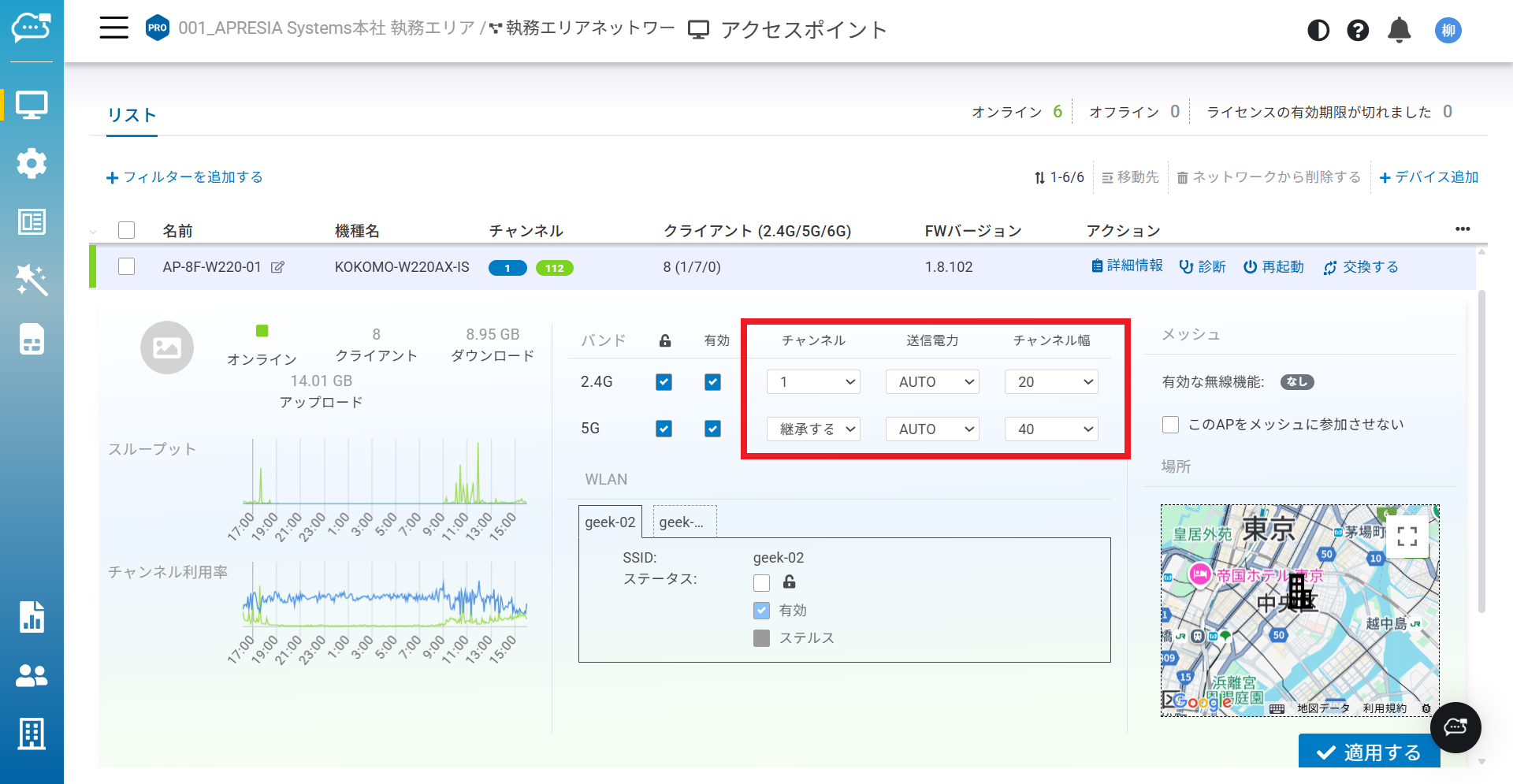
3. 2.4GHz帯および5GHz帯の両方で、以下の設定を行います:
* チャネル
* 送信出力
* チャネル幅
4. 「**適用する**」をクリックします。
### SSID設定のカスタマイズ
同じネットワーク内のアクセスポイントは同じSSID設定を共有しますが、特定のアクセスポイントで全てのSSIDを有効にしたくない場合があります。クイックビューパネルでSSID設定の微調整やオーバーライドが可能です。
以下の手順に従って、ネットワーク全体の設定をオーバーライドし、SSIDの有効化/非表示を設定してください。
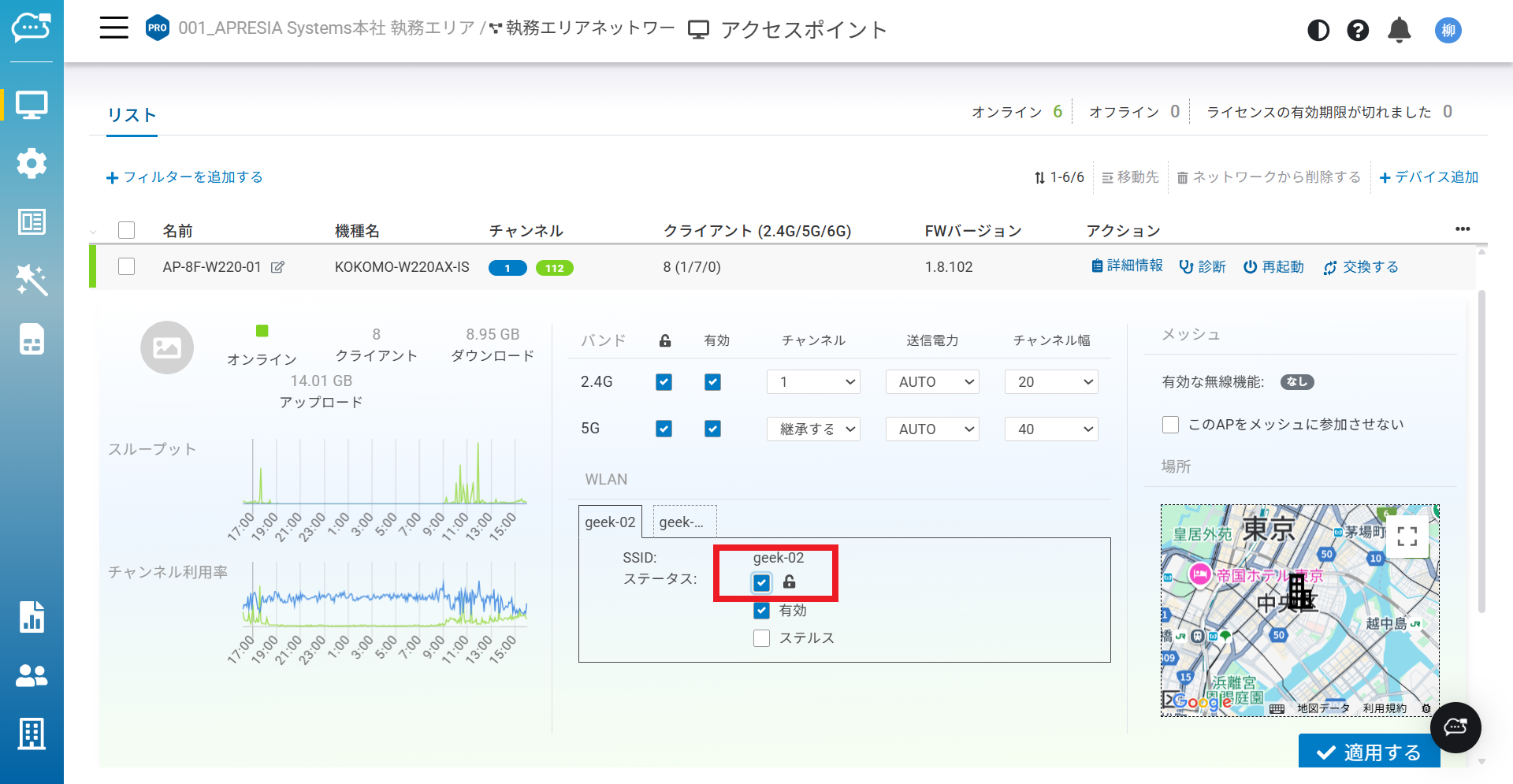
1. 「**WLAN**」セクションで、鍵アイコンの横のチェックボックスをクリックし、デフォルト設定をオーバーライドします。
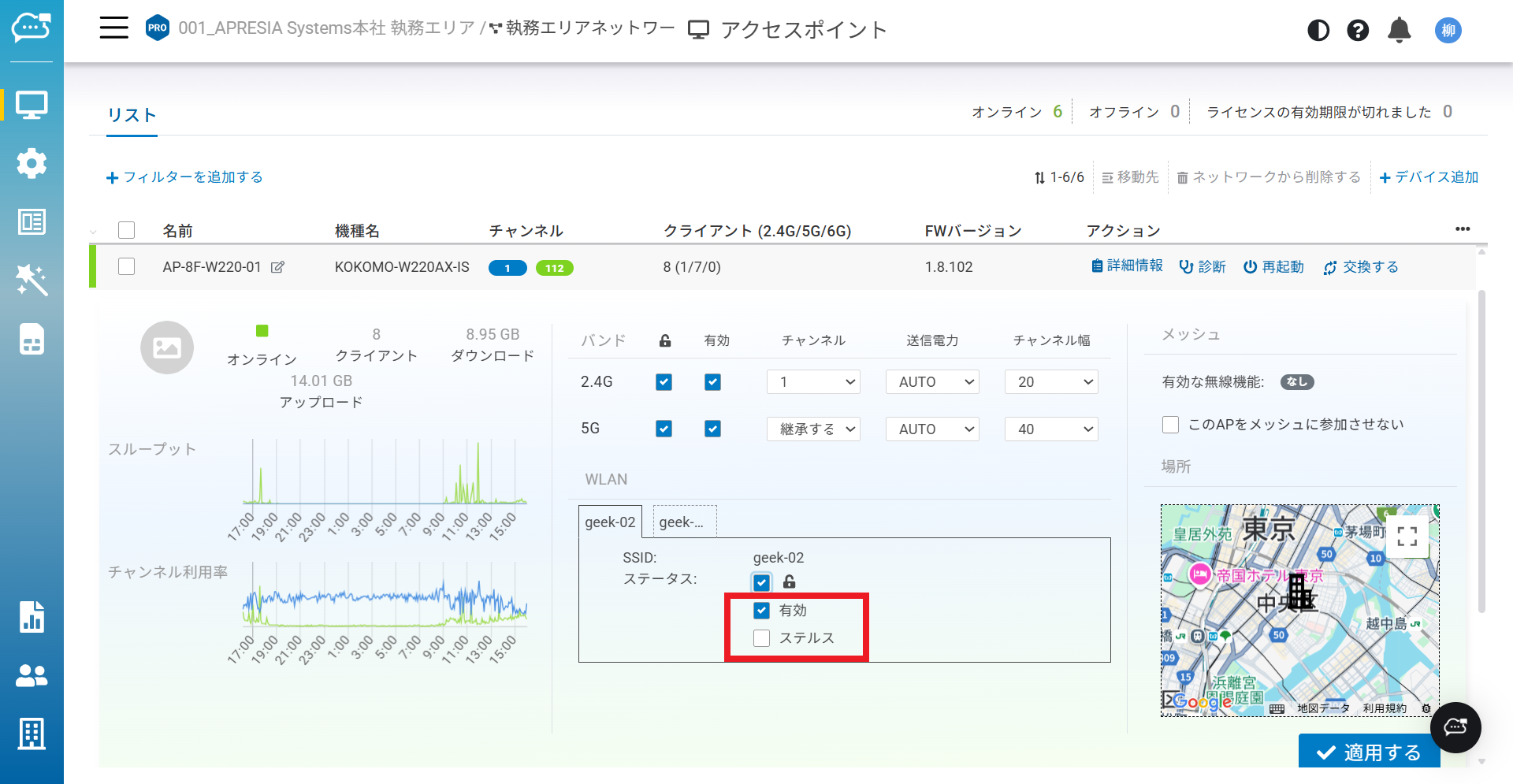
2. 当該SSIDについてSSIDの有効化または非表示を設定します。
3. 「**適用する**」をクリックします。
## ネットワーク内アクセスポイントの操作
アクセスポイントをネットワークに追加した後、さらに以下の操作が可能です。
* 移動
1台または複数のアクセスポイントを選択し、クリックして別の階層ビュー/ネットワークへ移動します。
* 削除
1台または複数のアクセスポイントを選択し、クリックして現在の組織/階層ビュー/ネットワークから削除します。
---
# Agent Instructions
This documentation is published with GitBook. GitBook is the documentation platform designed so that both humans and AI agents can read, navigate, and reason over technical content effectively. Learn more at gitbook.com.
## Querying This Documentation
If you need additional information that is not directly available in this page, you can query the documentation dynamically by asking a question.
Perform an HTTP GET request on the current page URL with the `ask` query parameter, and the optional `goal` query parameter:
```
GET https://docs.lan.kokomocloud.com/managing-devices/managing-access-point.md?ask=&goal=
```
`ask` is the immediate question: it should be specific, self-contained, and written in natural language.
`goal` is optional and describes the broader end goal you are ultimately trying to accomplish on behalf of the user. GitBook uses it to tailor the answer towards what is most useful for that goal.
The response will contain a direct answer to the question and relevant excerpts and sources from the documentation.
Use this mechanism when the answer is not explicitly present in the current page, you need clarification or additional context, or you want to retrieve related documentation sections.