> For the complete documentation index, see [llms.txt](https://docs.lan.kokomocloud.com/llms.txt). Markdown versions of documentation pages are available by appending `.md` to page URLs; this page is available as [Markdown](https://docs.lan.kokomocloud.com/managing-devices/managing-access-point/configure-and-check-ap-details.md).
# アクセスポイント詳細情報(概要)
アクセスポイントごとに、さらに詳細なシステム設定や微調整が可能です。また、KOKOMO Cloudはアクセスポイントが定期的に報告する多くのデータを収集・集約します。洗練されたグラフや表をアクセスポイントの詳細ページで確認でき、アクセスポイントの監視や追跡を容易にします。
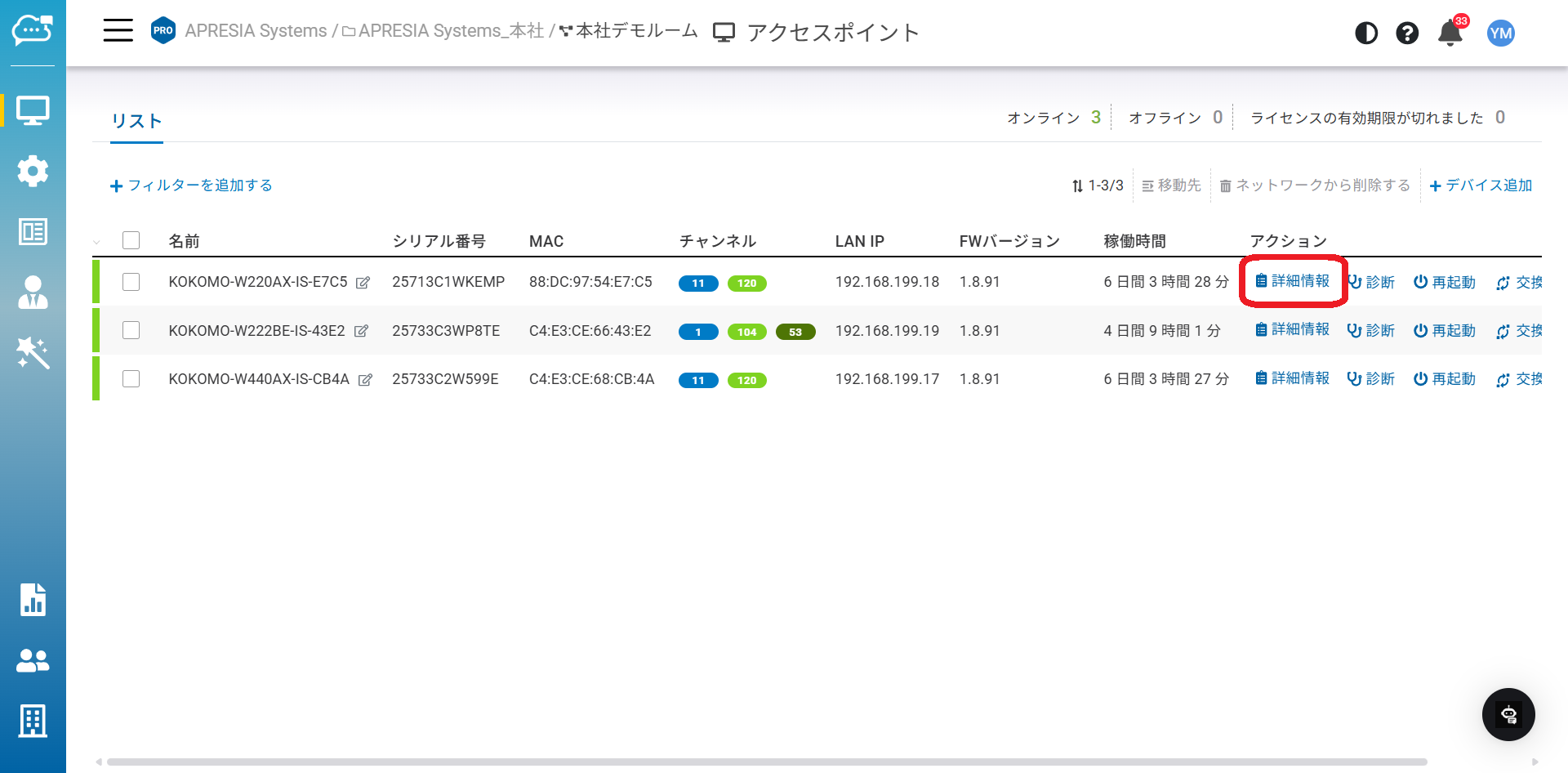
すべての詳細を確認するには、アクセスポイントリストのページで該当する行にマウスカーソルを合わせます。「**詳細情報**」ボタンが表示され、クリックするとアクセスポイント詳細ページが開きます。
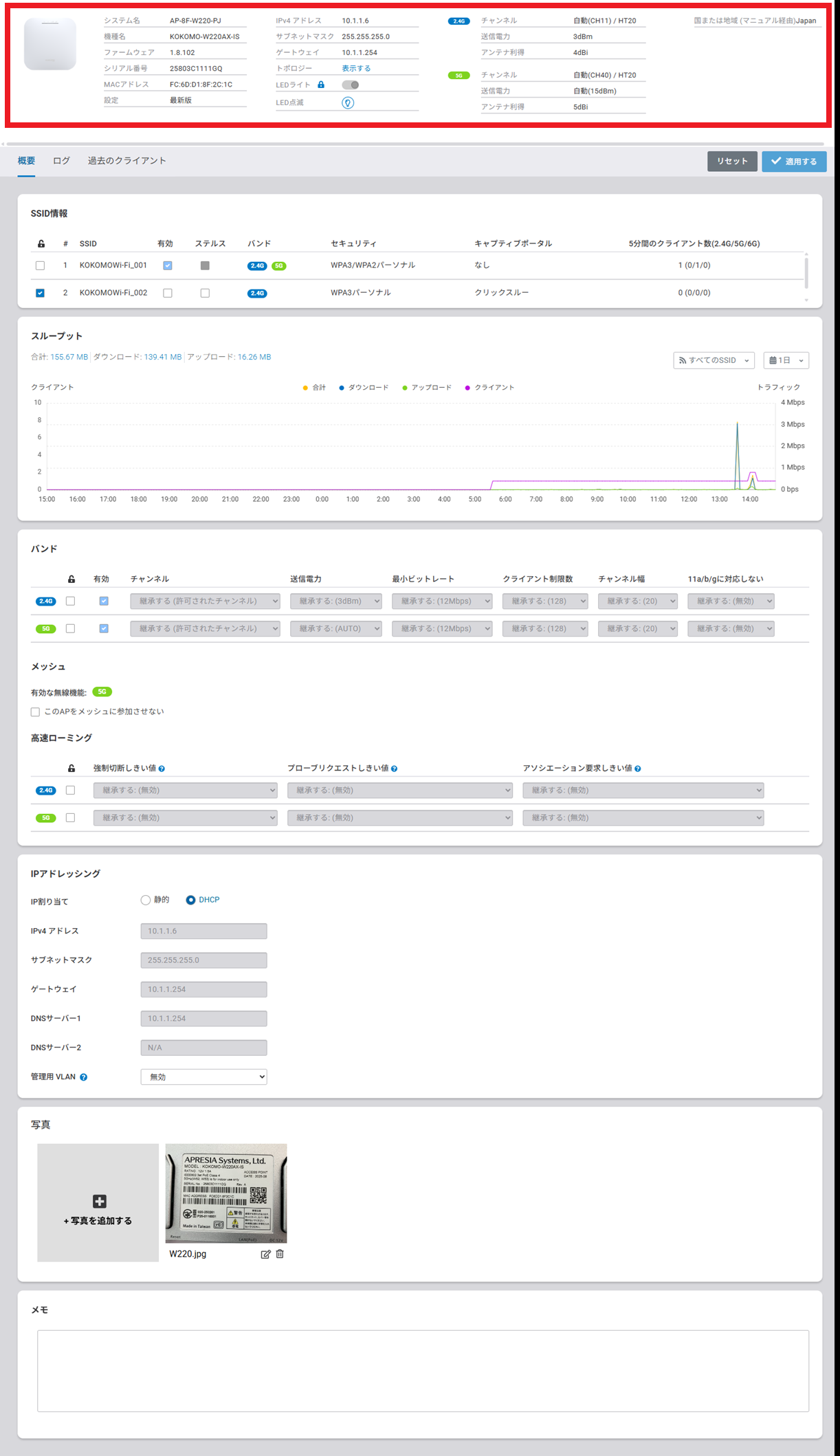
ページの上部表示エリアには、当該アクセスポイントの機種名やシリアル番号、MACアドレス、稼働中のファームウェアバージョンなどの情報が表示されます。
## 概要
最初のタブページ(概要)では、アクセスポイントの現在の設定と状態がサマリー表示されます。すべての設定や統計情報の詳細がここに表示されます。
### SSID
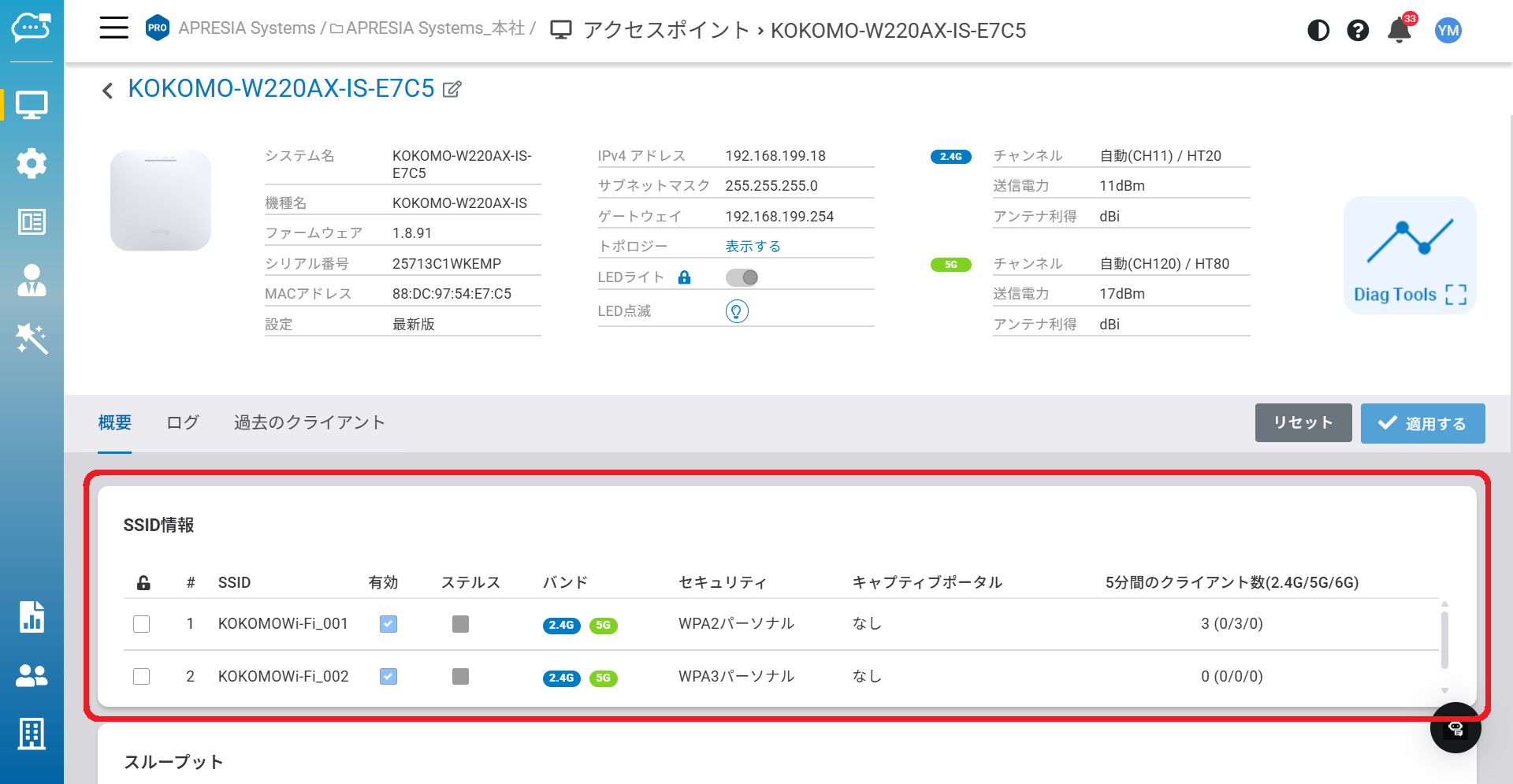
SSIDのセクションでは、そのアクセスポイントの正確なSSID設定を確認・編集できます。
* **SSID**:SSID名を示します。
* **バンド**:そのアクセスポイントで有効になっている無線(2.4GHz帯/5GHz帯)を示します。
* **セキュリティ**:SSIDに設定されているセキュリティ方式を表示します。
* **キャプティブポータル**:キャプティブポータルの認証方式を表示します。
{% hint style="info" %}
デフォルト値とは異なる設定に変更したい場合は、変更したい設定の鍵マークのチェックボックスにチェックを入れてください。個々の設定値でオーバーライドできます。変更後、「**適用する**」をクリックすることで設定がオーバーライドされます。
{% endhint %}
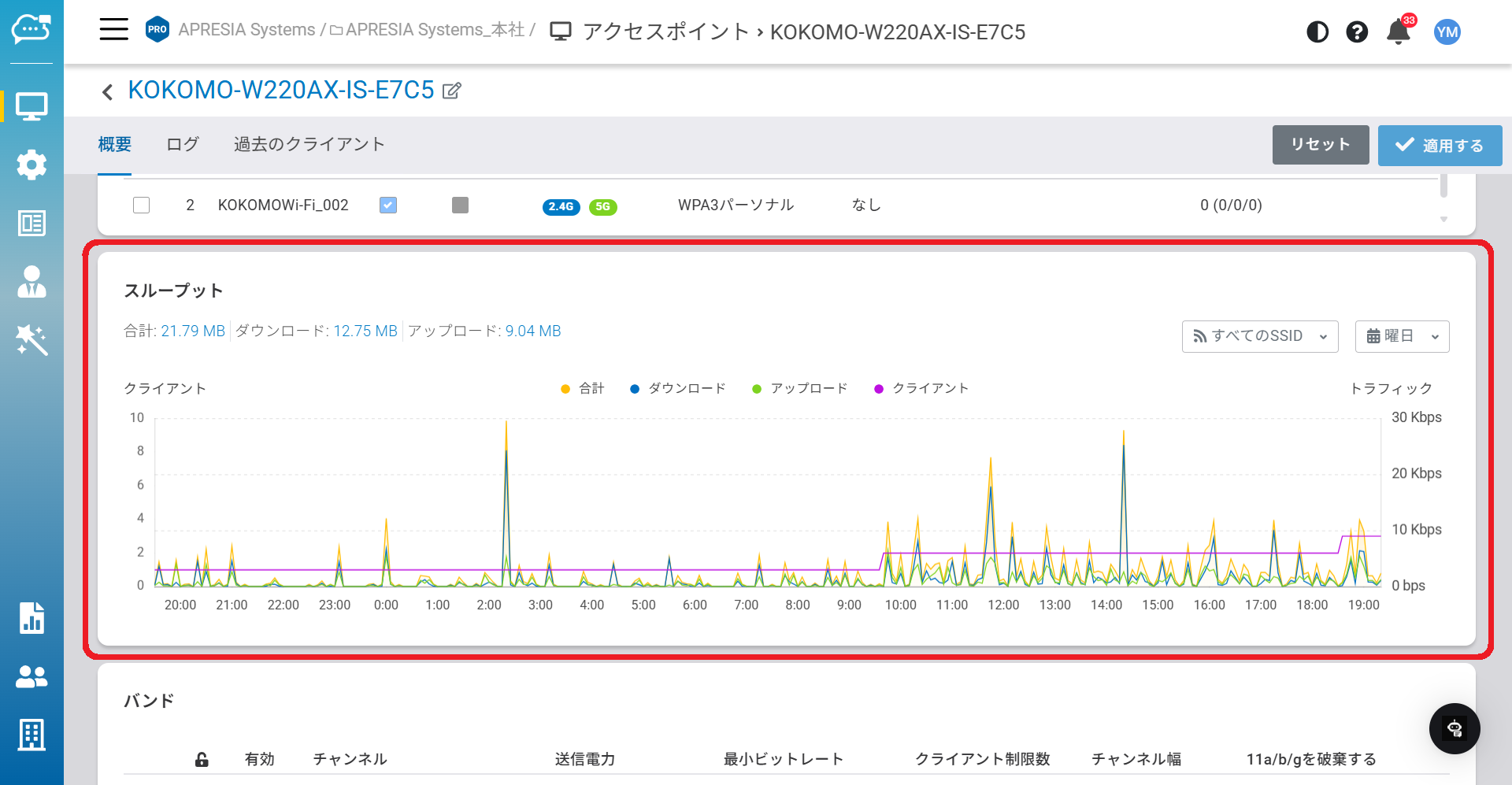
### スループット
スループットのセクションでは、そのアクセスポイントのスループット統計を確認できます。なお、フィルタを設定することで、以下の要件に応じた結果を取得可能です。
* **SSID別**
* **期間別(日次/週次/月次)**
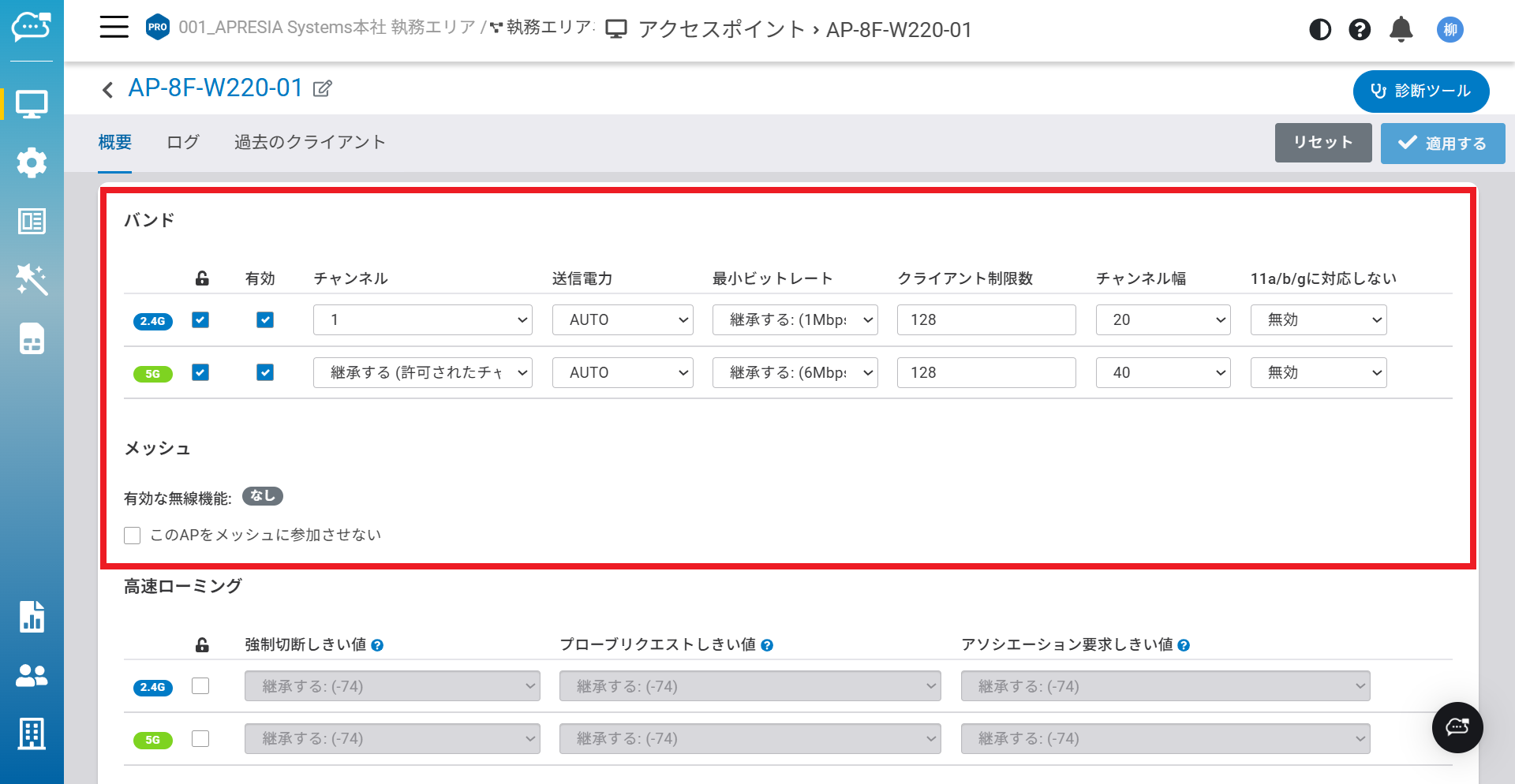
### **バンド**
バンドのセクションでは、個別の無線設定が可能です。デフォルトではネットワーク全体の無線設定が適用されます。デフォルトとは異なるアクセスポイントの無線設定にしたい場合は、カスタム値でオーバーライドできます。
{% hint style="info" %}
デフォルト値とは異なる設定に変更したい場合は、変更したい設定の鍵マークのチェックボックスにチェックを入れてください。個々の設定値でオーバーライドできます。変更後、「**適用する**」をクリックすることで設定がオーバーライドされます。
{% endhint %}
### メッシュ
当該アクセスポイントをメッシュに参加させない場合にチェックします。
### 高速ローミング
特定のアクセスポイントごとにRSSIしきい値をカスタマイズし、個別のシナリオに対応できます。これにより、「**無線の設定**」>「**高速ローミング**」の設定がオーバーライドされます。
{% hint style="info" %}
デフォルト値とは異なる設定に変更したい場合は、変更したい設定の鍵マークのチェックボックスにチェックを入れてください。個々の設定値でオーバーライドできます。変更後、「**適用する**」をクリックすることで設定がオーバーライドされます。
{% endhint %}
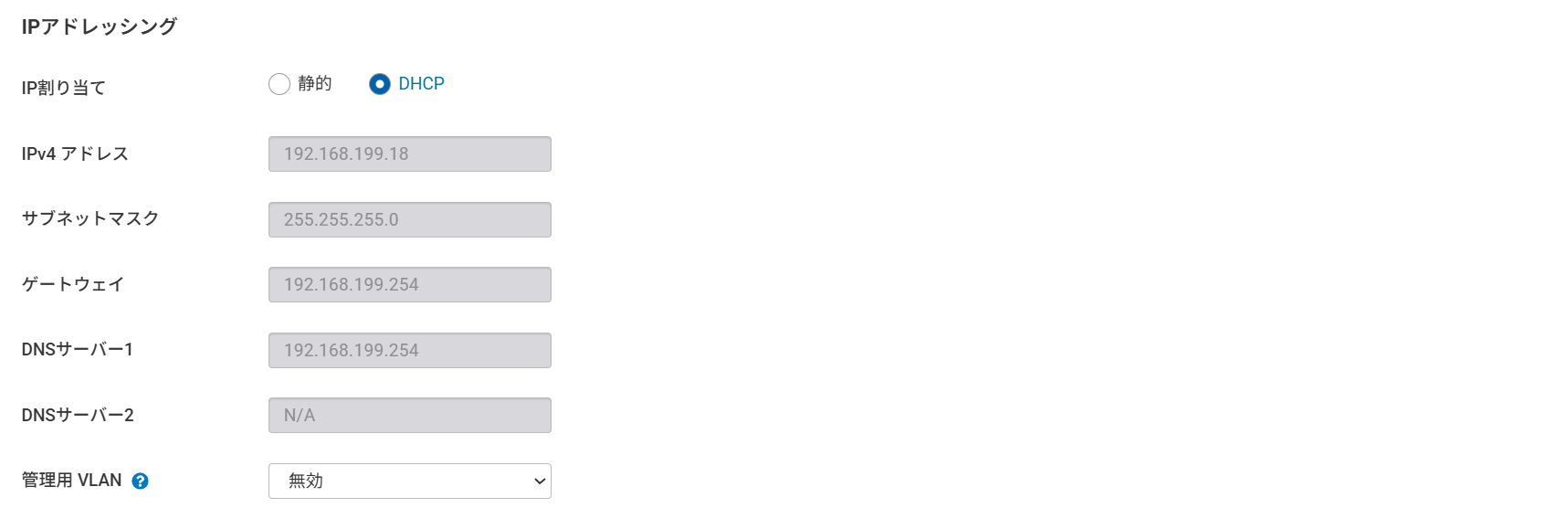
### IPアドレッシング
このセクションでは、アクセスポイントごとにIPアドレス設定が可能です。DHCPで取得している場合、各欄はグレー表示されます。
{% hint style="warning" %}
IPv6アドレスを設定することはできません。
{% endhint %}
* **静的**:手動でIPv4アドレスを割り当てられます。アクセスポイントに割り当てるIPv4アドレスと、サブネットマスク、デフォルトゲートウェイ、DNSサーバーアドレスを入力してください。
* **DHCP**:ネットワーク内にDHCPサーバーがあれば自動割り当てを選択できます。
* **IPv4アドレス**:アクセスポイントのIPv4アドレスを入力してください。
* **サブネットマスク**:アクセスポイントのサブネットマスクを入力してください。
* **ゲートウェイ**:アクセスポイントのデフォルトゲートウェイを入力してください。
* **DNSサーバー1**:プライマリDNSサーバー名を入力してください。
* **DNSサーバー2**:セカンダリDNSサーバー名を入力してください。
* **管理用VLAN**:VLAN IDを指定すると、管理トラフィックにVLAN IDが付加されます。
{% hint style="info" %}
アクセスポイントのアップリンクポートに接続されているポートが、KOKOMO Cloudへの接続が切断されないように、VLANのタグ付きメンバーに属していることを確認してください。
{% endhint %}
### 写真
アクセスポイント設置後に、アクセスポイントの写真(複数枚も可)を撮影し、KOKOMO Cloudにプロパティデータとしてアップロードできます。設置者が設置場所や方法を記録するのに便利です。
{% hint style="info" %}
補足情報:KOKOMO Cloudモバイルアプリを使うと、写真の撮影とアップロードがより簡単です。
{% endhint %}
### メモ
設置場所や管理番号など、装置に関するメモ情報を入力できます。
## リアルタイム診断
KOKOMO Cloudは、ネットワークのあらゆる詳細をリアルタイムで追跡できる強力な診断ツールを提供します。診断ツールを起動するには、以下の診断ボタンをクリックしてください。

詳細は「[**診断ツール**](/managing-devices/managing-access-point/diag-tools.md)」セクションを参照してください。
## LED制御
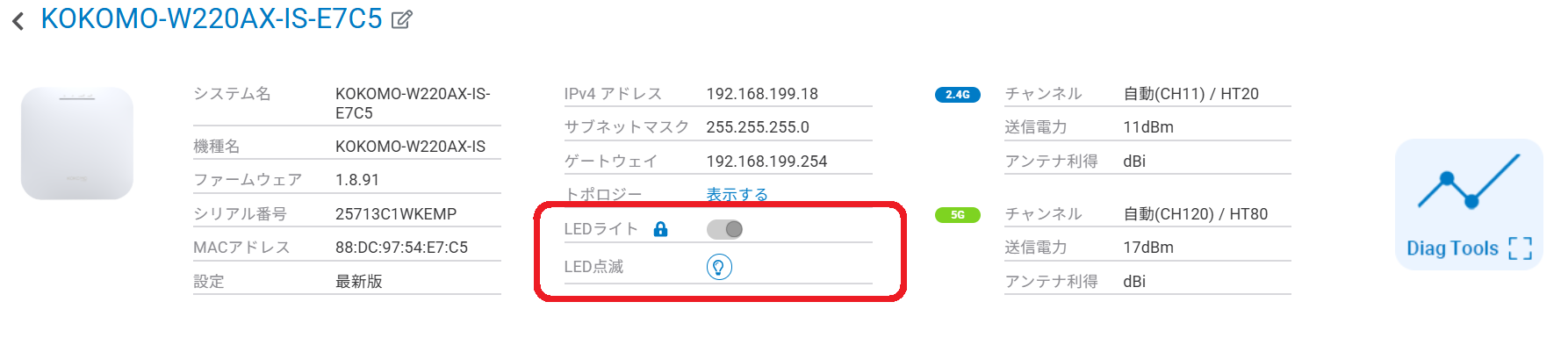
アクセスポイント詳細ページの上部表示エリアには、LEDを即時に制御できる2つのボタンがあります。
* **LEDライト**:アクセスポイントのすべてのLEDを有効/無効にできます。夜間などアクセスポイントのLEDが視界の妨げとなる場合に便利です。
* **LED点滅**:電球アイコンをクリックすると、アクセスポイントのLEDが10秒間点滅します。これにより、設置者がアクセスポイントを見つけやすくなります。
---
# Agent Instructions
This documentation is published with GitBook. GitBook is the documentation platform designed so that both humans and AI agents can read, navigate, and reason over technical content effectively. Learn more at gitbook.com.
## Querying This Documentation
If you need additional information that is not directly available in this page, you can query the documentation by asking a question.
Perform an HTTP GET request on the following URL with the `ask` and `goal` query parameters:
```
GET https://docs.lan.kokomocloud.com/managing-devices/managing-access-point/configure-and-check-ap-details.md?ask=&goal=
```
`ask` is the immediate question: it should be specific, self-contained, and written in natural language.
`goal` is what the user is ultimately trying to achieve, the reason they need the answer. Sharing it helps GitBook give you a better, more relevant answer. A goal is most helpful when it describes the outcome the user wants rather than restating the question. For example, with `ask=how do I create an API token`, a goal like `automate deployments from our CI pipeline` lets GitBook tailor the answer to that use case.
The response will contain a direct answer to the question and relevant excerpts and sources from the documentation.
Use this mechanism when the answer is not explicitly present in the current page, you need clarification or additional context, or you want to retrieve related documentation sections.
 のチェックボックスにチェックを入れてください。個々の設定値でオーバーライドできます。変更後、「**適用する**」をクリックすることで設定がオーバーライドされます。
{% endhint %}
### スループット
スループットのセクションでは、そのアクセスポイントのスループット統計を確認できます。なお、フィルタを設定することで、以下の要件に応じた結果を取得可能です。
* **SSID別**
* **期間別(日次/週次/月次)**
のチェックボックスにチェックを入れてください。個々の設定値でオーバーライドできます。変更後、「**適用する**」をクリックすることで設定がオーバーライドされます。
{% endhint %}
### スループット
スループットのセクションでは、そのアクセスポイントのスループット統計を確認できます。なお、フィルタを設定することで、以下の要件に応じた結果を取得可能です。
* **SSID別**
* **期間別(日次/週次/月次)**