> For the complete documentation index, see [llms.txt](https://docs.lan.kokomocloud.com/llms.txt). Markdown versions of documentation pages are available by appending `.md` to page URLs; this page is available as [Markdown](https://docs.lan.kokomocloud.com/managing-devices/managing-access-point/diag-tools.md).
# 診断ツール
診断テストを実行して、ネットワーク管理者のトラブルシューティングに役立てることができます。
{% hint style="warning" %}
アクセスポイント装置内の温度確認方法はありません。
{% endhint %}
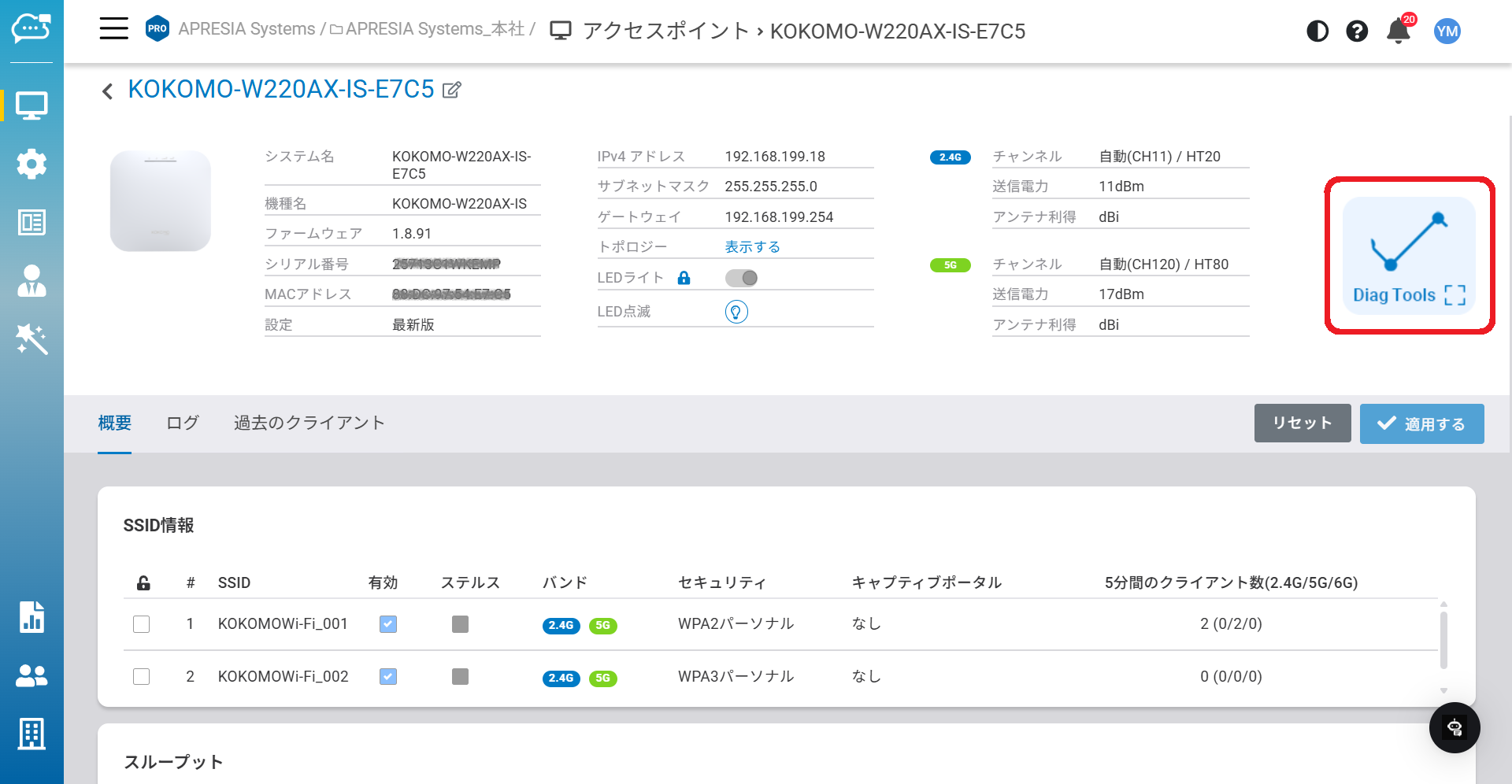
アクセスポイント詳細ページの「**診断ツール(Diag Tools)**」アイコンをクリックして起動します。
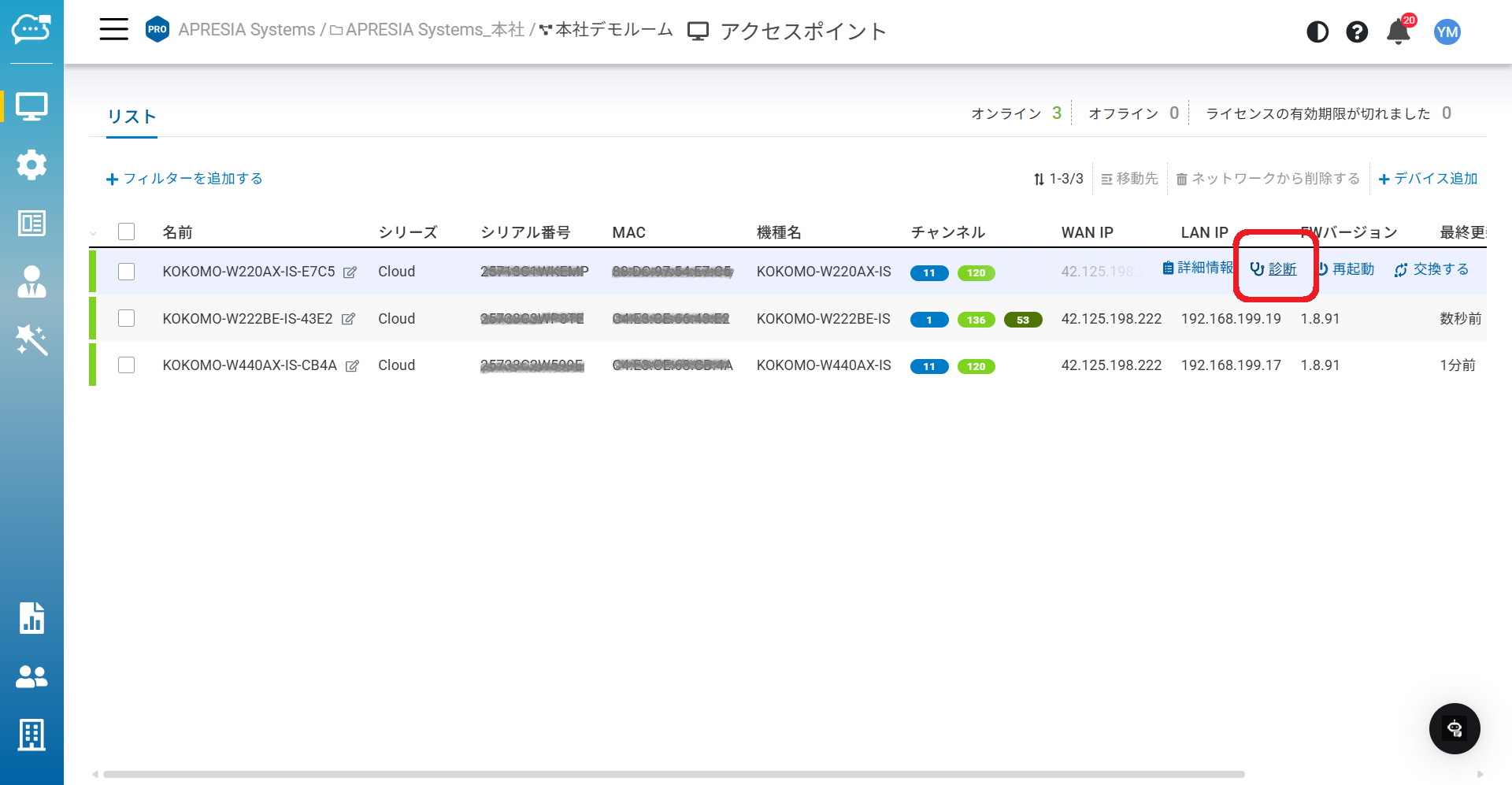
「**管理**」>「**アクセスポイント**」>「**診断**」からもツール起動できます。
全画面表示でツールを利用できます。
診断ツールはすべてリアルタイムで動作します。
アクセスポイント診断ツールには、(1)アクティビティ(CPU/メモリ/スループット/チャネル利用率)、(2)インターネット接続性、(3)Traceroute、(4)パケットキャプチャー、(5)チャネル利用率、(6)アクティブクライアントが含まれます。
{% hint style="info" %}
アクティビティ、インターネット接続性、Traceroute機能ではリアルタイムデータを取得するためにWebSocket Secure通信(ポート443)を使用しています。プロキシやファイアウォールでTLS/SSLインスペクションを有効にしている場合、WebSocket Secure通信が確立できず、診断ツールとして利用できなくなる場合があります。
付録「[ファイアウォールルール](/appendix/firewall-rule.md)」もご参照ください。
{% endhint %}
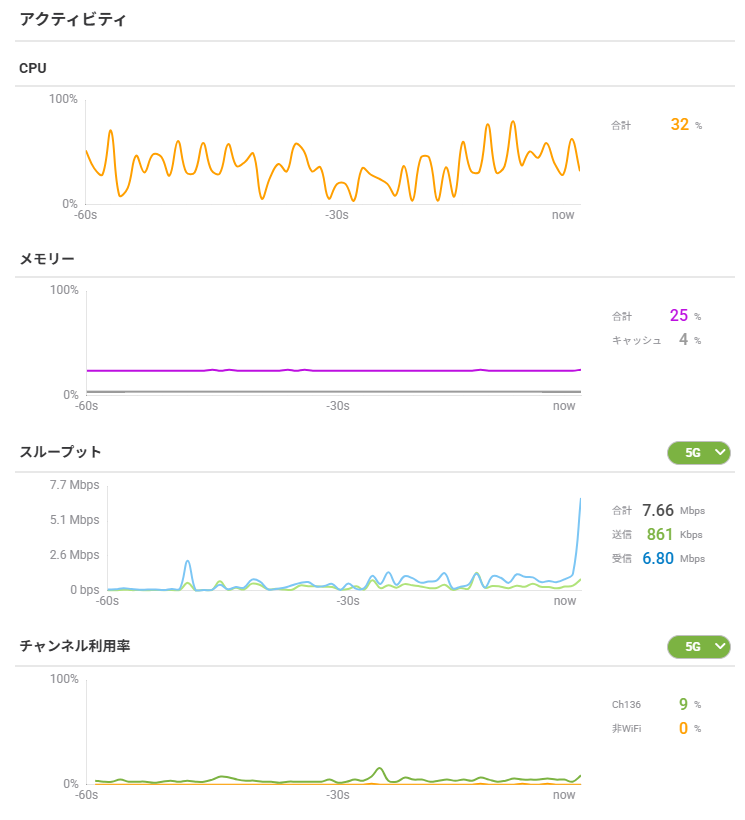
## **アクティビティ**
現在の情報を示します。「非Wi-Fi」チャネル利用率(%)も表示することで、総チャネル利用率のうちどの程度が非Wi-Fi由来であるかを把握できます。これにより、ユーザーは干渉が他のアクセスポイントによるものか、あるいはチャネル環境が混雑していてホワイトノイズが多いのかを判断できます。
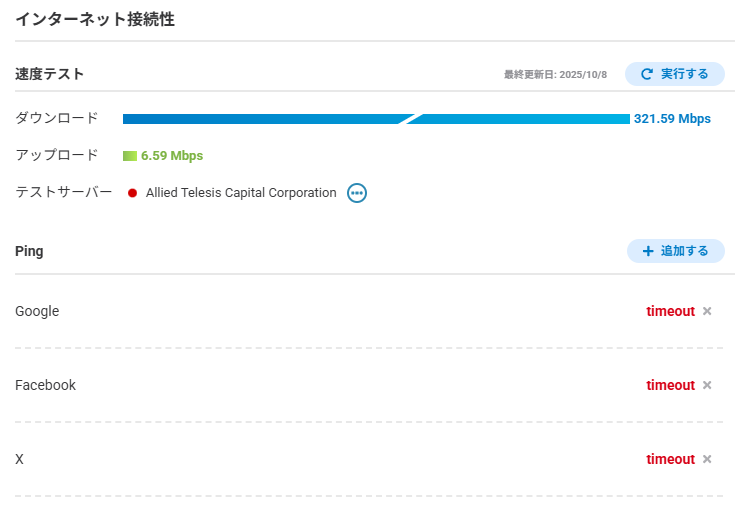
## **インターネット接続性**
* **速度テスト:**(アクセスポイントが検出した)「テストサーバー」のリストから選択して実行できます。そのため、ユーザーに通信速度低下のトラブルが発生した場合、管理者はアクセスポイントのアップリンク速度の低下によるものか、クライアントとアクセスポイント間のWi-Fi環境の問題によるものかを確認できます。
* **ping**:デフォルトで3つのサーバーが指定されており、レイテンシの変化を確認できます。ユーザーが独自のサーバーを指定することも可能です。
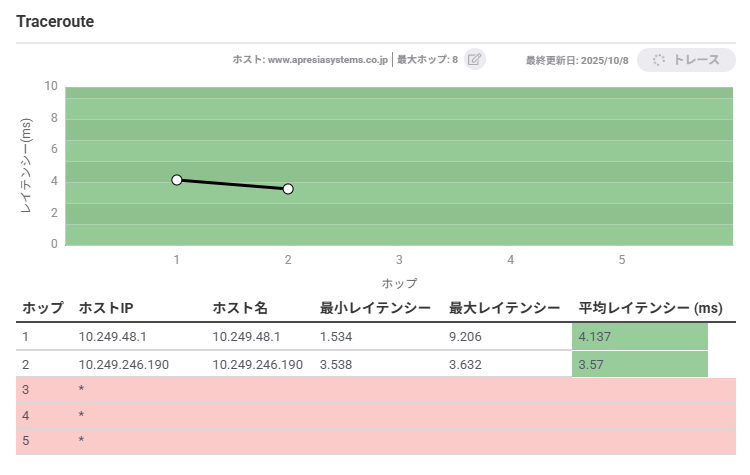
## **Traceroute**
デフォルトで、送信先はGoogle、最大ホップ数は8に設定されていますが、ユーザーによる変更が可能です。tracerouteにより、アクセスポイントから送信先までの経路上の各ルーター/ゲートウェイ(ホップ)とそのレイテンシをリスト表示します。送信先が到達不可能な場合はルーター/ゲートウェイの設定に問題がある可能性があります。また、各ホップのレイテンシから、どのルーター/ゲートウェイがアップリンク速度低下の原因かを特定できます。レイテンシが10ms超で黄色、40ms超で赤色の表示となります。
## **パケットキャプチャー**
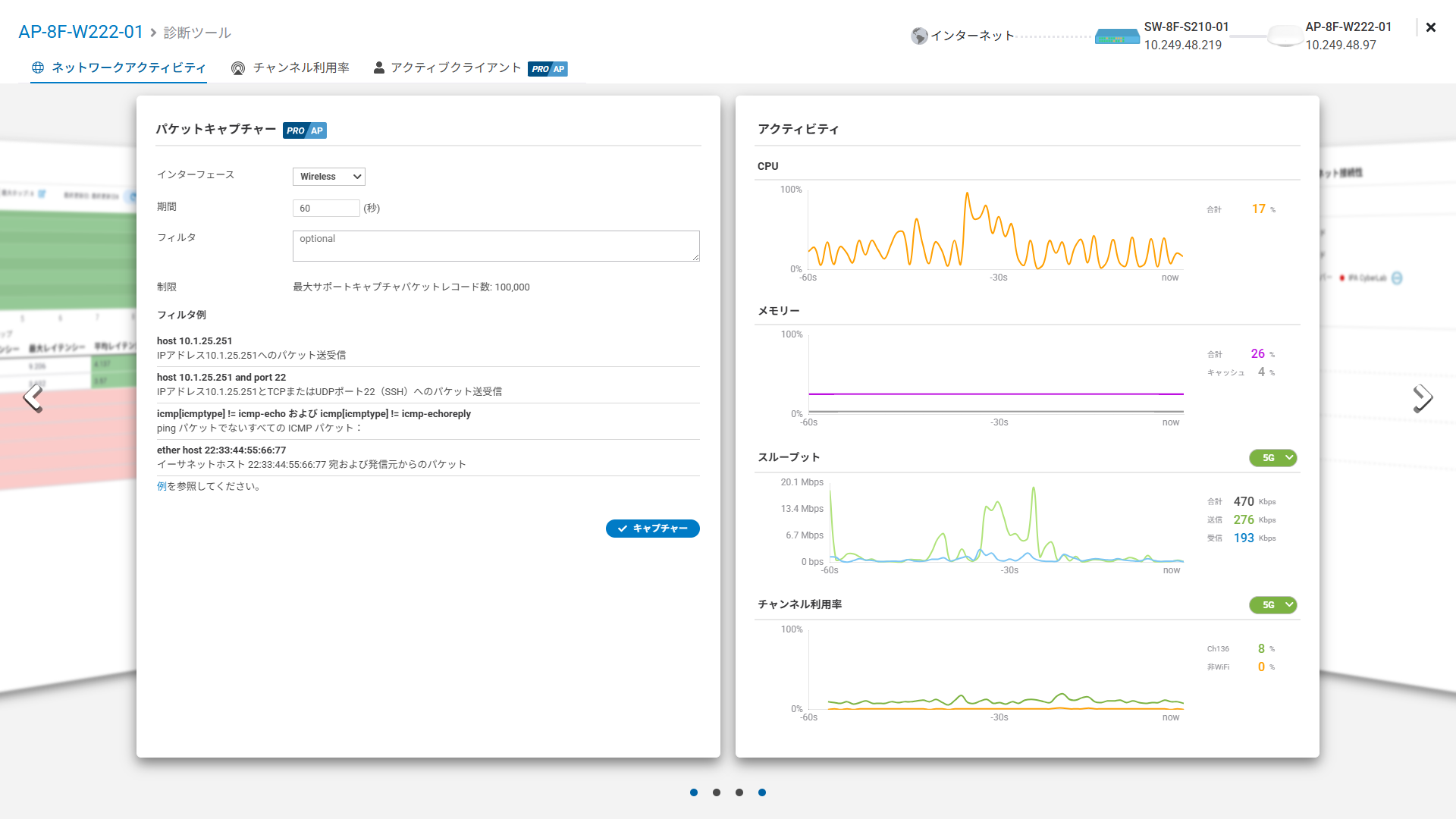
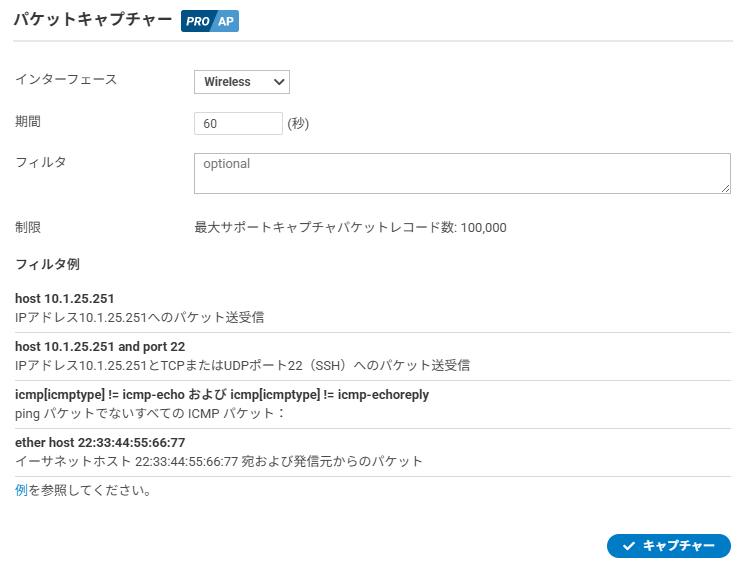
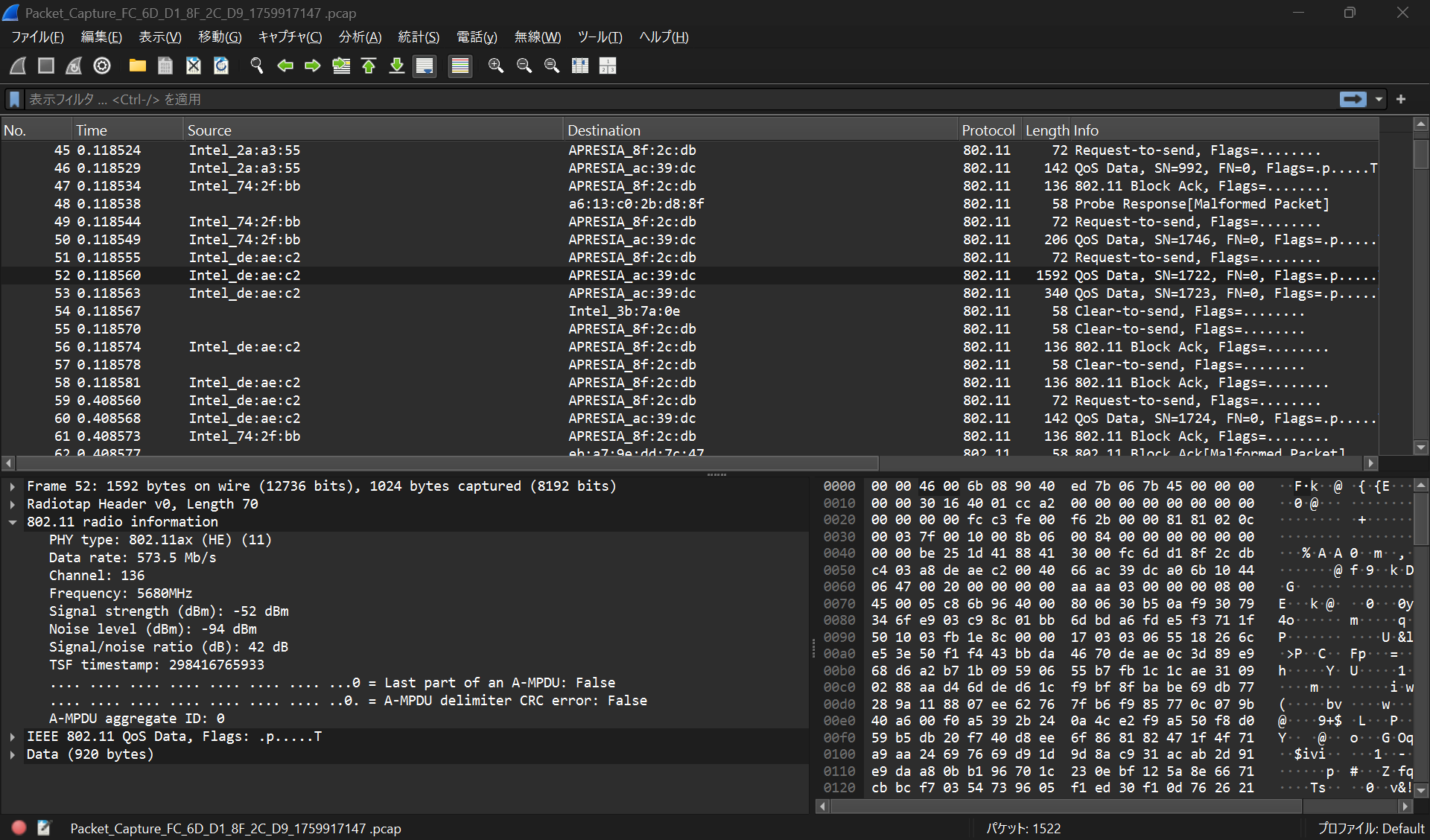
パケットキャプチャー機能は、KOKOMOアクセスポイントを通過するライブのネットワークトラフィックを観測するのに使用できます。キャプチャーはネットワーク上のトラフィックのライブスナップショットを取得するため、ネットワークの診断やトラブルシューティングに非常に有用です。本項では診断ツールにおいてパケットキャプチャーをリモートで取得する方法を説明します。
### 使い方
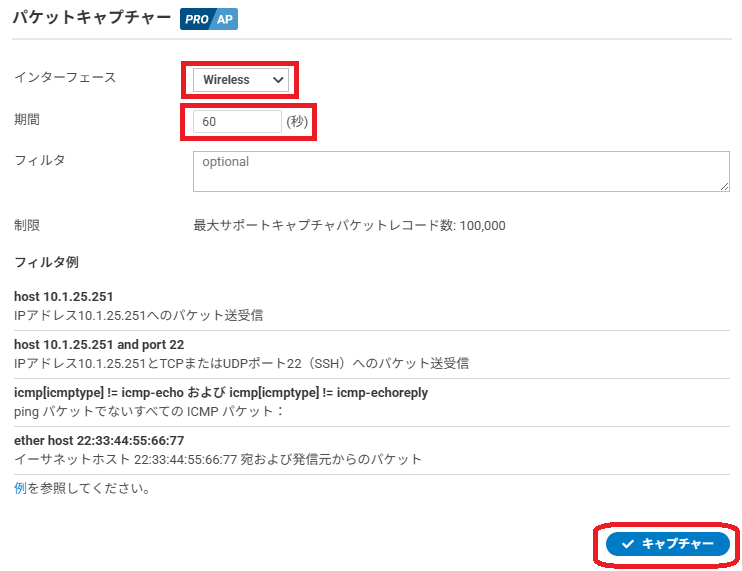
1. キャプチャ対象のインターフェース(無線/有線)を選択し、「**期間**」を秒数で入力して、「**キャプチャー**」をクリックします(必要に応じてフィルタを設定してください。フィルタはtcpdumpのフィルタに準じます)。\
すると、アクセスポイントがパケットを収集し、.pcapファイルとしてダウンロードします。
2. Wiresharkなどのパケット解析ツールをダウンロードして、.pcapファイルを開きます。
{% hint style="warning" %}
インターフェース「Wireless」を選択してキャプチャーを開始すると、そのアクセスポイントに接続している無線クライアントは数秒後に全台切断されます。警告画面などは表示されませんのでご注意ください。
{% endhint %}
## **チャネル利用率**
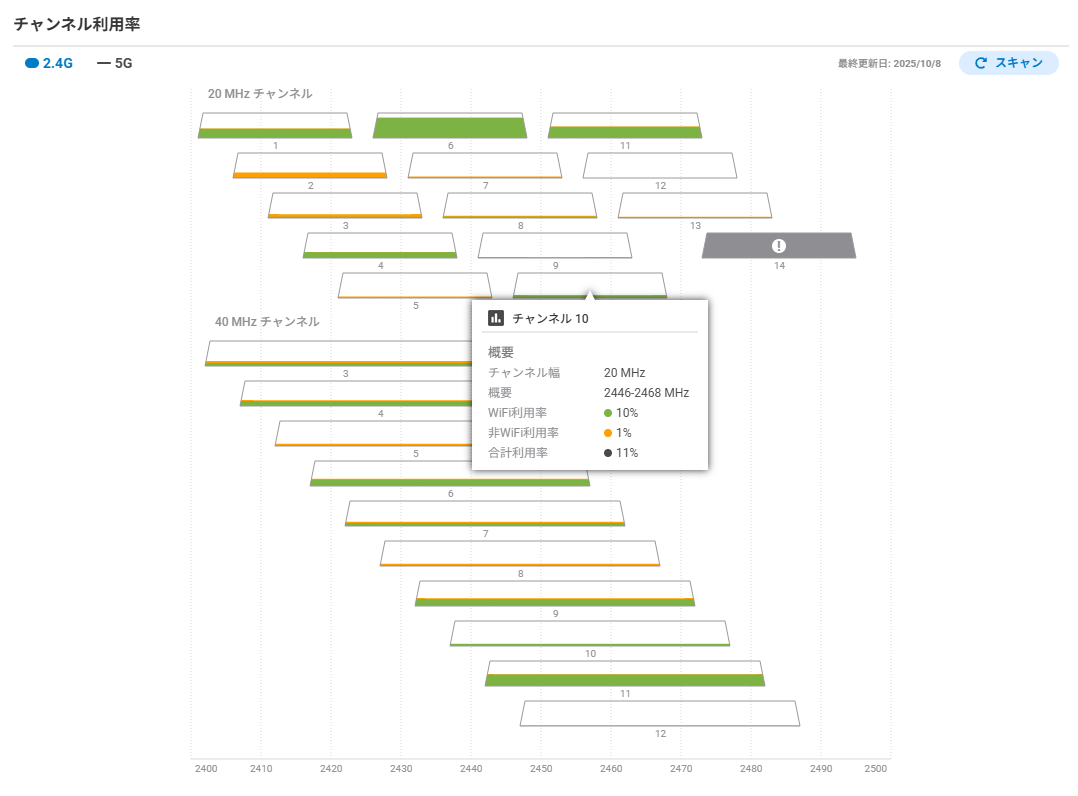
各チャネルの混雑状況を一目で確認でき、アクセスポイントのチャネルを手動で変更するか判断するための有用なツールです。緑はWi-Fiトラフィック、オレンジは非Wi-Fi干渉です。マウスオーバーでWi-Fi/非Wi-Fiの割合(%)を確認できます。
{% hint style="warning" %}
「**スキャン**」をクリックすると以下注意事項が表示されます。KOKOMO Cloudアクセスポイントはスキャン専用アンテナを持っていないため、本機能を実行するとすべてのクライアントが一時切断されますのでご注意ください。
{% endhint %}
## **アクティブクライアント**
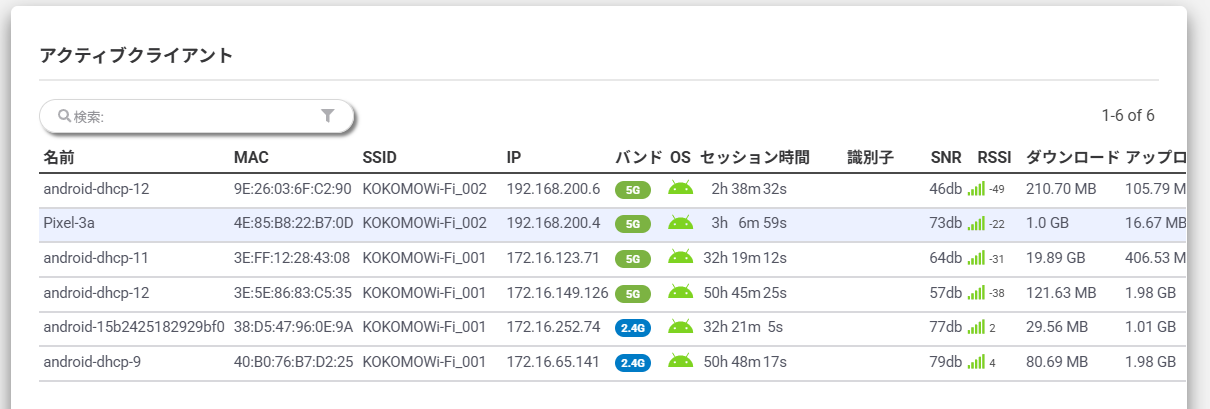
特定のアクセスポイントに接続中のクライアントを監視できます。
---
# Agent Instructions
This documentation is published with GitBook. GitBook is the documentation platform designed so that both humans and AI agents can read, navigate, and reason over technical content effectively. Learn more at gitbook.com.
## Querying This Documentation
If you need additional information that is not directly available in this page, you can query the documentation dynamically by asking a question.
Perform an HTTP GET request on the current page URL with the `ask` query parameter, and the optional `goal` query parameter:
```
GET https://docs.lan.kokomocloud.com/managing-devices/managing-access-point/diag-tools.md?ask=&goal=
```
`ask` is the immediate question: it should be specific, self-contained, and written in natural language.
`goal` is optional and describes the broader end goal you are ultimately trying to accomplish on behalf of the user. GitBook uses it to tailor the answer towards what is most useful for that goal.
The response will contain a direct answer to the question and relevant excerpts and sources from the documentation.
Use this mechanism when the answer is not explicitly present in the current page, you need clarification or additional context, or you want to retrieve related documentation sections.