> For the complete documentation index, see [llms.txt](https://docs.lan.kokomocloud.com/llms.txt). Markdown versions of documentation pages are available by appending `.md` to page URLs; this page is available as [Markdown](https://docs.lan.kokomocloud.com/security/two-factor-authentication.md).
# 二要素認証
二要素認証(Two Factor Authentication。2FAまたはTFAとも呼ばれます)は、通常のユーザー名とパスワードに加えて、さらに情報を要求する二段階の認証プロセスです。この追加の情報は、ユーザー本人だけが知っている、または、例えばモバイルアプリに送られるトークンなど物理的に保有しているものが該当します。
{% hint style="warning" %}
二要素認証を有効にしたら、万が一スマートフォンを紛失して二要素認証コードにアクセスできなくなった場合に備え、すぐにバックアップコードを作成してください。
{% endhint %}
## アカウント保護のために二要素認証を有効化する方法
1. お使いのスマートフォンに「Google Authenticator」アプリをダウンロードしてインストールします。\
\
\
以下の手順により、Google AuthenticatorはKOKOMO Cloudのアカウント用のOTP(ワンタイムパスコード)を生成します。複数のアカウントを持っている場合は、各アカウントに対応するエントリをGoogle Authenticator内で生成する必要があります。
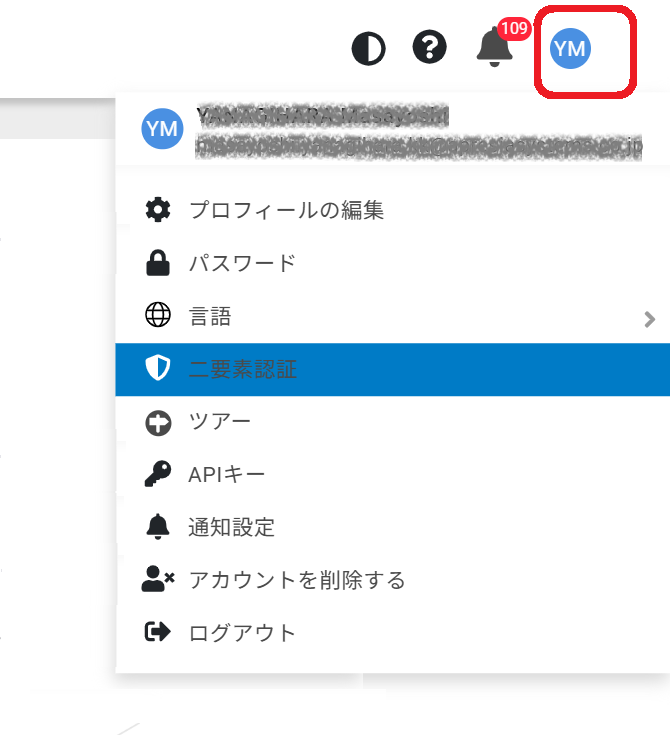
2. 画面右上のメニューから「**二要素認証**」を選択します。
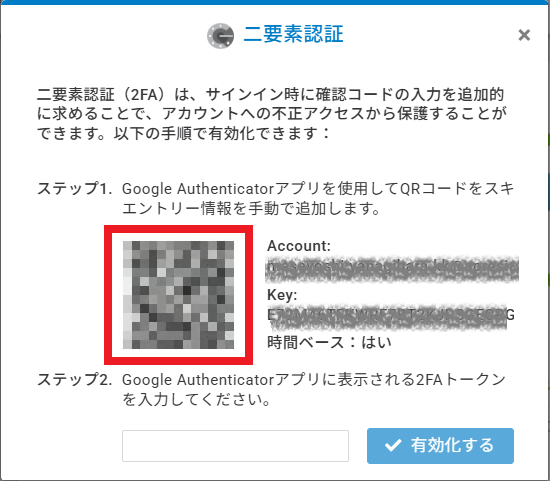
3. スマートフォンで認証アプリを開きます。以下はGoogle Authenticatorの例なので、多少操作が異なる場合があります。Google Authenticatorを開き、メニューをタップし、「**セットアップを開始**」>「**バーコードをスキャン**」をタップします。既に他のアカウントがある場合は、右上の「**+**」アイコンをタップしてから「**バーコードをスキャン**」します。
4. スマートフォンがスキャンモードになります。ポップアップに表示されたQRコードをスキャンしてください。
5. Google Authenticatorによって提供された6桁の認証トークンをポップアップに入力し、「**有効化する**」をクリックします。
{% hint style="info" %}
QRコードは株式会社デンソーウェーブの登録商標です。
{% endhint %}
## リカバリーコード
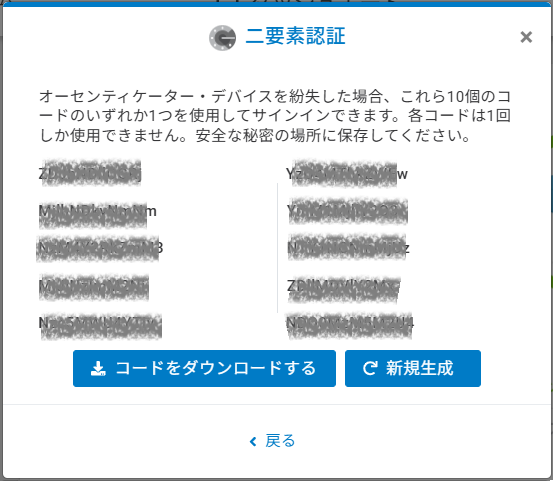
二要素認証を有効化したら、すぐにリカバリーコードをバックアップしてください。これらのコードは、何らかの理由で認証アプリにアクセスできなくなった場合(例えばスマートフォン紛失時)に、アカウントのロックを解除し二要素認証を無効化するために必要です。
二要素認証を有効にするとリカバリーコードにアクセスできます。10個のリカバリーコードの一覧が表示されるので、安全な場所に控えてください。もしコードが不正にアクセスされた可能性がある場合は、新たにコードを生成して、侵害されたコードを無効にしてください。
## 二要素認証を非アクティブ化する方法
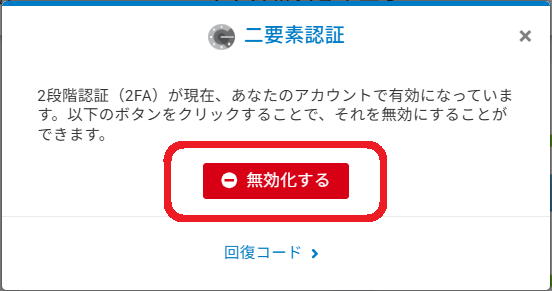
1. 画面右上のメニューから「**二要素認証**」を選択します。
2. 「**無効化する**」をクリックします。
## ロックアウトされたアカウントにアクセスする方法
スマートフォンを変更した、認証アプリを誤って削除した、あるいはスマートフォンを紛失したなどの理由でアカウントにログインできなくなった場合、以下の方法でアカウントに再びアクセスできます。
### リカバリーコードを使用してクラウドにログインする
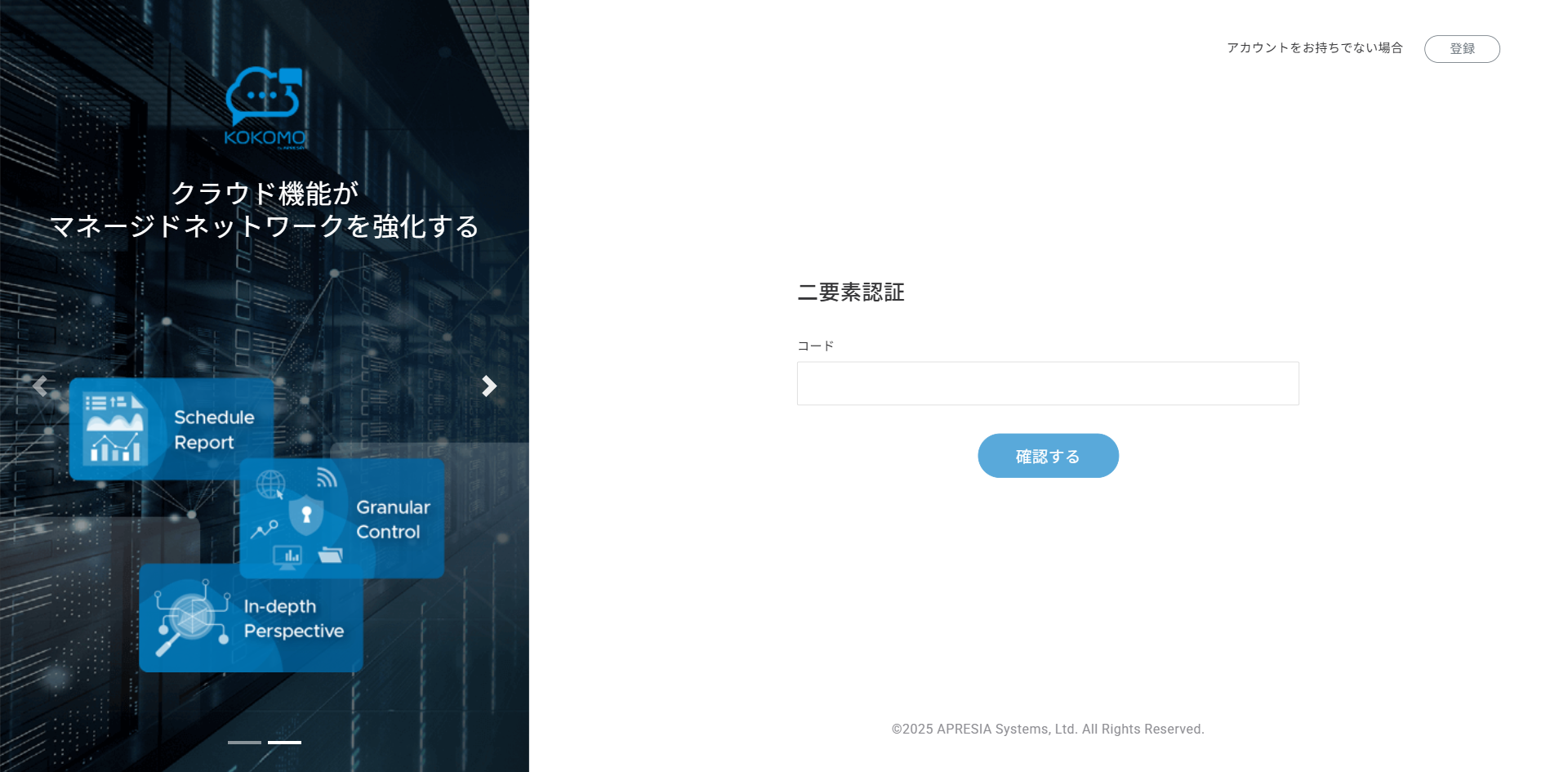
1. KOKOMO Cloudにアクセスし、通常通りユーザー名とパスワードを入力すると、コードを入力する画面が表示されます。
2. 保存してあるリカバリーコードのいずれかを入力し、「**確認する**」をクリックします。
3. 再度、上記の「**二要素認証を非アクティブ化する方法**」と「**アカウント保護のために二要素認証を有効化する方法**」の手順を実行します。「**コードのダウンロード**」をクリックして新しいリカバリーコードを保存してください。
{% hint style="info" %}
その他の問題や解決策については、[Googleの二段階認証プロセスに関するヘルプ ](https://support.google.com/accounts/answer/185834?hl=ja\&ref_topic=2954345\&sjid=12394371394747988574-NC)をご参照ください。
{% endhint %}
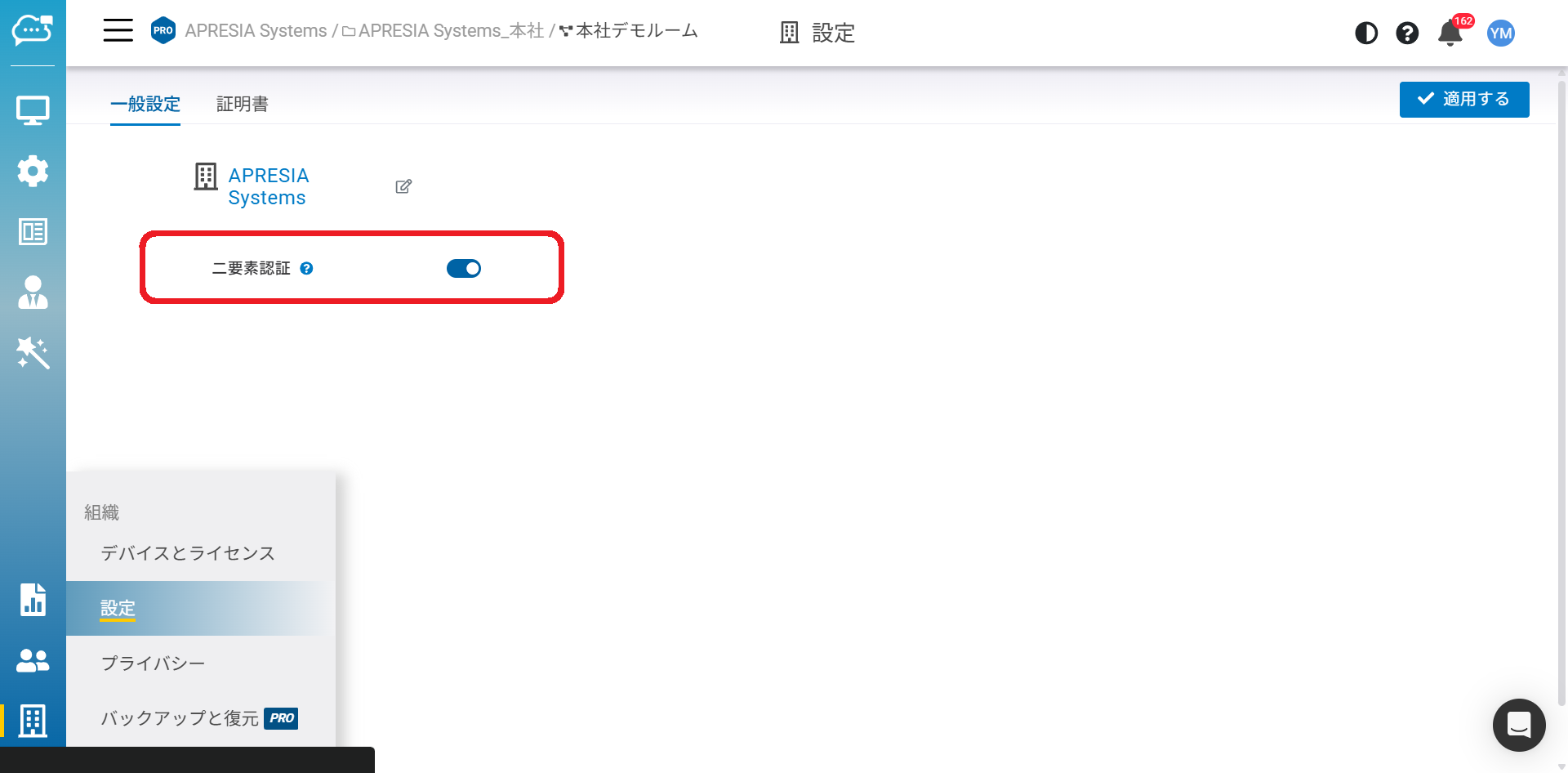
## 組織への二要素認証強制
この機能は、組織の管理者がすべてのクラウドユーザーに対して、組織へのアクセスをより安全にするために二要素認証を強制するのに役立ちます。二要素認証の強制を有効にすると、チームメンバーがこの組織にアクセスする際に二要素認証を有効にする必要があります。チームメンバーが二要素認証を有効にしない場合、組織へのアクセスは許可されません。この機能には、「**組織**」>「**設定**」をクリックしてアクセスできます。
{% hint style="info" %}
ユーザーが複数の組織を管理しており、二要素認証を有効にしていない場合でも、クラウドにログインできます。ただし、二要素認証強制が要件として有効になっている組織にはアクセスできません。
{% endhint %}
---
# Agent Instructions
This documentation is published with GitBook. GitBook is the documentation platform designed so that both humans and AI agents can read, navigate, and reason over technical content effectively. Learn more at gitbook.com.
## Querying This Documentation
If you need additional information that is not directly available in this page, you can query the documentation by asking a question.
Perform an HTTP GET request on the following URL with the `ask` and `goal` query parameters:
```
GET https://docs.lan.kokomocloud.com/security/two-factor-authentication.md?ask=&goal=
```
`ask` is the immediate question: it should be specific, self-contained, and written in natural language.
`goal` is what the user is ultimately trying to achieve, the reason they need the answer. Sharing it helps GitBook give you a better, more relevant answer. A goal is most helpful when it describes the outcome the user wants rather than restating the question. For example, with `ask=how do I create an API token`, a goal like `automate deployments from our CI pipeline` lets GitBook tailor the answer to that use case.
The response will contain a direct answer to the question and relevant excerpts and sources from the documentation.
Use this mechanism when the answer is not explicitly present in the current page, you need clarification or additional context, or you want to retrieve related documentation sections.