> For the complete documentation index, see [llms.txt](https://docs.lan.kokomocloud.com/llms.txt). Markdown versions of documentation pages are available by appending `.md` to page URLs; this page is available as [Markdown](https://docs.lan.kokomocloud.com/managing-organizations/managing-device-inventory.md).
# デバイスとライセンスの管理
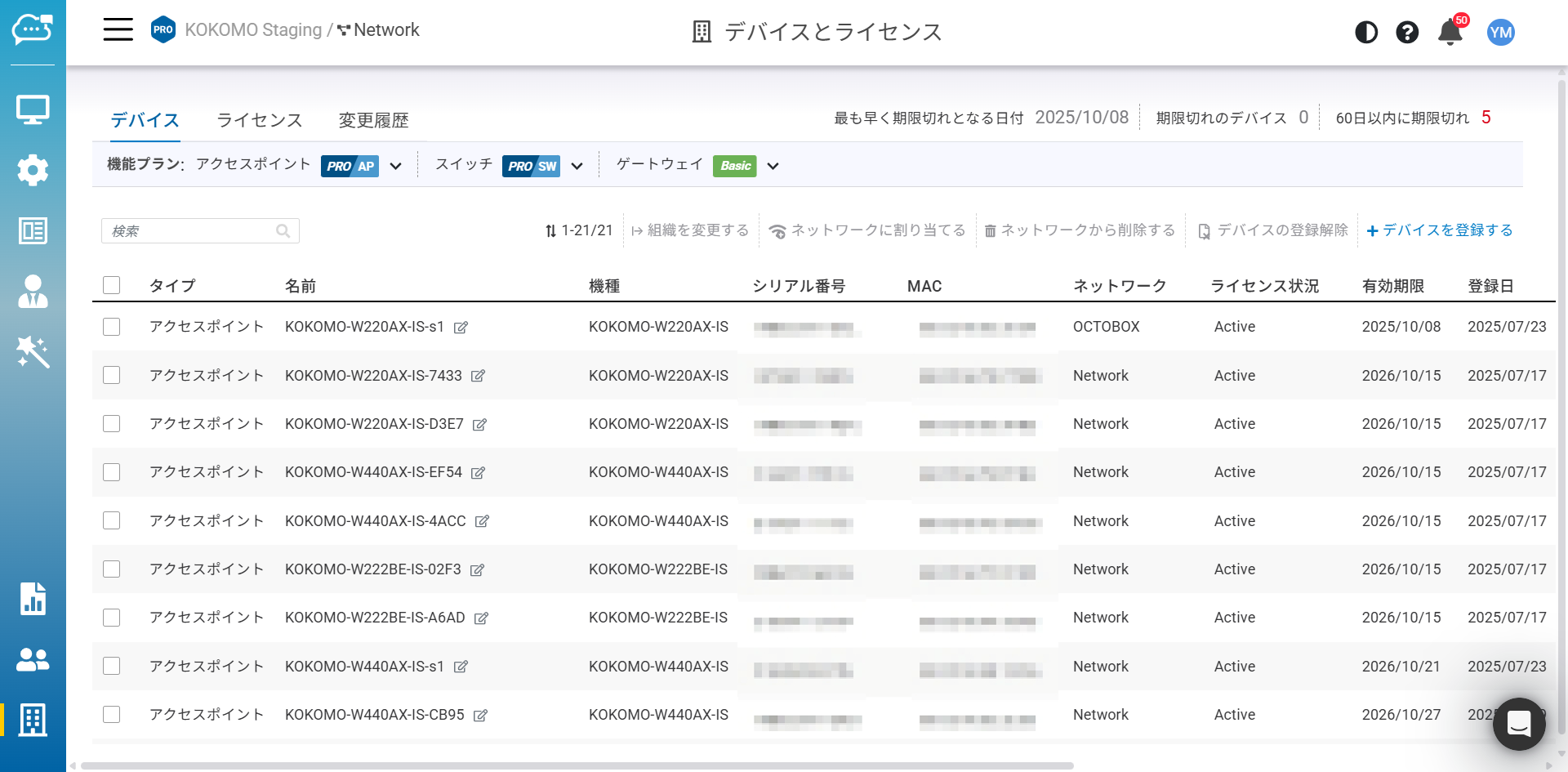
「**デバイス**」のページには、現在の組織内に存在するか、またはネットワークに追加されたすべてのデバイスが一覧表示されます。「**デバイス**」のページでは、各デバイスについて以下の情報が表示されます。
* **タイプ**:デバイスのタイプ。
* **名前**:デバイス名。
* **機種**:デバイスの機種名。
* **シリアル番号**:デバイスのシリアル番号。
* **MAC**:デバイスのMACアドレス。
* **ネットワーク**:デバイスが追加されたネットワーク。
* **ライセンス状況**:アクティブ、非アクティブ、マージ中、期限切れがあります。詳細はライセンスのセクションをご確認ください。
* **有効期限**:ライセンスの有効期限。
* **登録日**:デバイスがインベントリに追加された日時。
* **登録者**:デバイスをインベントリに追加したユーザー。
画面右上には以下の情報が表示されます。
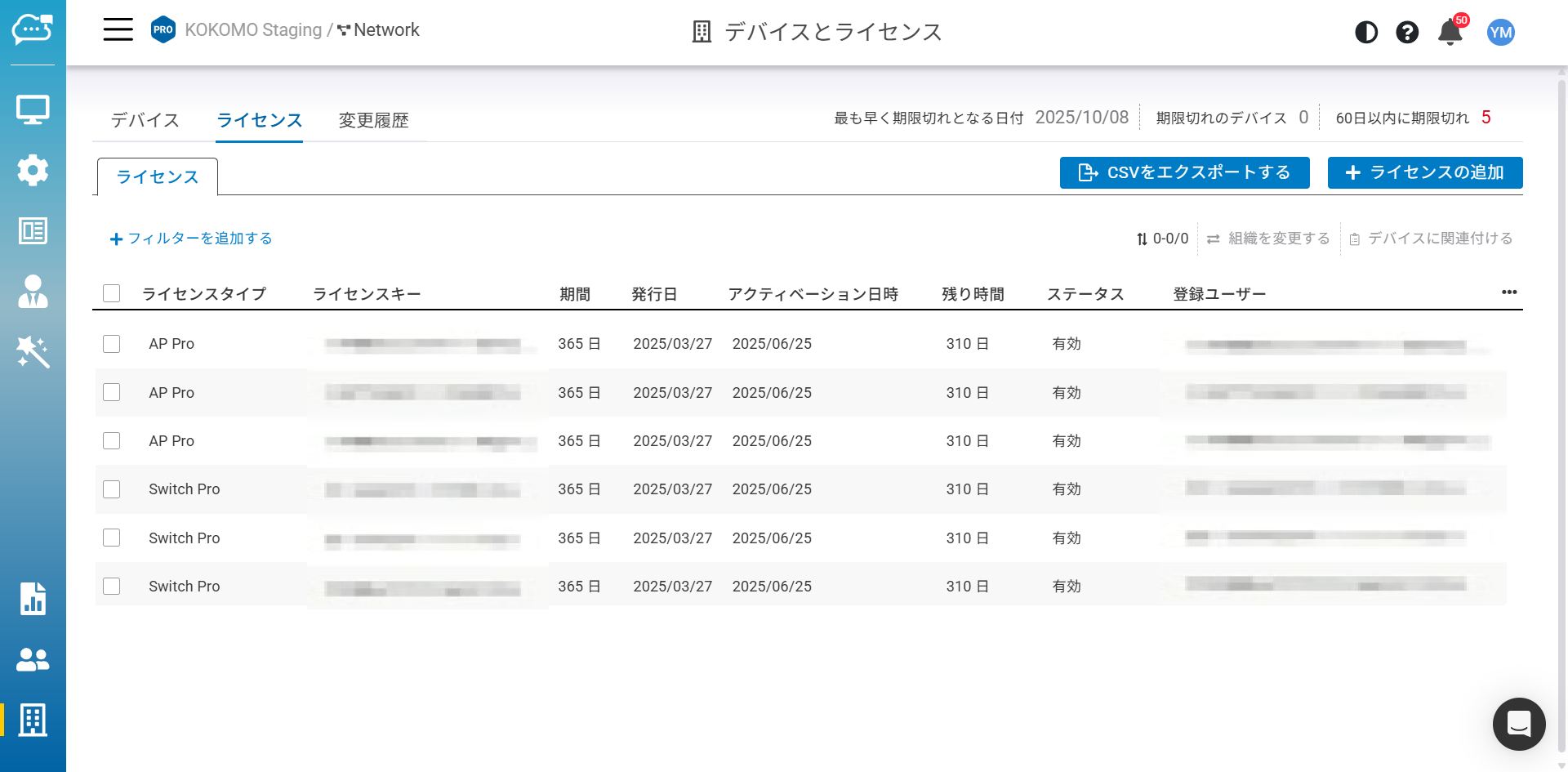
* **最も早く期限切れとなる日付**:組織内のデバイスで最も早い有効期限が表示され、ユーザーにライセンスの追加を促します。
* **期限切れのデバイス**:組織内で期限切れのデバイスの数を表示します。ライセンス期限切れのデバイスはクラウドで管理できず、ネットワーク上ではオフライン表示となります。
* **60日以内に期限切れ**:組織内で60日以内にライセンスが期限切れとなるデバイスの数を表示します。
### デバイスの登録
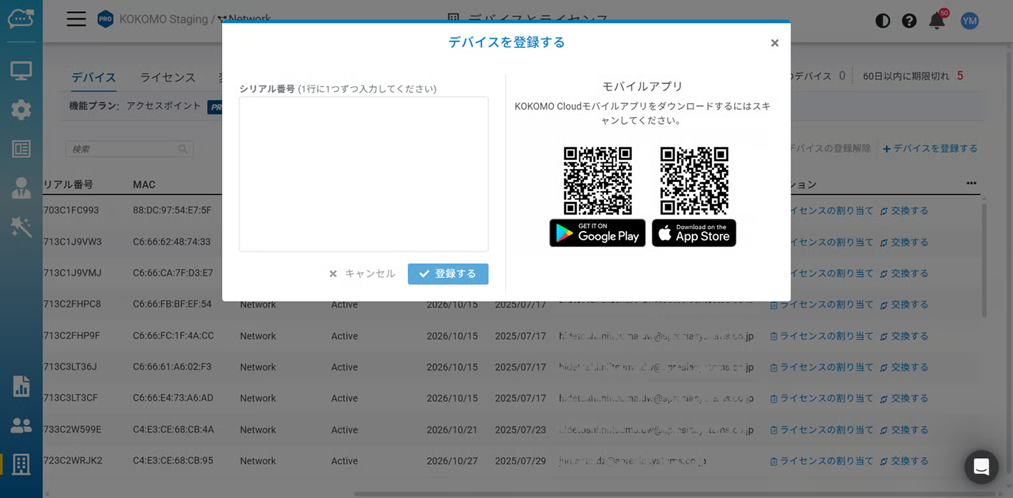
デバイスをKOKOMOクラウドに登録するのは簡単です。デバイスのシリアル番号を1行につき1台分入力し、「**登録する**」ボタンをクリックしてください。
### デバイスをネットワークへ割り当てる
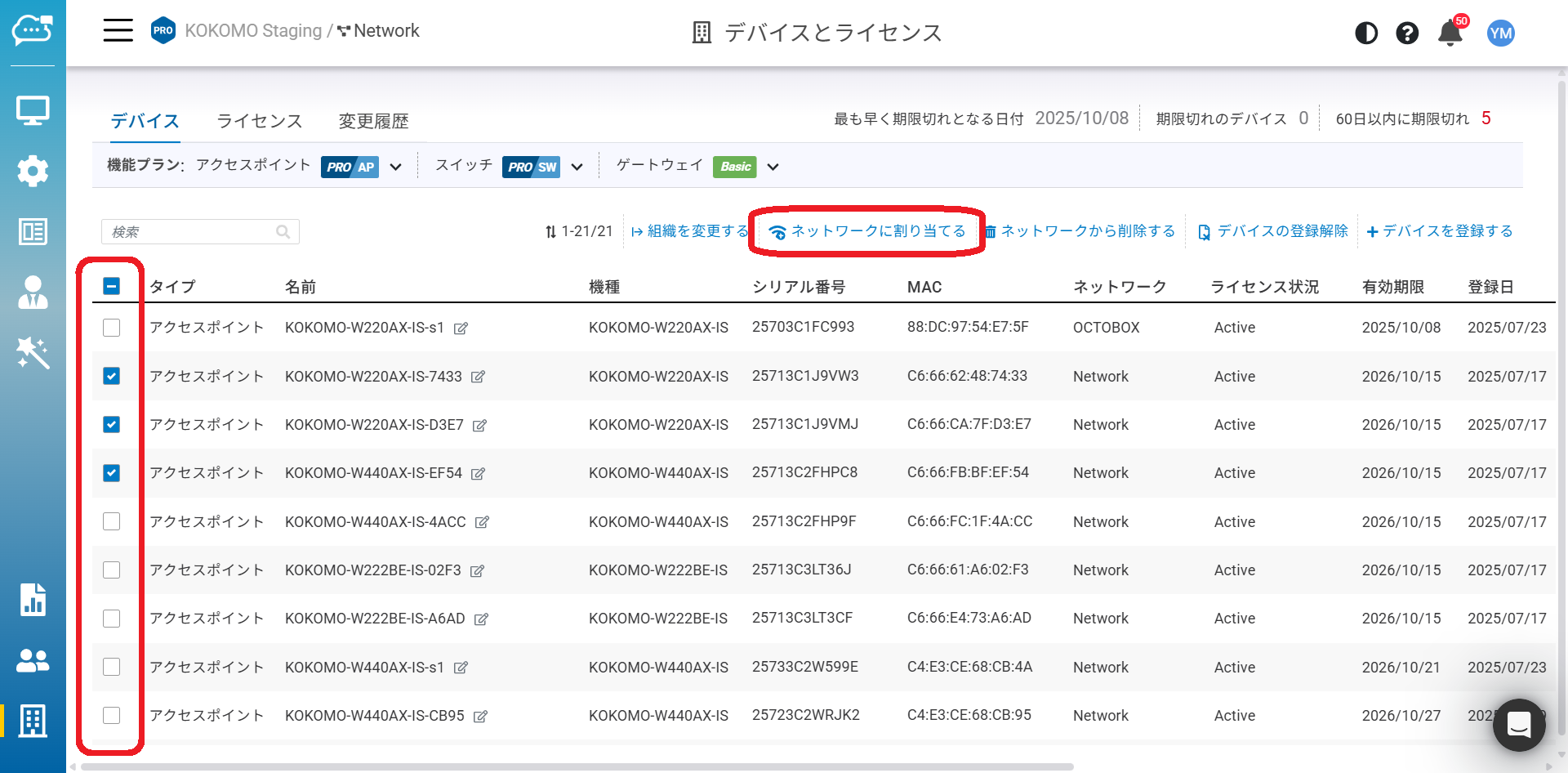
この機能により、ユーザーはデバイスをネットワークへ割り当てることができます。
1. 「**デバイス**」のページに進みます。
2. 要件に応じて、1台または複数のデバイスを選択します。
3. 「**ネットワークに割り当てる**」をクリックします。
### ネットワークからデバイスを削除する
この機能でデバイスをネットワークから一括削除できます。
一括削除の手順:
1. デバイスページに進みます。
2. 要件に応じて、1台または複数のデバイスを選択します。
3. 「**ネットワークから削除する**」をクリックします。
### KOKOMO Cloudからデバイスを登録解除する
この機能により、登録済みデバイスをKOKOMO Cloudから削除できます。
1. デバイスのページに進みます。
2. 要件に応じて、1台または複数のデバイスを選択します。
3. 「**デバイスの登録解除**」をクリックします。
{% hint style="info" %}
デバイスをライセンスステータスがアクティブまたはマージ済みの状態で登録解除する場合、そのデバイスのライセンスは削除されます。マージ中の場合はライセンスの関連付けが解除されます。この操作は元に戻すことができず、すべての記録が失われます。
{% endhint %}
### デバイスの交換
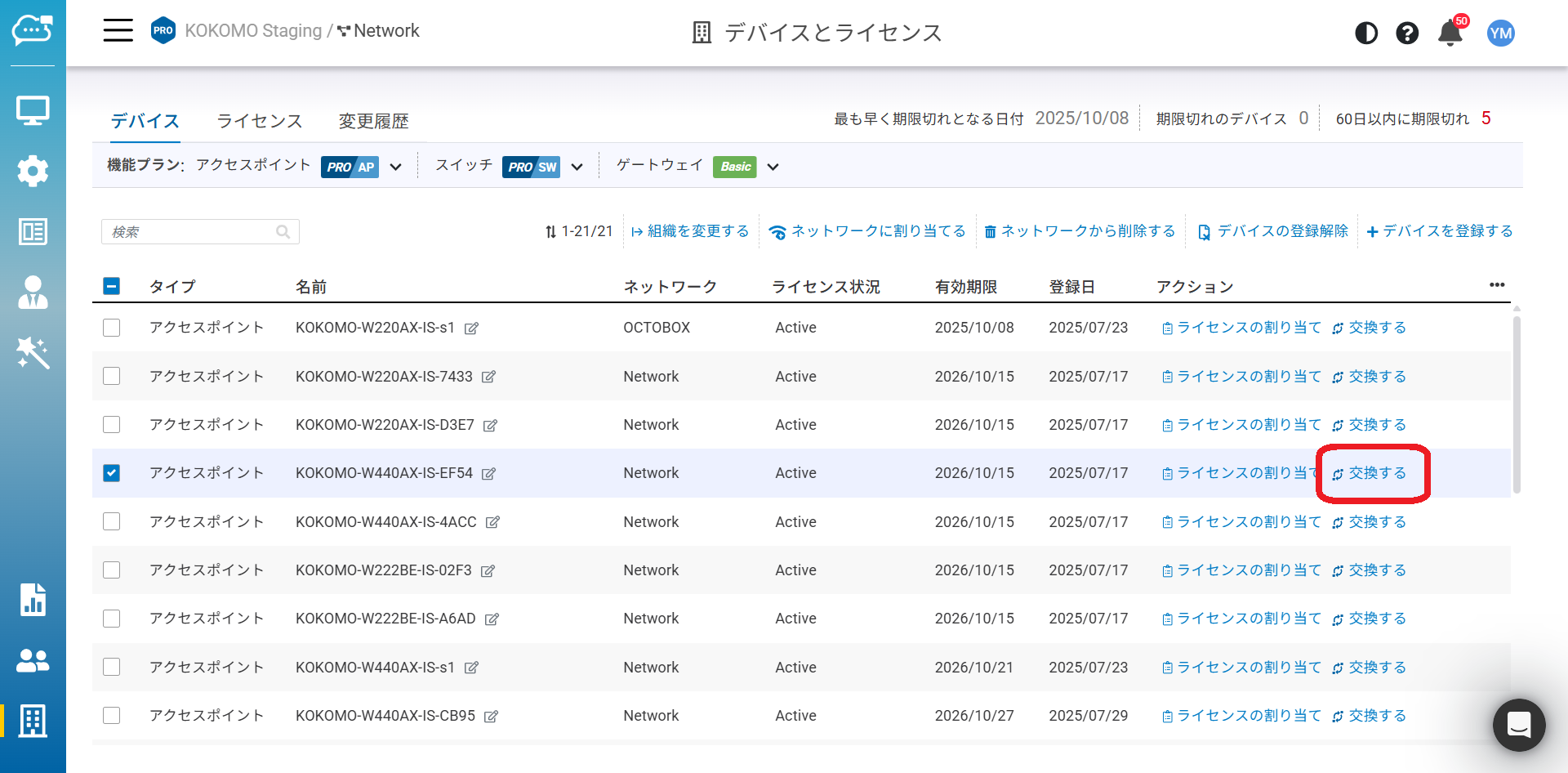
故障機に使われているライセンスを代替品に付け替えを行うことができます。これがライセンスを他のデバイスに移行できる唯一の方法です。デバイスの交換が成功した後、交換されたデバイスのライセンスは失効し、新しいデバイスは、交換されたデバイスのライセンスを使用します。
## デバイスごとのライセンス
デバイスごとのライセンスモデルでは、ユーザーはライセンスを特定のデバイスに直接割り当てることができます。「**組織**」>「**デバイスとライセンス**」>「**ライセンス**」のタブからこのページにアクセスできます。
### ライセンスステータス
**Inactive:**ライセンスの消費が開始していない状態です。
**Active:**ライセンスの消費が開始された状態です。つまり、ライセンスのカウントダウンが始まっており、残り期間が減少していきます。
**Merging:**ライセンスを誤って割り当てた場合、ユーザーがデバイスに関連付けられたライセンスを元に戻すために7日間の猶予期間があります。「マージ済み」になると、7日後またはライセンスがアクティブ化された時点でライセンスはデバイスと紐付いて外せなくなります(唯一の方法が「**交換**」です)。
**Expired:**デバイスのライセンスが期限切れの状態です。
**Merged:**7日間の猶予期間後、ライセンスがデバイスに関連付けられ、まだ使用開始(アクティブ化)されていない状態です。例えば、すでにライセンスがあるデバイスに新しいライセンスを追加した際、追加されたライセンスは「マージ済み」となり、アクティブ化の日付は前のライセンスが終了した後の日付になります。
**Canceled:**ライセンス注文がキャンセルされた場合、ライセンスもキャンセルされ、関連付けられたデバイスの有効期限が差し引かれます。
{% hint style="warning" %}
すでにデバイスに関連付けられた購入済みのライセンスについては、デバイスが組織から登録解除されると、クラウドはそのライセンスをデバイスに再度関連付けることができません。そのため、デバイスが組織に再登録された場合、ライセンスがない新品同様の扱いとなります。
{% endhint %}
### ライセンス追加
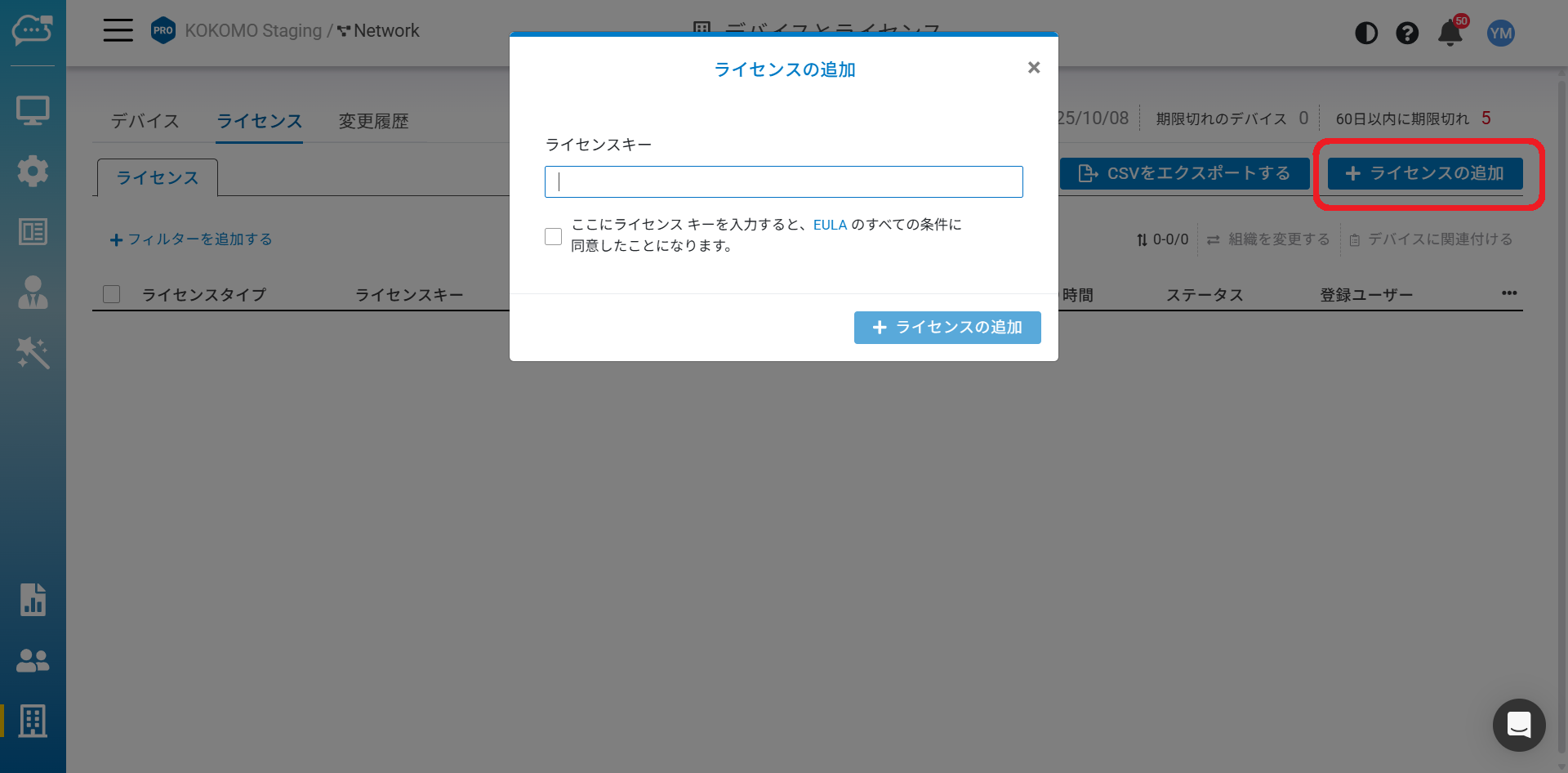
「**組織**」>「**デバイスとライセンス**」>「**ライセンス**」のページからライセンスキーを追加できます。
「**ライセンスキー**」がクラウドに入力されると、同じ「**ライセンスキー**」から複数単位分の「**ライセンス**」が発行され、すべて同じ「**発行日**」となります。
クラウドがライセンスのないデバイスをランダムに検索し、自動的にライセンスを関連付けます。
ライセンス単位数が候補デバイスを上回った場合、関連付けが行われた後、余ったライセンスは「**ライセンス**」のページに関連付けがない状態で残ります。
### 90日後のライセンスキー強制アクティブ化
ライセンスキー発行から90日間が経過し、その期間にライセンスがアクティブ化されなかった場合、そのライセンスは91日目に強制アクティブ化されます。
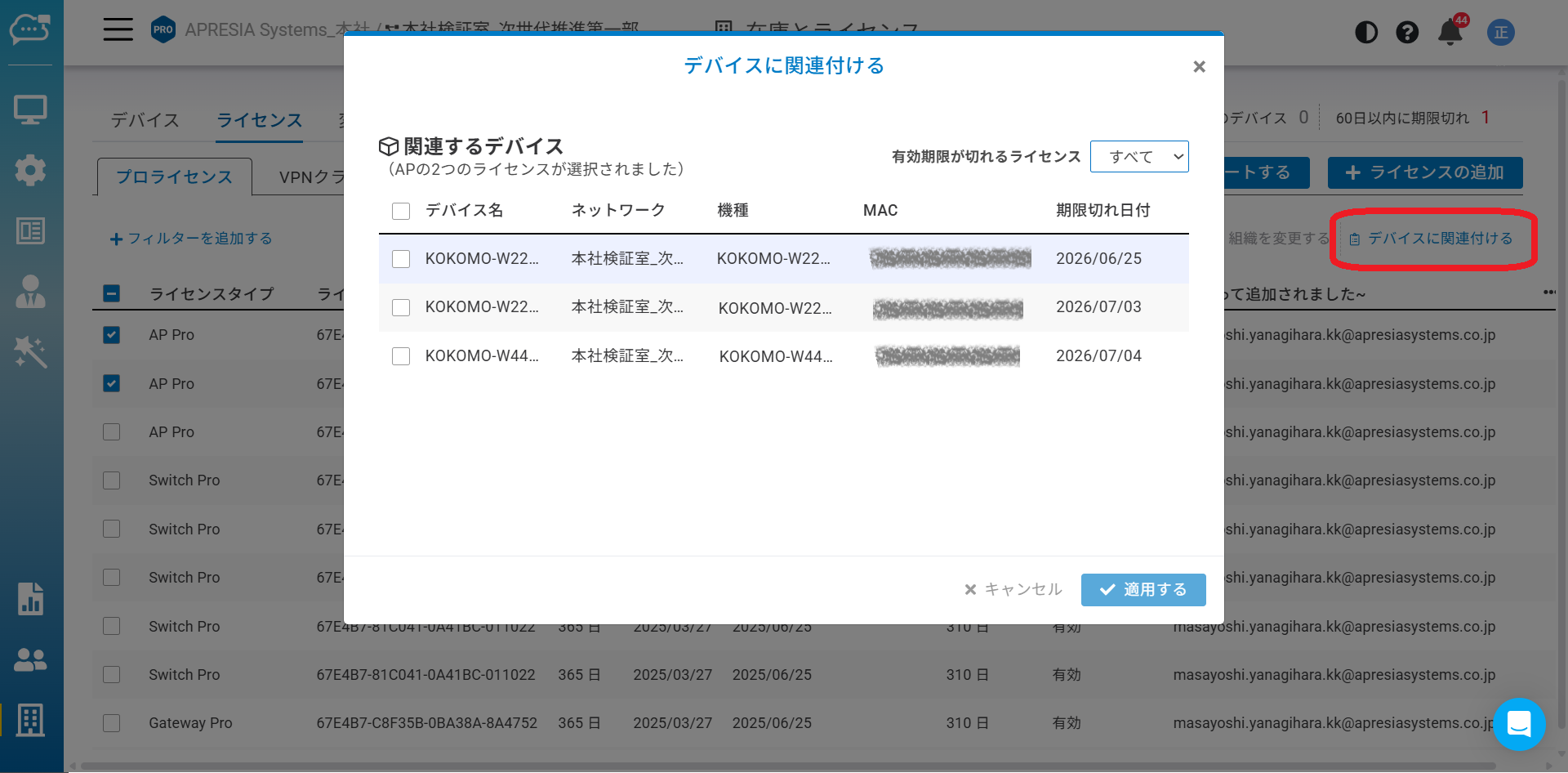
### デバイスへの関連付け
これはライセンス追加時に「**自動関連付け**」をクリックした場合と同様に、ライセンスをデバイスへ自動的に関連付ける機能です。
### 組織の変更
「**ライセンス**」のタブでは、デバイスに関連付けられておらず(関連付けのフィールドが空欄)、かつライセンスステータスが非アクティブのライセンスのみ、他の組織へ移動できます。(ユーザーには両組織の管理者権限が必要です)。
ユーザーが、すでにデバイスに関連付けられているライセンスを移動したい場合は、デバイスのページからデバイスを他の組織へ移動してください。
デバイスに複数のライセンスが関連付けられている場合、それらすべてのライセンスがデバイスとともに新しい組織へ移動します。
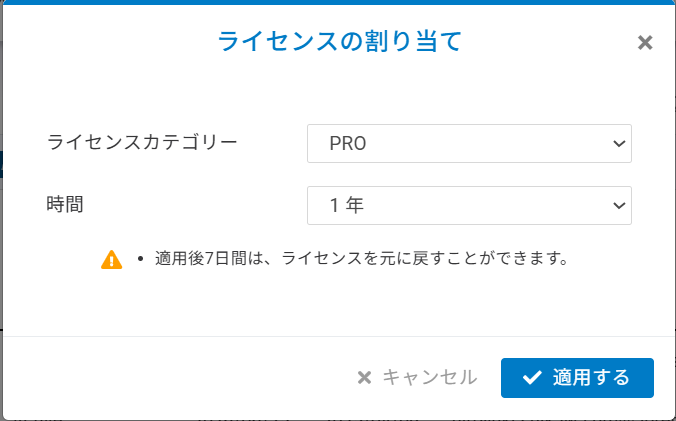
### ライセンスの割り当て
クラウドは発行日の早いライセンスから優先的にデバイスに関連付けます。
#### 7日間の猶予期間
デバイスへのライセンス割り当て後、7日間の猶予期間があります。この期間中は、ライセンスを元に戻すことができます。
#### 元に戻す
7日間の猶予期間中のみ、「**元に戻す**」をクリックしてライセンスをデバイスへの関連付けから解除できます。
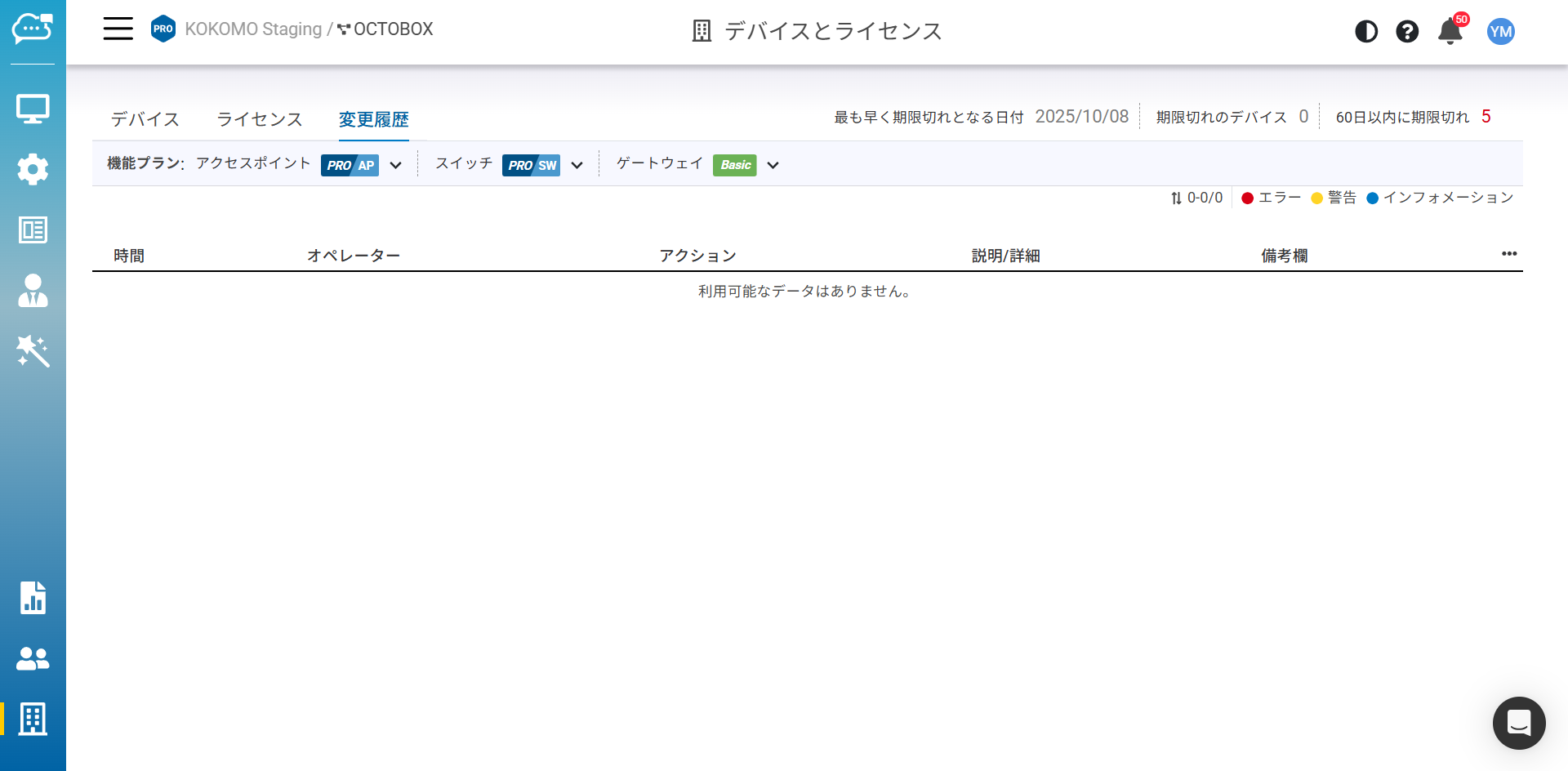
### 変更履歴
ライセンスに対するあらゆる変更を記録し、簡単に追跡できるようにするものです。\
「**組織**」>「**デバイスとライセンス**」>「**変更履歴**」のタブでこのページにアクセスできます。
---
# Agent Instructions
This documentation is published with GitBook. GitBook is the documentation platform designed so that both humans and AI agents can read, navigate, and reason over technical content effectively. Learn more at gitbook.com.
## Querying This Documentation
If you need additional information that is not directly available in this page, you can query the documentation dynamically by asking a question.
Perform an HTTP GET request on the current page URL with the `ask` query parameter, and the optional `goal` query parameter:
```
GET https://docs.lan.kokomocloud.com/managing-organizations/managing-device-inventory.md?ask=&goal=
```
`ask` is the immediate question: it should be specific, self-contained, and written in natural language.
`goal` is optional and describes the broader end goal you are ultimately trying to accomplish on behalf of the user. GitBook uses it to tailor the answer towards what is most useful for that goal.
The response will contain a direct answer to the question and relevant excerpts and sources from the documentation.
Use this mechanism when the answer is not explicitly present in the current page, you need clarification or additional context, or you want to retrieve related documentation sections.