# アクセスポイント

### KOKOMO-Wアクセスポイントのトラブルシューティング <a href="#troubleshooting-kokomo-w-ap" id="troubleshooting-kokomo-w-ap"></a>

1. LEDステータスを確認し、問題が発生していないか確認してください。電源LEDが10分以上点滅し続ける場合、クラウド接続に問題が発生している可能性があります。
2. 携帯電話でアクセスポイントのデフォルトSSIDが検出できるかスキャンしてください（アクセスポイントの設置場所付近で行う必要があります）。デフォルトSSIDから、アクセスポイントがどの段階で止まっているかを特定できます。

**デフォルトSSID（KOKOMO-WアクセスポイントがKOKOMO Cloudで管理される前のみ有効）**

<table><thead><tr><th width="295.3333740234375" valign="top">既知のデフォルトSSID名</th><th valign="top">想定される原因・対処方法</th></tr></thead><tbody><tr><td valign="top"><strong>KOKOMOxxxx-Initializing</strong> </td><td valign="top">アクセスポイントが起動シーケンス中です。</td></tr><tr><td valign="top"><strong>KOKOMOxxxx-SSID_name>-No_Eth</strong></td><td valign="top">原因：アクセスポイントがイーサネット接続されていません。<br>対処方法：イーサネットケーブルが抜けていないか確認してください。</td></tr><tr><td valign="top"><strong>KOKOMOxxxx-No_IP</strong></td><td valign="top">原因：アクセスポイントがDHCPサーバーからIPアドレスを取得できません。<br>対処方法：アクセスポイントのIPアドレス設定を確認してください。</td></tr><tr><td valign="top"><strong>KOKOMOxxxx-IP_Conflict</strong></td><td valign="top">原因：アクセスポイントのIPアドレスが同一ネットワーク内の他のデバイスのIPアドレスと競合しています。<br>対処方法：アクセスポイントのIPアドレス設定を確認してください。</td></tr><tr><td valign="top"><strong>KOKOMOxxxx-Gateway_ERR</strong></td><td valign="top">原因：アクセスポイントがデフォルトゲートウェイに接続できません。<br>対処方法：アクセスポイントのIPアドレス設定およびデフォルトゲートウェイへの接続状況を確認してください。</td></tr><tr><td valign="top"><strong>KOKOMOxxxx-Proxy_ERR</strong></td><td valign="top">原因：アクセスポイントがHTTP/HTTPSプロキシ経由でインターネットにアクセスできません。<br>対処方法：「その他の設定」でプロキシ設定を確認してください。</td></tr><tr><td valign="top"><strong>KOKOMOxxxx-DNS_ERR</strong></td><td valign="top">原因：アクセスポイントがDNSサーバーからドメイン名を解決できません。<br>対処方法：アクセスポイントのIPアドレス設定を確認してください。</td></tr><tr><td valign="top"><strong>KOKOMOxxxx-Cloud_ERR</strong></td><td valign="top">原因：動作は正常に見えますが、デバイスがクラウドサーバーに接続できません。<br>対処方法：クラウドサーバーのステータスをKOKOMOで確認してください。</td></tr><tr><td valign="top"><strong>KOKOMOxxxx-No_Cloud_Configure</strong></td><td valign="top">原因：アクセスポイントのシリアル番号がいずれのネットワークにも追加されていません。<br>対処方法：アクセスポイントがインベントリに追加され、ネットワークに追加されているか確認してください。</td></tr><tr><td valign="top"><strong>KOKOMOxxxx-Cloud_Configured</strong></td><td valign="top">すべて正常に動作しています！</td></tr><tr><td valign="top"><strong>KOKOMOxxxx</strong></td><td valign="top">アクセスポイントが一度もKOKOMO Cloudに接続していない、または工場出荷状態にリセットされています。</td></tr></tbody></table>

{% hint style="info" %}
**問題：デフォルトSSIDが見つからない**

1. 利用可能な無線ネットワークを確認してください。（既知のデフォルトSSIDがブロードキャストされているかを確認します。）
2. デフォルトSSIDがブロードキャストされている場合は、デバイスをそのSSIDに接続します。
3. 既知のデフォルトSSIDが存在しない場合は、手動で無線ネットワーク接続をセットアップしてください。SSID名には「KOKOMO」、例えば「KOKOMOxxxx」（xxxxはLAN MACアドレスの下4桁で置き換える）を指定します。
4. 接続後、Webブラウザを開き、いずれかのローカルアクセスページのアドレスにアクセスしてください。
   {% endhint %}

### KOKOMO-Wアクセスポイントのローカルアクセスページへのログイン <a href="#login-to-the-kokomo-s-switch-local-access-page" id="login-to-the-kokomo-s-switch-local-access-page"></a>

アクセスポイントをKOKOMO Cloudに接続できない場合は、ローカルアクセスページにログインしてIP設定や診断を行うことができます。

1. クライアントデバイス（ノートPC、モバイルデバイス、タブレット等）で「KOKOMOxxxx」というSSIDを探し、接続してください（xxxxはデバイス背面に記載のLAN MACアドレスの下4桁です）。
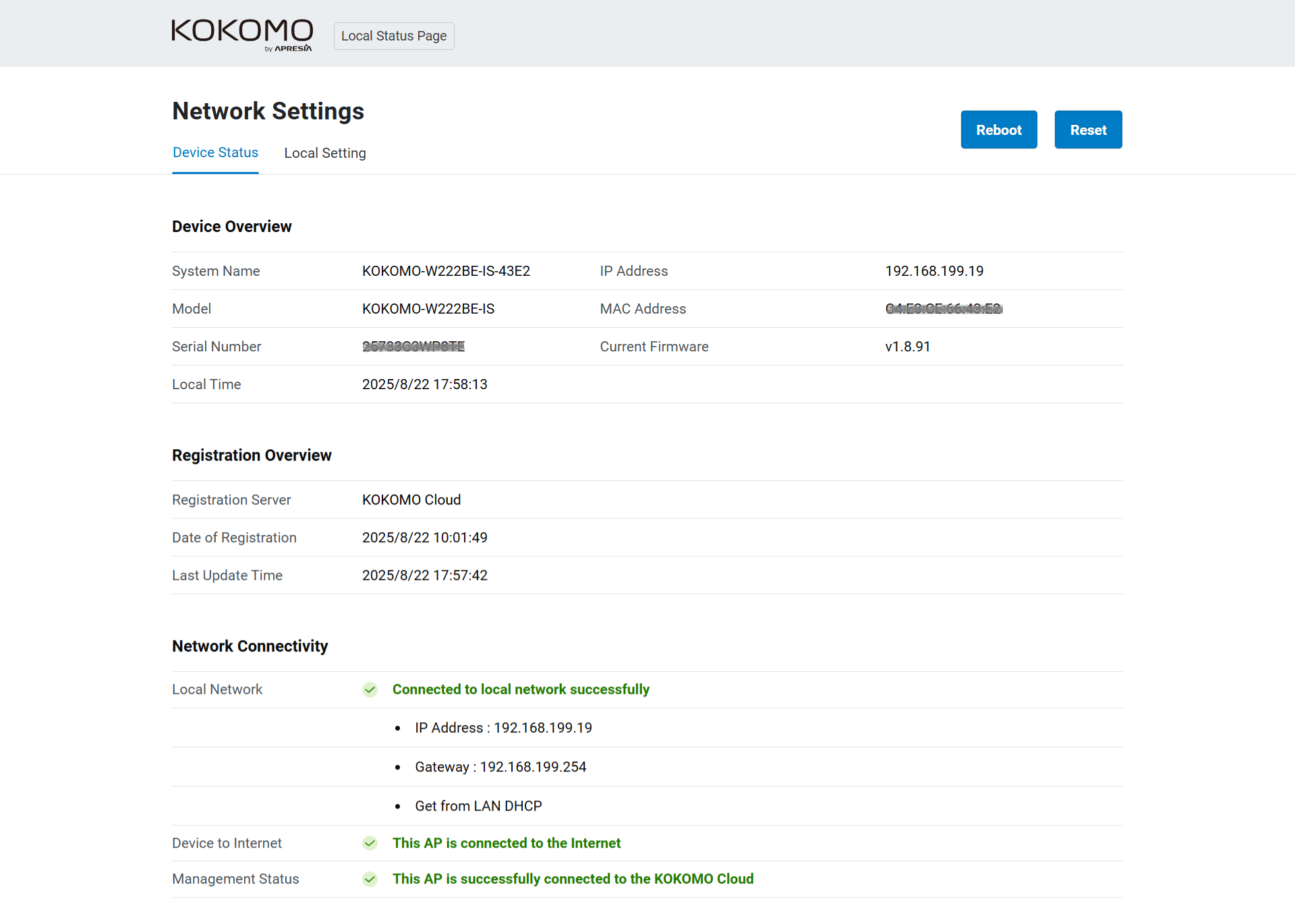
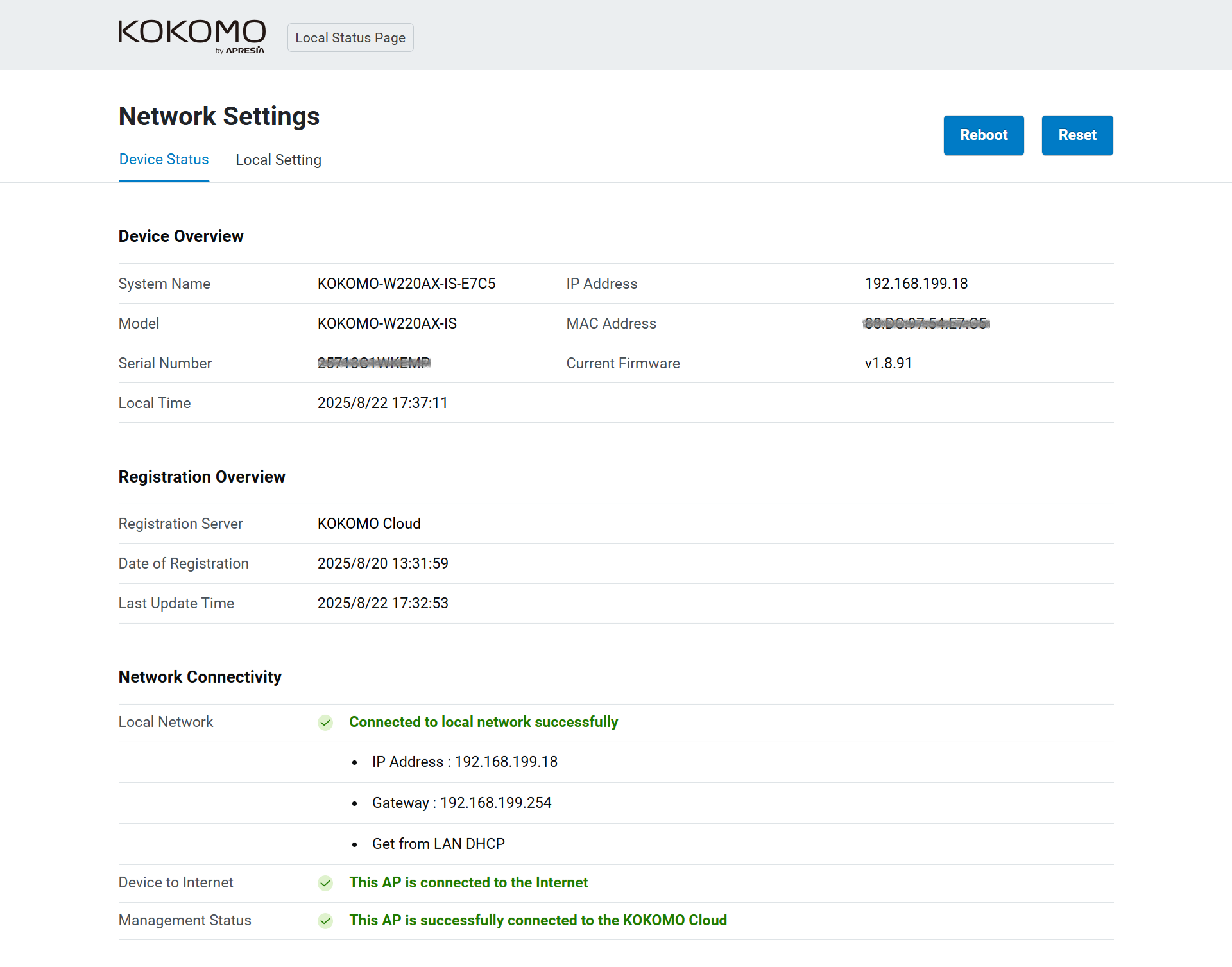
2. Webブラウザで192.168.1.1のIPアドレスを入力し、デバイスのユーザーインターフェースにアクセスします。デフォルトのアカウント／パスワード（admin/admin）でログイン後、デバイスのステータスを確認できます。
3. 「**Network Connectivity」**&#x60C5;報を確認してください。不具合が発生した場合はお問い合わせください。

<figure><img src="/files/fszbU233yvlfQAt37vsT" alt=""><figcaption></figcaption></figure>

{% hint style="info" %}
IP割り当て設定の変更

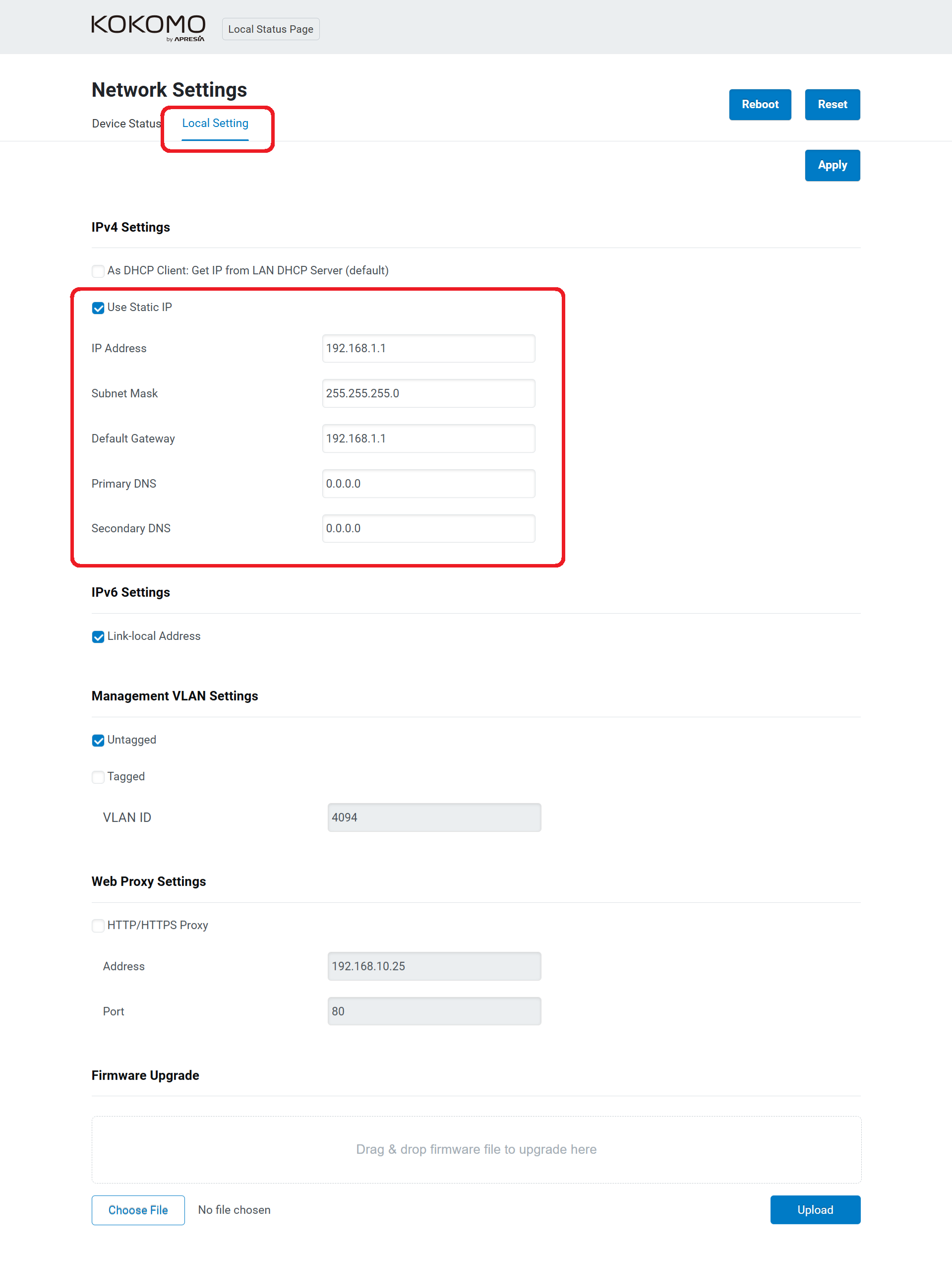
デフォルトでは、KOKOMO Cloudアクセスポイント（KOKOMO-Wシリーズ）はDHCPサーバーによって動的にIPアドレスが割り当てられます。IPアドレスの割り当てに問題が発生した場合、IPアドレス、サブネットマスク、ゲートウェイ、プロキシ、および管理VLANの設定を再確認してください。それでも問題が解決しない場合は、以下の手順でIP割り当て&#x3092;**「DHCP」**&#x30E2;ードか&#x3089;**「静的IP」に**変更できます。

1. 「***Local Setting***」セクションに移動します。
2. IPv4設定を「***Use Static IP***」に変更します。
3. IPアドレス、ゲートウェイ、サブネットマスク、プロキシの設定を構成します。
4. このデバイスを再びLANネットワークに接続して、再試行してください。<br>

   <figure><img src="/files/152qQUHXgRVUdrnvhwCL" alt=""><figcaption><p>*表示される型番はモデルによって異なります。</p></figcaption></figure>

{% endhint %}

### ローカルアクセスページのオプション <a href="#local-access-page-options" id="local-access-page-options"></a>

各デバイスのステータスページには、デバイスのステータスに関する有用な情報、基本的な設定オプション（静的IPの設定など）、および各種ツールが含まれています。以下のセクションでは、デバイスステータスページで利用できる項目について説明します。

KOKOMO-Wアクセスポイントのローカルステータスページでは、以下の情報および設定オプションが提供されます。

#### デバイスステータスのセクション <a href="#device-status-section" id="device-status-section"></a>

デバイス概要、KOKOMO Cloud概要、ネットワーク接続状況に関する情報が含まれます。

<figure><img src="/files/mqKpvjFBkyXiqEUC9sRM" alt=""><figcaption><p>デバイスステータス</p></figcaption></figure>

* **デバイス概要**：デバイス名、モデル、シリアル番号、IPアドレス、MACアドレス、現在のファームウェアに関する情報を表示します。
* **クラウド概要**：クラウド登録のステータス、登録日、最終更新日時などの情報を表示します。
* **ネットワーク接続状況**：ローカルネットワーク、インターネット、KOKOMO Cloudへの接続状況の情報を表示します。

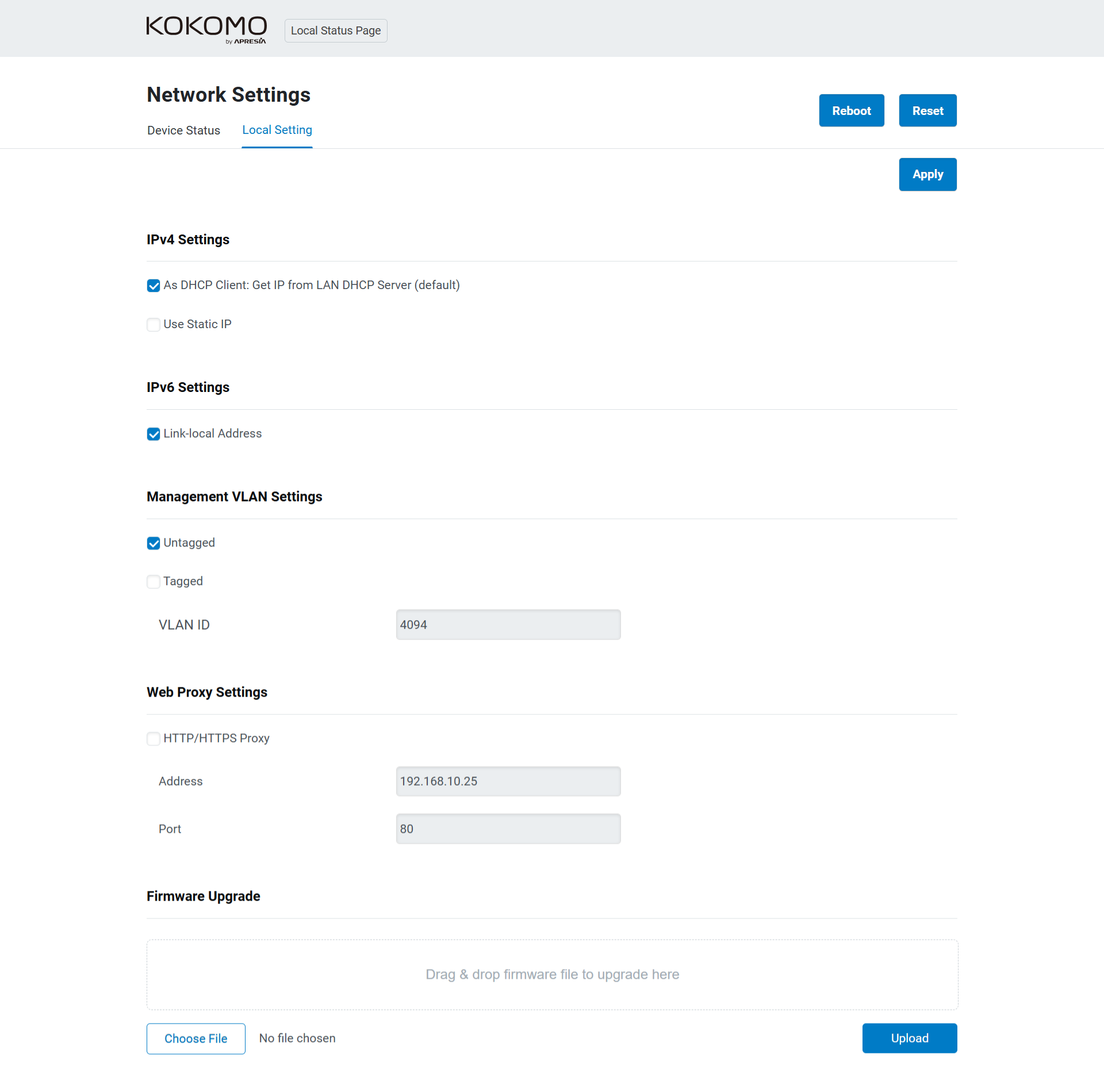
#### ローカル設定セクション <a href="#local-setting-section" id="local-setting-section"></a>

IPv4／IPv6アドレス、管理VLAN、ファームウェアのアップグレード、その他（HTTP/HTTPSプロキシなど）の各種設定項目の設定が可能です。また、ここからデバイスの再起動や工場出荷時設定へのリセットも行えます。

<figure><img src="/files/3Fc46Bptz8sZw6CosrMx" alt=""><figcaption></figcaption></figure>

{% hint style="info" %}
HTTPプロキシは、KOKOMO-Wデバイスからのすべてのデフォルト管理トラフィックについて、プロキシ経由での送信のみを許可します。
{% endhint %}


---

# Agent Instructions: Querying This Documentation

If you need additional information that is not directly available in this page, you can query the documentation dynamically by asking a question.

Perform an HTTP GET request on the current page URL with the `ask` query parameter:

```
GET https://docs.lan.kokomocloud.com/quick-start-guide/trouble-shooting/access-point.md?ask=<question>
```

The question should be specific, self-contained, and written in natural language.
The response will contain a direct answer to the question and relevant excerpts and sources from the documentation.

Use this mechanism when the answer is not explicitly present in the current page, you need clarification or additional context, or you want to retrieve related documentation sections.