> For the complete documentation index, see [llms.txt](https://docs.lan.kokomocloud.com/llms.txt). Markdown versions of documentation pages are available by appending `.md` to page URLs; this page is available as [Markdown](https://docs.lan.kokomocloud.com/quick-start-guide/kokomo-cloud-connection/device-registration-and-connection.md).
# デバイスの登録と接続
### ステップ1:デバイスの登録とネットワークへの割り当て
デバイスは、**モバイルアプリ**または**KOKOMO Cloud**プラットフォームで登録できます。
#### KOKOMO Cloudモバイルアプリでの登録方法
モバイルアプリでデバイスを簡単に登録することができます。
1. KOKOMO Cloudモバイルアプリを開いてログインしてください。
2. デバイスのQRコードをアプリを使用してスキャンしてください。
{% hint style="info" %}
デバイスのQRコードは、背面(スイッチ)もしくは裏面(アクセスポイント)にあります。
{% endhint %}
{% hint style="info" %}
QRコードは株式会社デンソーウェーブの登録商標です。
{% endhint %}
スイッチのQRコード(背面)
アクセスポイントのQRコード(裏面)
3. QRコードを正常にスキャンすると、アプリはデバイス情報を表示します。「**登録**」をタップして、登録完了します。
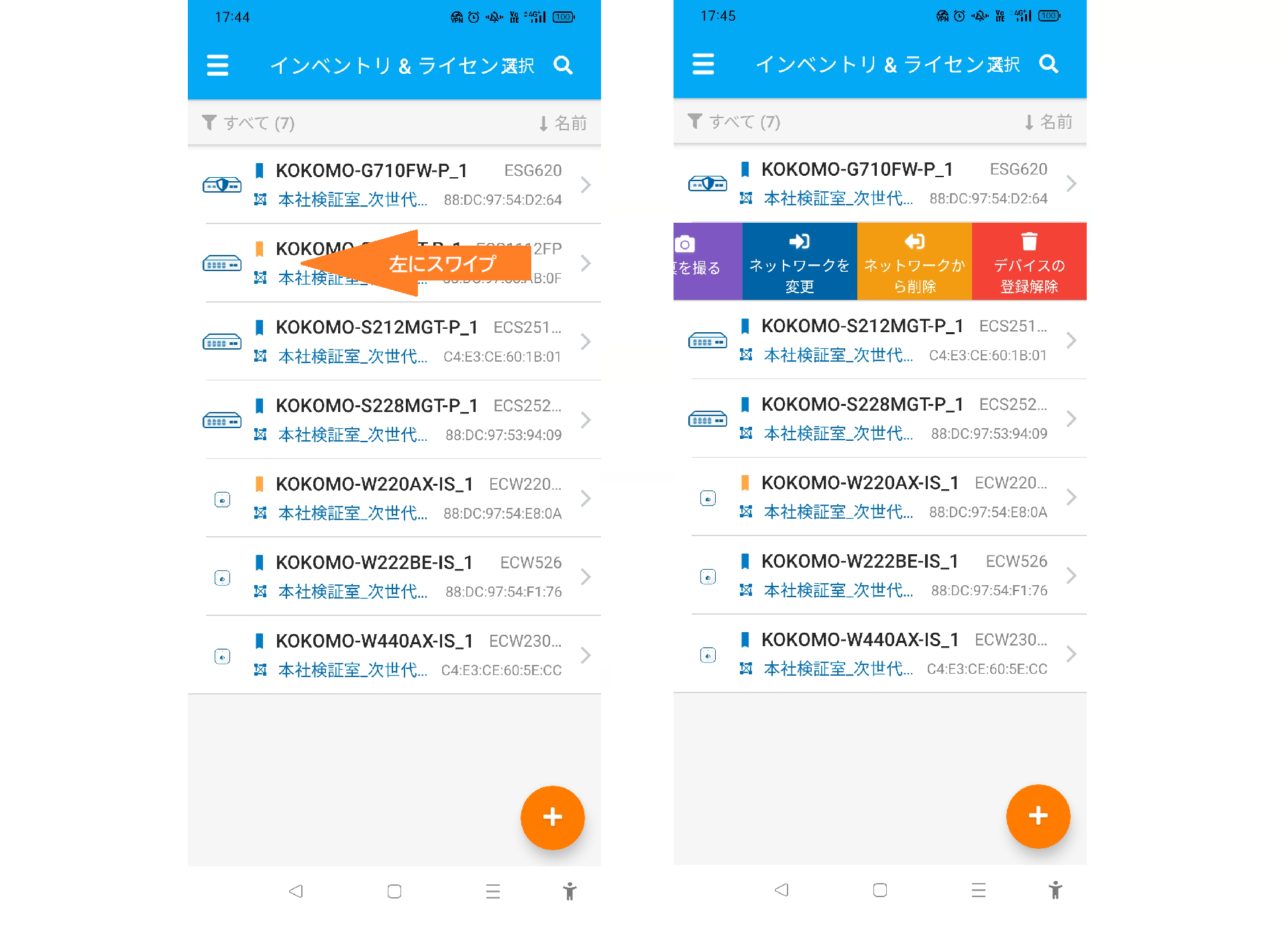
4. 登録済みのデバイスは「**デバイスとライセンス**」ページに表示されます。 デバイスを左にスライドさせ、「**ネットワークに追加**」をタップして、デバイスを個人用ネットワークに追加します。
#### KOKOMO Cloudプラットフォームでの登録方法
1. **KOKOMO Cloud**プラットフォームにログインします:
2. **ホーム > 「デバイスとライセンス」**ページに移動し、「**デバイスを登録する**」をクリックします。
3. デバイスの**シリアル番号**を入力してデバイスを登録してください。
4. 登録されたデバイスを選択し、「**ネットワークに割り当て**」をクリックして、デバイスを個人用ネットワークに追加します。
### ステップ2:装置の電源を入れます
KOKOMO Cloudのアクセスポイントは、以下の方法で電源供給が可能です。
* KOKOMO Cloud PoEスイッチまたは802.3af/802.3at PoE+対応スイッチ
* PoEインジェクター ※別売
{% hint style="danger" %}
複数の電源を同時に使用しないでください。
{% endhint %}
#### PoEスイッチとの接続
KOKOMO Cloudアクセスポイントをイーサネットケーブルで 802.3at 対応 PoE スイッチの PoE ポートに接続してください。
{% hint style="info" %}
インターフェースに合ったUTP/STP RJ45イーサネットケーブルを使用してください。
{% endhint %}
#### PoEインジェクター(別売)との接続
(A) イーサネットケーブルの一方の端をKOKOMO CloudアクセスポイントのLAN(PoE)ポートに接続し、もう一方の端をPoEインジェクターのOUTポートに接続します。
(B) PoEインジェクターに電源コードを接続し、もう一方の端を電源コンセントに差し込み ます。
(C) 別のイーサネットケーブルをPoEインジェクターのINポートに接続し、もう 一方の端をネットワークのイーサネットポートに接続します。
{% hint style="info" %}
インターフェースに合ったUTP/STP RJ45イーサネットケーブルを使用してください。
{% endhint %}
### ステップ3:KOKOMO Cloudに接続します
KOKOMO Cloudスイッチの任意のポートに、DHCP 対応ネットワークからイーサネットケーブルを接続してください。
装置に電源が入り、インターネットに接続する準備が整うと、LEDインジケーターが*点灯*します。これにより、装置がKOKOMO Cloudに接続され、自動的にデフォルトの設定をダウンロードしてプロビジョニングが行われます。
{% hint style="warning" %}
装置がKOKOMO Cloudプラットフォームに初めて接続されると、最新の**ファームウェアバージョン**を自動的にチェックします。ファームウェアのアップグレードが必要な場合、プロセスの完了には 約**8~10分** かかる場合があります。
{% endhint %}
### ステップ4:KOKOMO Cloudにログインして管理します
[**KOKOMO Cloud**](https://lan.kokomocloud.com/)プラットフォームにログインして詳細な設定を構成します。詳細は[ユーザーマニュアル](https://docs.lan.kokomocloud.com/kokomo-cloud)を参照してください。
---
# Agent Instructions
This documentation is published with GitBook. GitBook is the documentation platform designed so that both humans and AI agents can read, navigate, and reason over technical content effectively. Learn more at gitbook.com.
## Querying This Documentation
If you need additional information that is not directly available in this page, you can query the documentation dynamically by asking a question.
Perform an HTTP GET request on the current page URL with the `ask` query parameter, and the optional `goal` query parameter:
```
GET https://docs.lan.kokomocloud.com/quick-start-guide/kokomo-cloud-connection/device-registration-and-connection.md?ask=&goal=
```
`ask` is the immediate question: it should be specific, self-contained, and written in natural language.
`goal` is optional and describes the broader end goal you are ultimately trying to accomplish on behalf of the user. GitBook uses it to tailor the answer towards what is most useful for that goal.
The response will contain a direct answer to the question and relevant excerpts and sources from the documentation.
Use this mechanism when the answer is not explicitly present in the current page, you need clarification or additional context, or you want to retrieve related documentation sections.