> For the complete documentation index, see [llms.txt](https://docs.lan.kokomocloud.com/llms.txt). Markdown versions of documentation pages are available by appending `.md` to page URLs; this page is available as [Markdown](https://docs.lan.kokomocloud.com/getting-started/device-setup.md).
# デバイスのセットアップ
本セクションでは、KOKOMO-WアクセスポイントおよびKOKOMO-SスイッチをKOKOMO Cloudに連携するためのデバイスのセットアップについて説明します。
## KOKOMO-Wアクセスポイントの設置
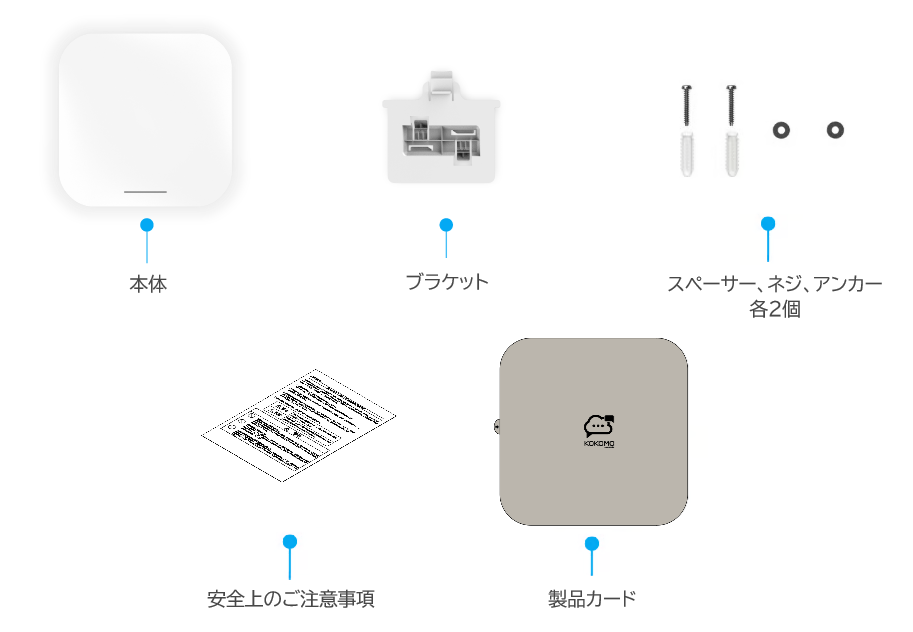
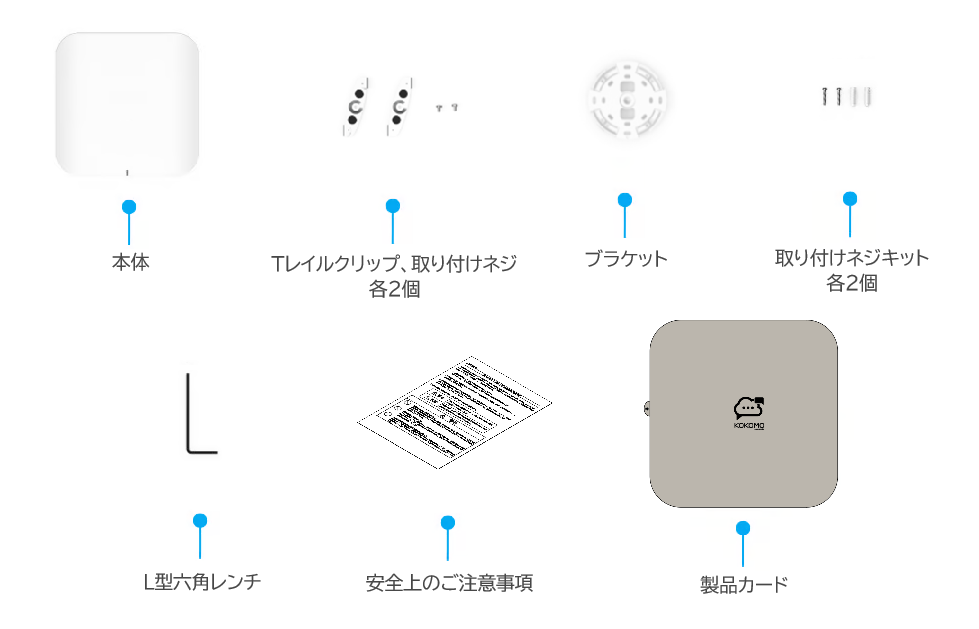
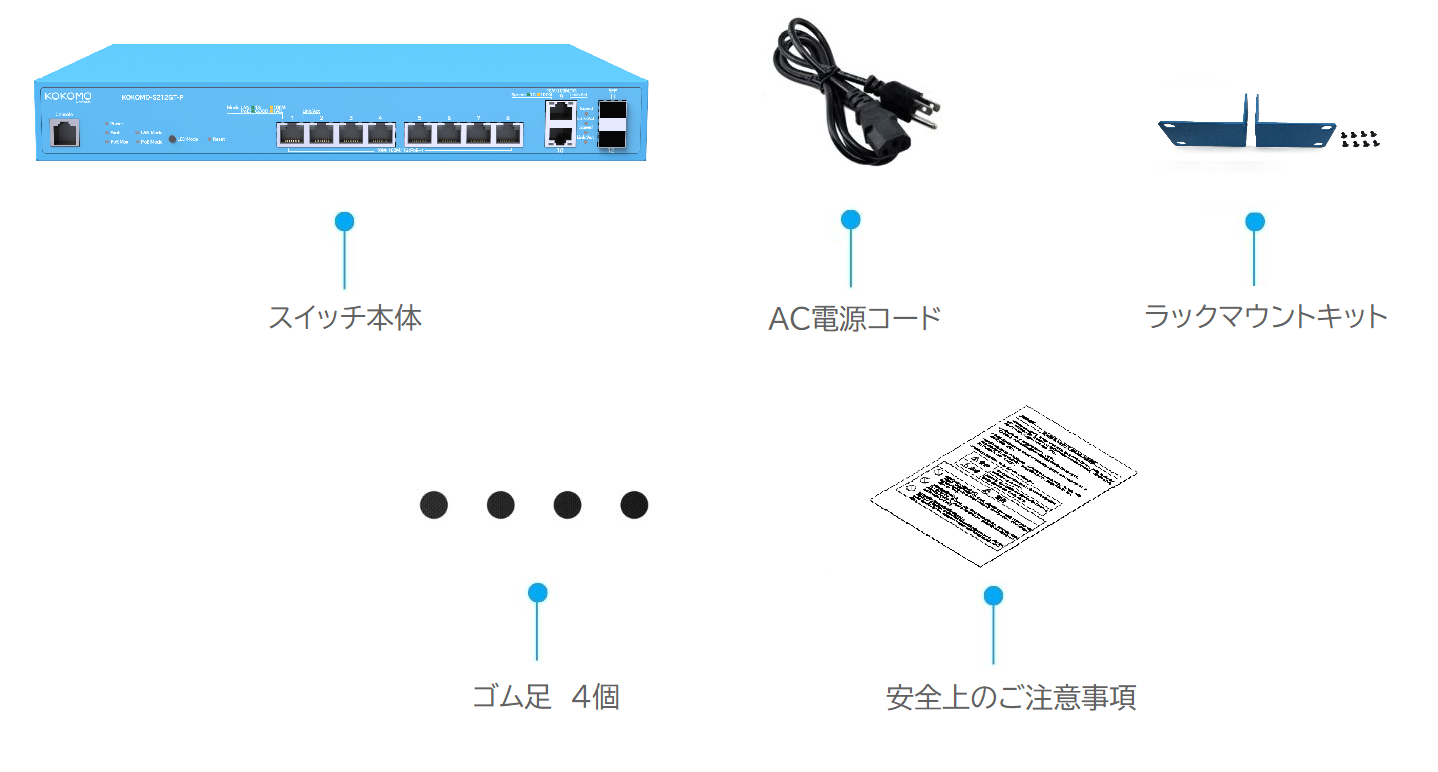
### **KOKOMO-W** アクセスポイント同梱品
{% hint style="info" %}
IP割り当て設定の変更
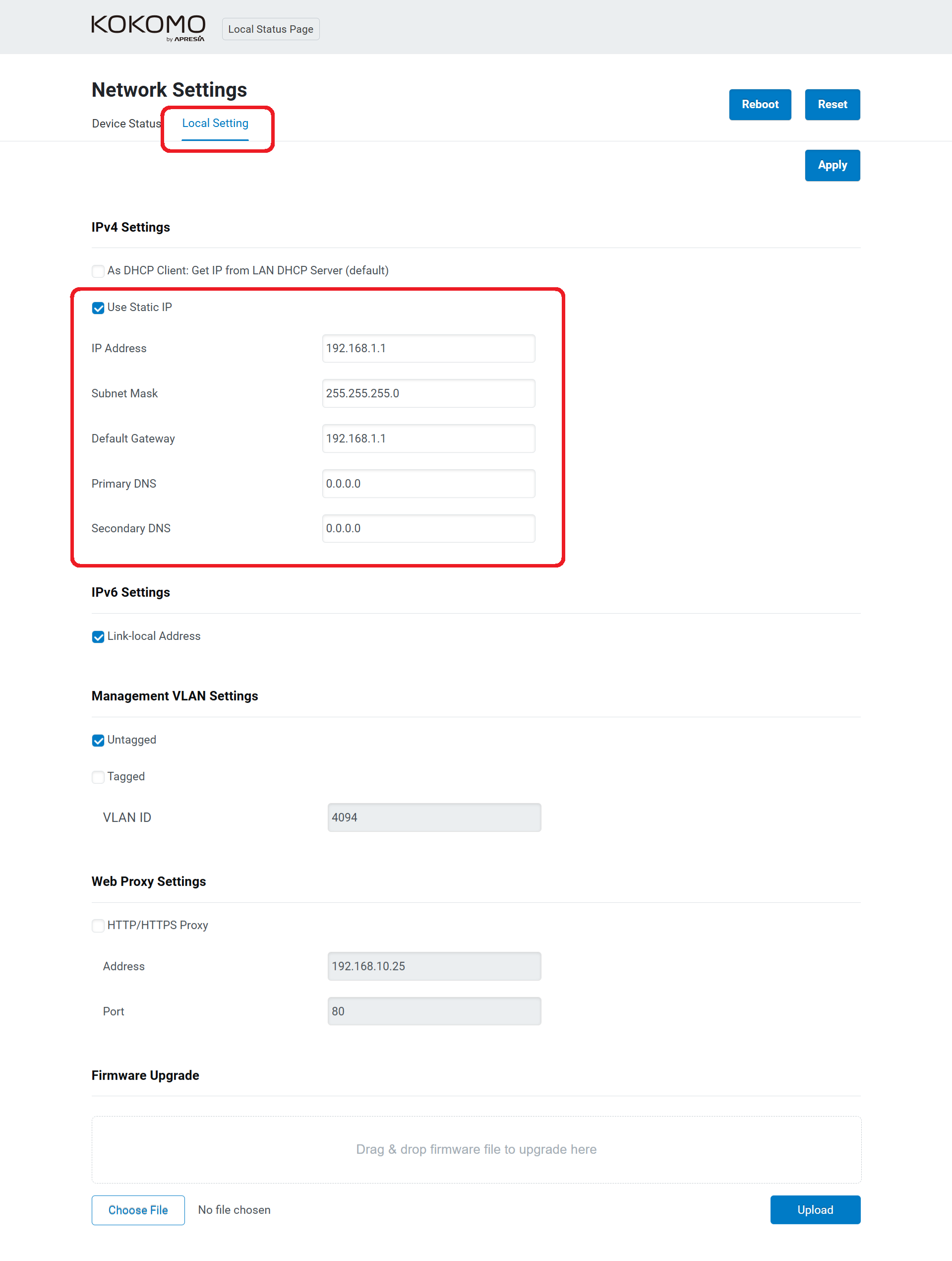
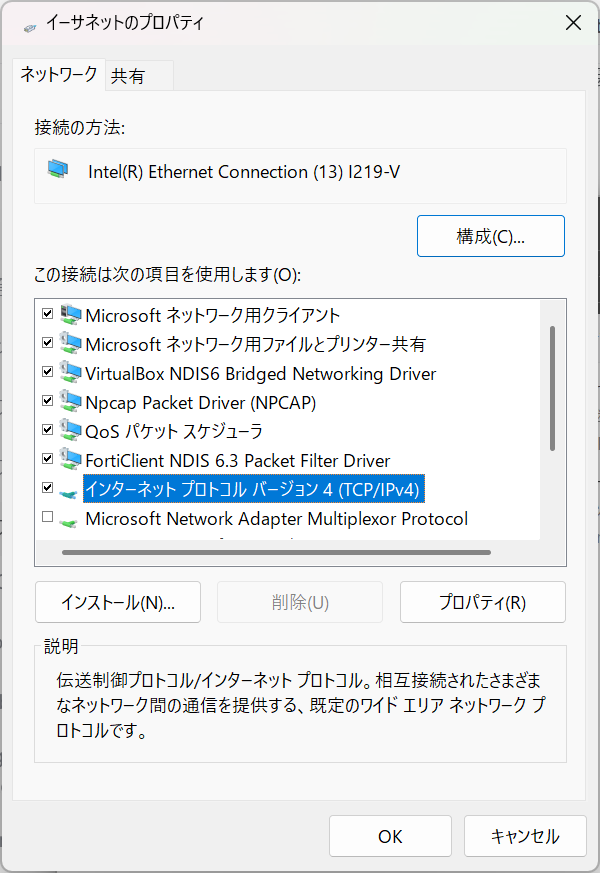
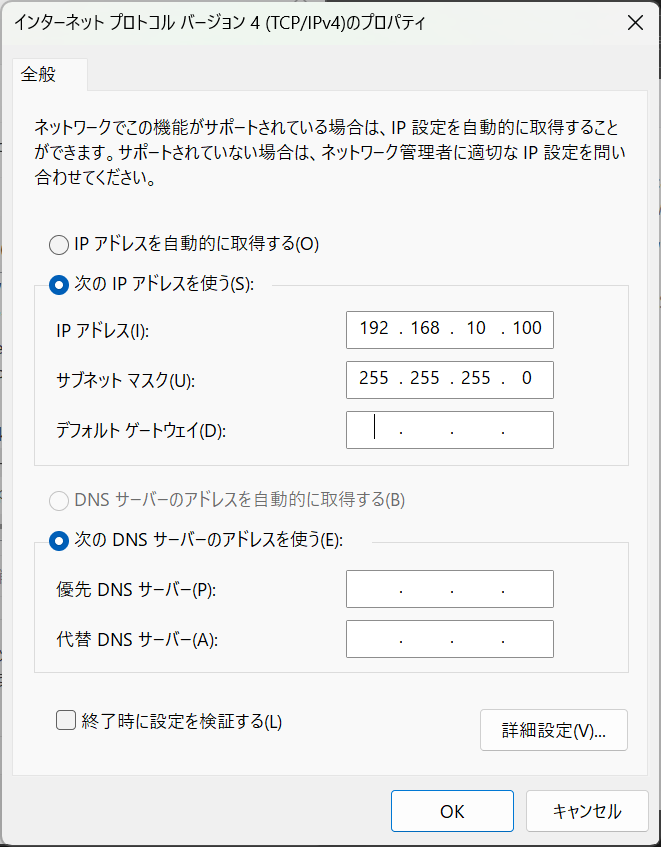
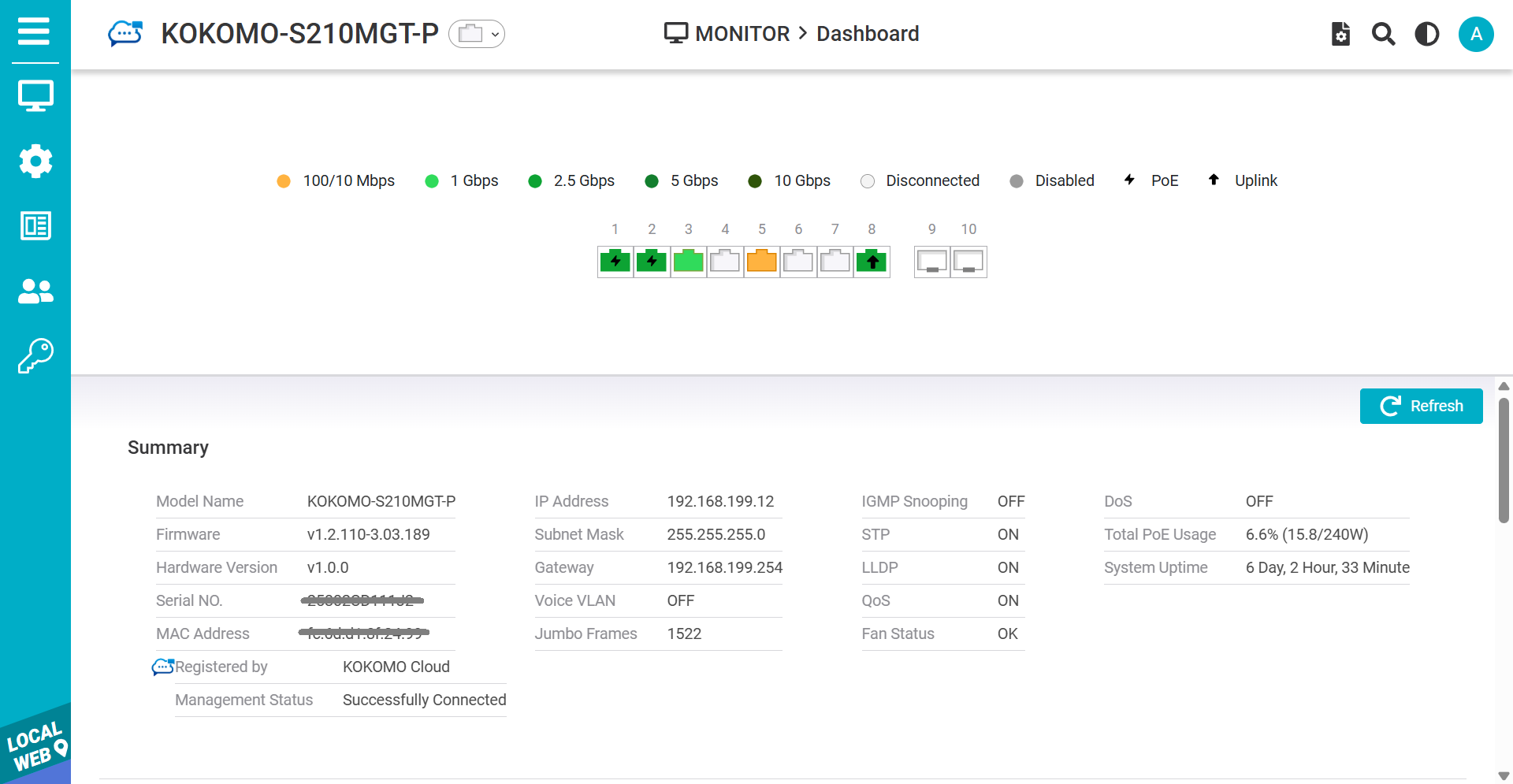
デフォルトでは、KOKOMO Cloudスイッチ(KOKOMO-Sシリーズ)はDHCPサーバーによって動的にIPアドレスが割り当てられます。IPアドレスの割り当てに問題がある場合は、IPアドレス、サブネットマスク、ゲートウェイ、DNS、および管理 VLANを含むIP 設定を再確認してください。問題が解決しない場合は、「***DHCP***」から「***Static***」へのIP 割り当てを以下の手順で変更できます。
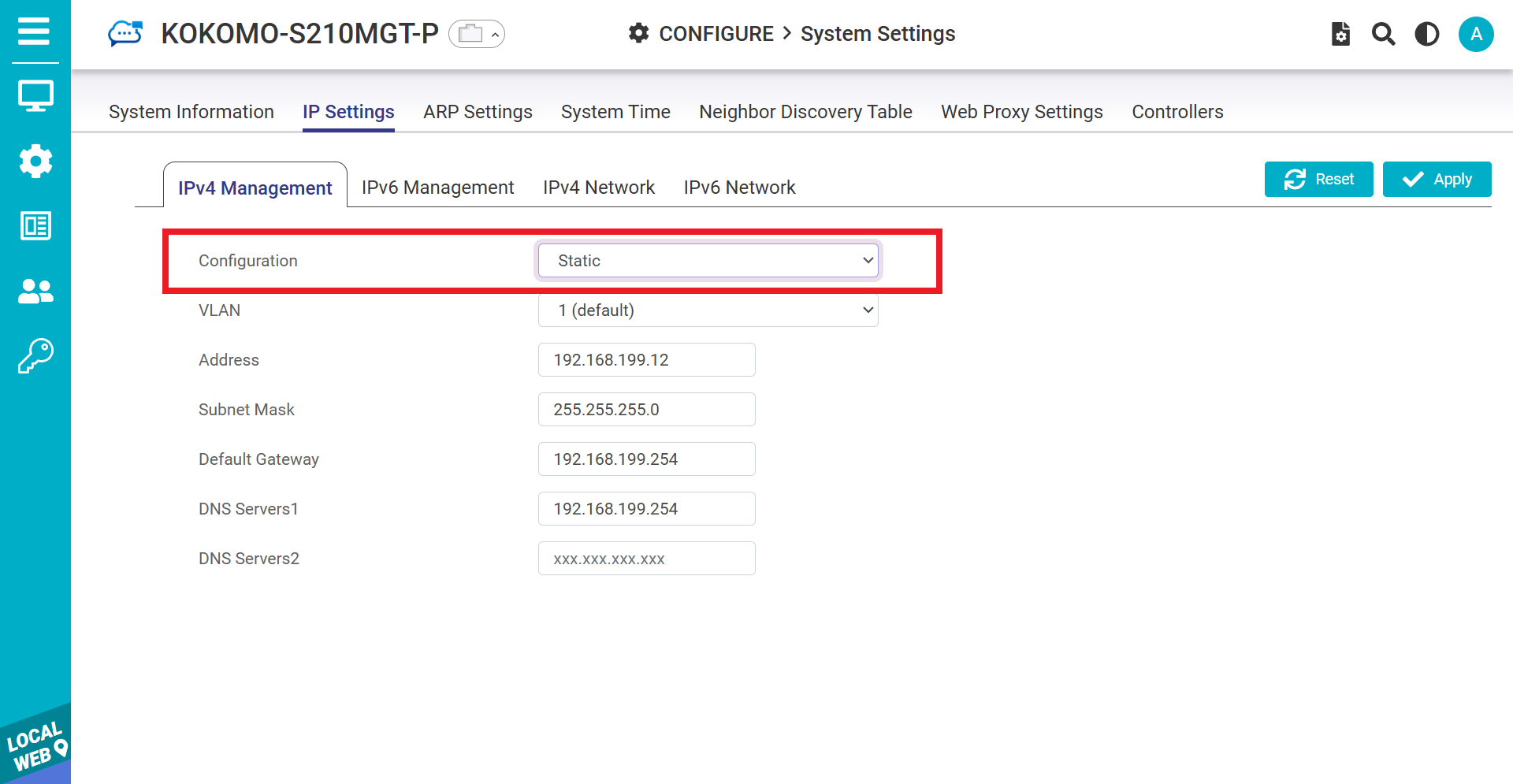
1. ***Configure > System Settings > IP Settings*** セクションに移動します。
2. 設定を「***Static***」に変更します。
3. ***IPアドレス、ゲートウェイ、サブネットマスク、および DNS*** 設定を構成します。
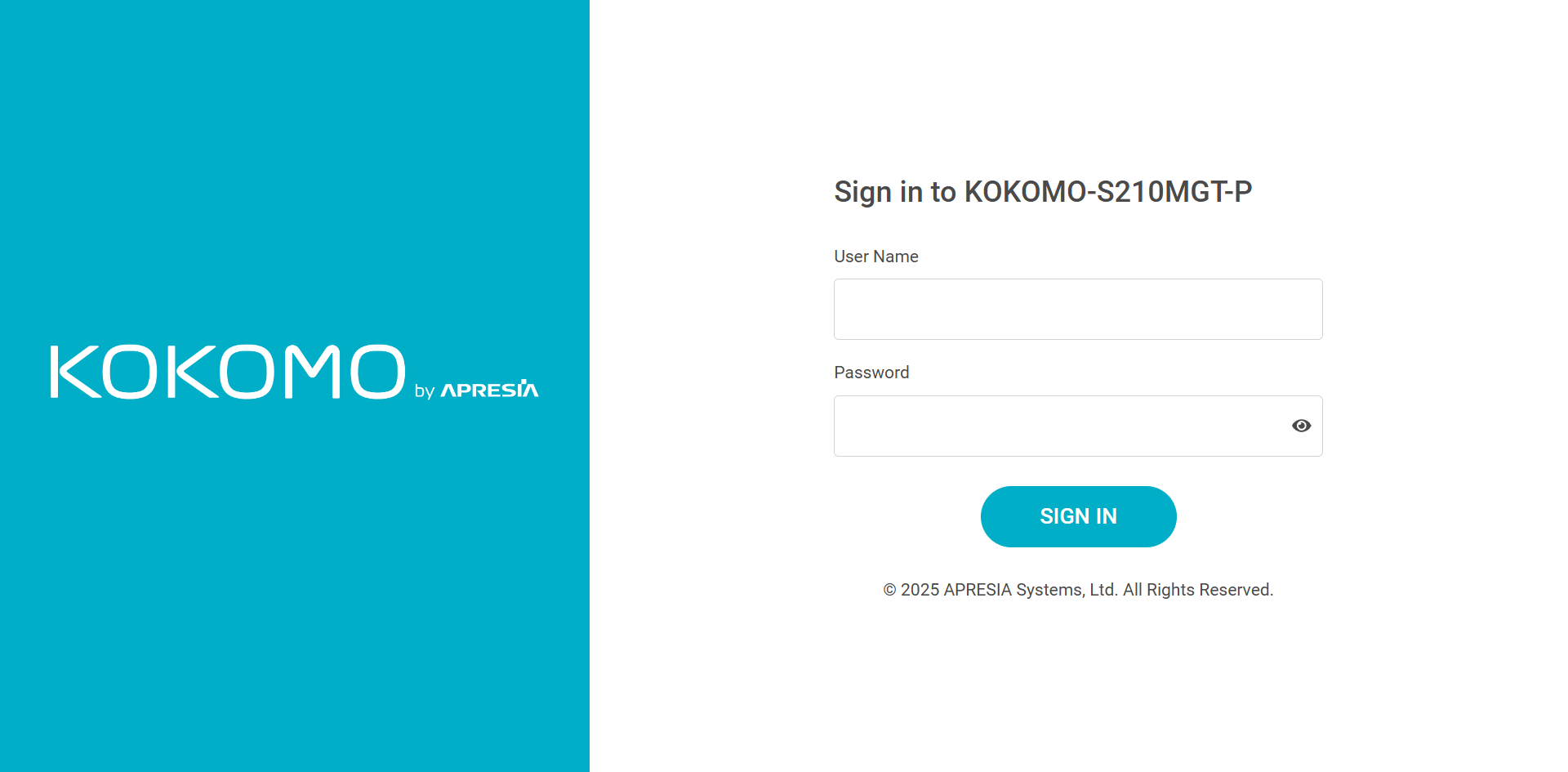
4. LANネットワークにこのスイッチを再接続して、もう一度試してください。
*表示される型番はモデルによって異なります。
{% endhint %}
{% hint style="info" %}
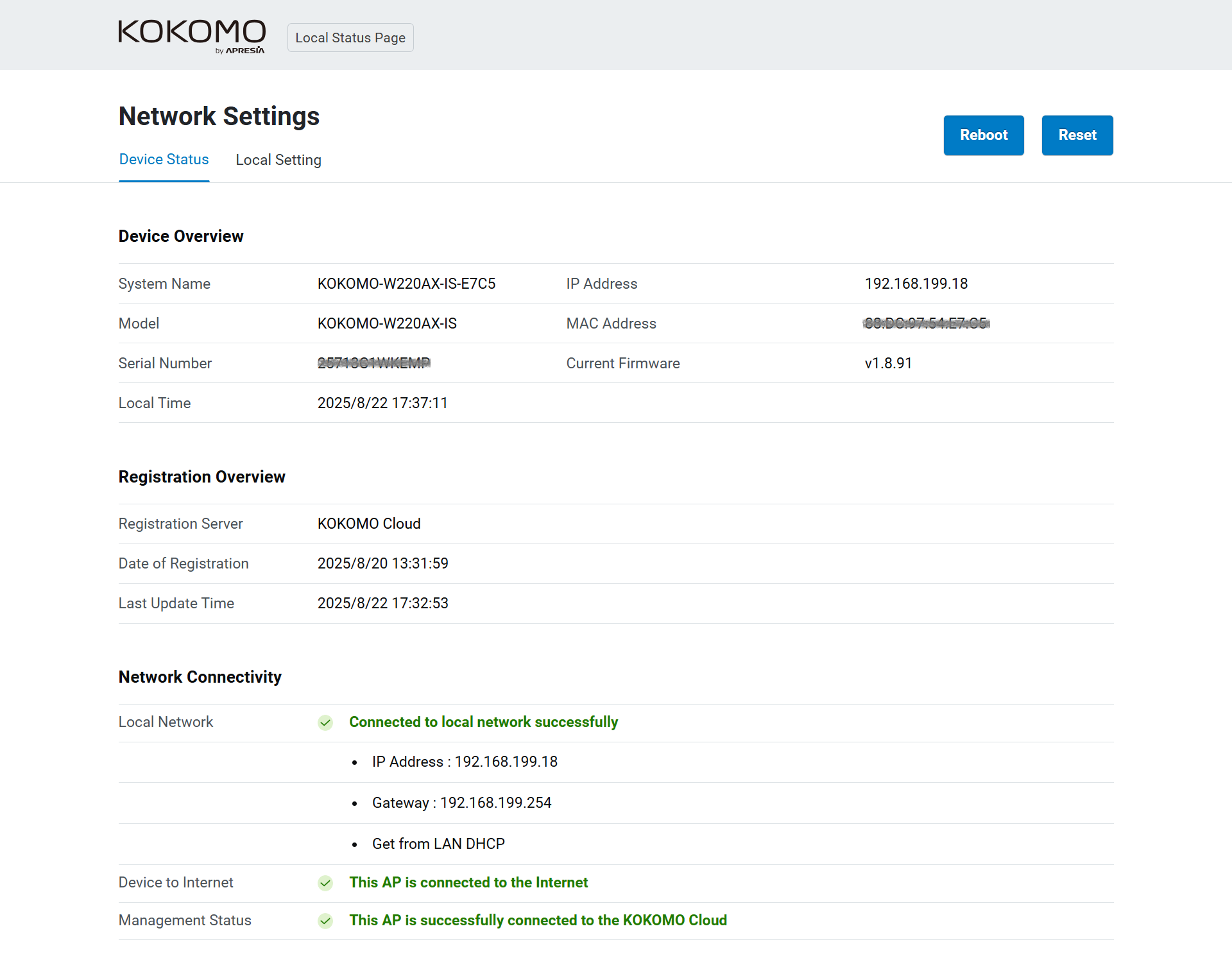
クラウドに登録済みの場合、ローカルGUIでIP割り当て設定を確認するには、クラウドに登録されている当該スイッチのシステム設定で「**ローカルGUI設定の解除**」を有効にする必要があります。
{% endhint %}
---
# Agent Instructions
This documentation is published with GitBook. GitBook is the documentation platform designed so that both humans and AI agents can read, navigate, and reason over technical content effectively. Learn more at gitbook.com.
## Querying This Documentation
If you need additional information that is not directly available in this page, you can query the documentation by asking a question.
Perform an HTTP GET request on the following URL with the `ask` and `goal` query parameters:
```
GET https://docs.lan.kokomocloud.com/getting-started/device-setup.md?ask=&goal=
```
`ask` is the immediate question: it should be specific, self-contained, and written in natural language.
`goal` is what the user is ultimately trying to achieve, the reason they need the answer. Sharing it helps GitBook give you a better, more relevant answer. A goal is most helpful when it describes the outcome the user wants rather than restating the question. For example, with `ask=how do I create an API token`, a goal like `automate deployments from our CI pipeline` lets GitBook tailor the answer to that use case.
The response will contain a direct answer to the question and relevant excerpts and sources from the documentation.
Use this mechanism when the answer is not explicitly present in the current page, you need clarification or additional context, or you want to retrieve related documentation sections.