> For the complete documentation index, see [llms.txt](https://docs.lan.kokomocloud.com/llms.txt). Markdown versions of documentation pages are available by appending `.md` to page URLs; this page is available as [Markdown](https://docs.lan.kokomocloud.com/configuring-networks/configuring-gateway/configuring-interface/wan.md).
# WAN
このページでは、WAN1、WAN2設定、セルラー接続、DDNSを含むゲートウェイのネットワークパラメータを設定できます。
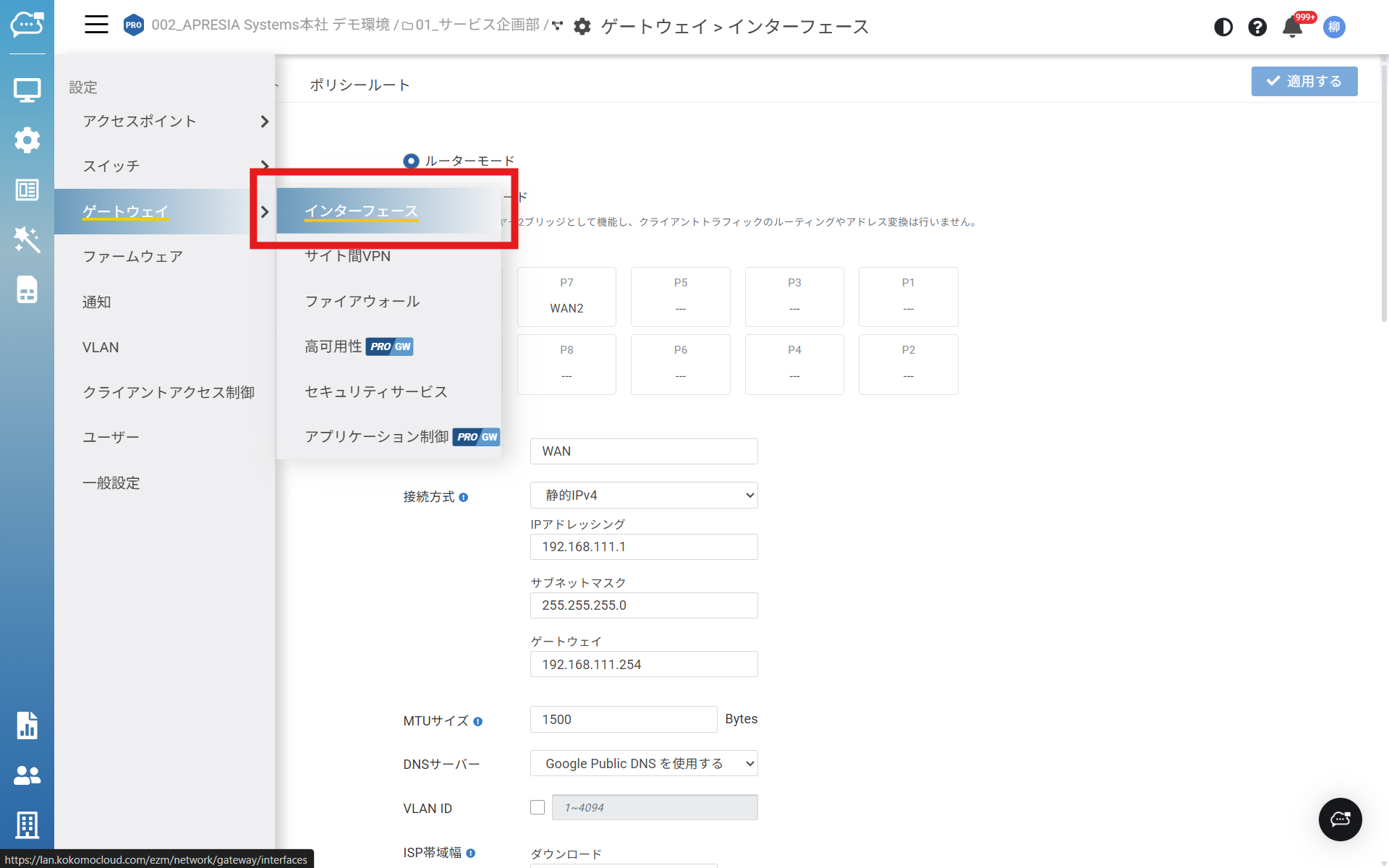
アクセス方法:「**設定**」>「**ゲートウェイ**」>「**インタフェース**」
## 動作モード
### ルーターモード
このモードでは、KOKOMO CloudゲートウェイはWANとLANインターフェース間のL3ルーティングゲートウェイとして動作します。インターネットへのクライアント送信トラフィックは、ゲートウェイのWAN1/WAN2 IPアドレスで送信元NAT変換されます。L3ルーティングゲートウェイとして、ゲートウェイを通過するLAN-to-LAN通信もブリッジまたはルーティング可能で、送信元ファイアウォールルールで制御できます。
### パススルーモード
このモードでは、KOKOMO CloudゲートウェイはL2ブリッジとして動作し、インターネットアクセス向けのクライアント送信トラフィックに対してルーティングやNATを行いません。通常、既存の外部NAT装置と内部L2/L3スイッチの間にKOKOMO Cloudゲートウェイを配置し、既存のIPサブネット設計を変更せずにファイアウォールフィルタリングとVPN機能を提供したい場合に使用します。
## WANポートを割り当てる(未サポート)
どのポートにWANポートを割り当てるかを設定します。
デフォルトはWAN1ポートがWAN1、ポート7がWAN2となります。
{% hint style="warning" %}
この機能はファームウェアv1.2.105以上が必要です。高可用性が有効になっている場合や、動作モードがパススルーモードに設定されている場合はサポートされません。
{% endhint %}
## WAN1
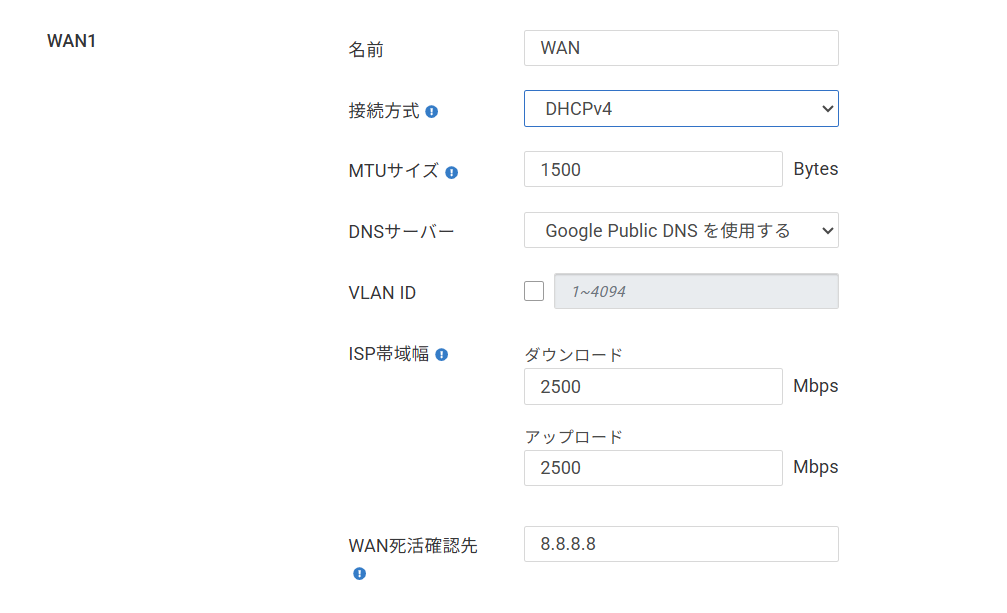
KOKOMO Cloudゲートウェイは、デュアルWAN(WAN1/WAN2)構成による負荷分散と冗長化をサポートします。以下はWAN1の設定項目です。接続方式として、DHCPで動的にIPアドレスを取得する、静的IPを手動設定する、PPPoEもしくはIPoEでISPに認証する、のいずれかを設定できます。
* **名前**: WANインターフェース名
* **接続方式**:静的IPv4、PPPoEv4、DHCPv4、IPoEから選択します。
* **静的IPv4**:WANインターフェースのIPアドレス、サブネットマスク、デフォルトゲートウェイをスタティックに設定します。
* **DHCPv4**:WANインターフェースのIPアドレス、サブネットマスク、デフォルトゲートウェイが自動設定されます。
* **IPoE**:IP over Ethernet(IPoE)は、PPPoEのようなネットワーク終端装置を経由せず、直接インターネットに接続する方式です。設定詳細は [IPv4 over IPv6 の設定](https://docs.lan.kokomocloud.com/configuring-networks/configuring-gateway/configuring-interface/wan/advanced-wan-configuring-ipv4-over-ipv6.md) を参照ください。
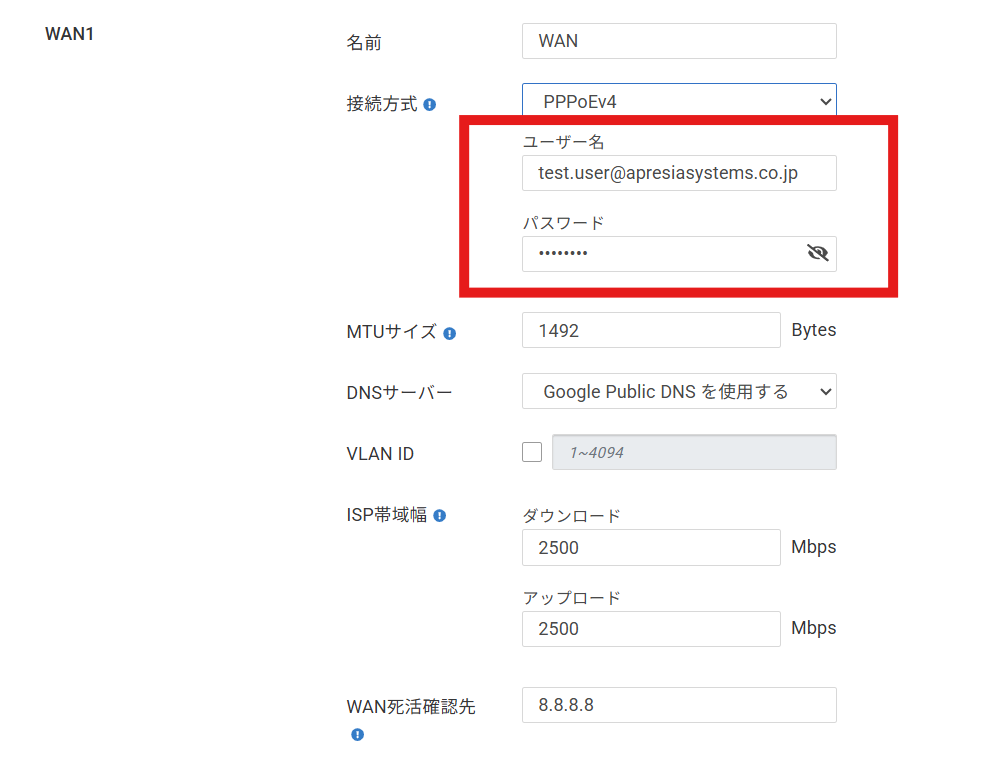
* **PPPoEv4**:Point-to-Point Protocol over Ethernet(PPPoE)は、ネットワーク機器をインターネットサービスプロバイダ(ISP)に対して認証するために使用される仕様です。PPPoEを選択すると、以下の情報を入力できるようになります:
* **ユーザー名:**ISPのユーザー名
* **パスワード:**ISPのパスワード
* **MTUサイズ**:MTUサイズを入力します。
* 静的IPv4、DHCPv4:576~1500
* PPPoEv4:576~1492
* IPoE:1280~1500
* **DNSサーバー:**ISPのDNS、Google Public DNS(8.8.8.8)、またはPrimary/Secondary DNSで指定したネームサーバーを選択可能
* **VLAN ID:**1~4094
* **ISP帯域幅:**実際のダウンロード/アップロード帯域をISPに確認してください。WANリンク利用率やデュアルWANの送信セッション負荷分散計算に使用されます。
* **WAN死活確認先**:WANの死活確認で使用する宛先
{% hint style="info" %}
WAN死活確認で使用する宛先は、その環境にてping通信可能な宛先を設定してください。
{% endhint %}
{% hint style="warning" %}
8時間連続して疎通確認が取れない場合、ゲートウェイは自動的に再起動されます。
{% endhint %}
## WAN2
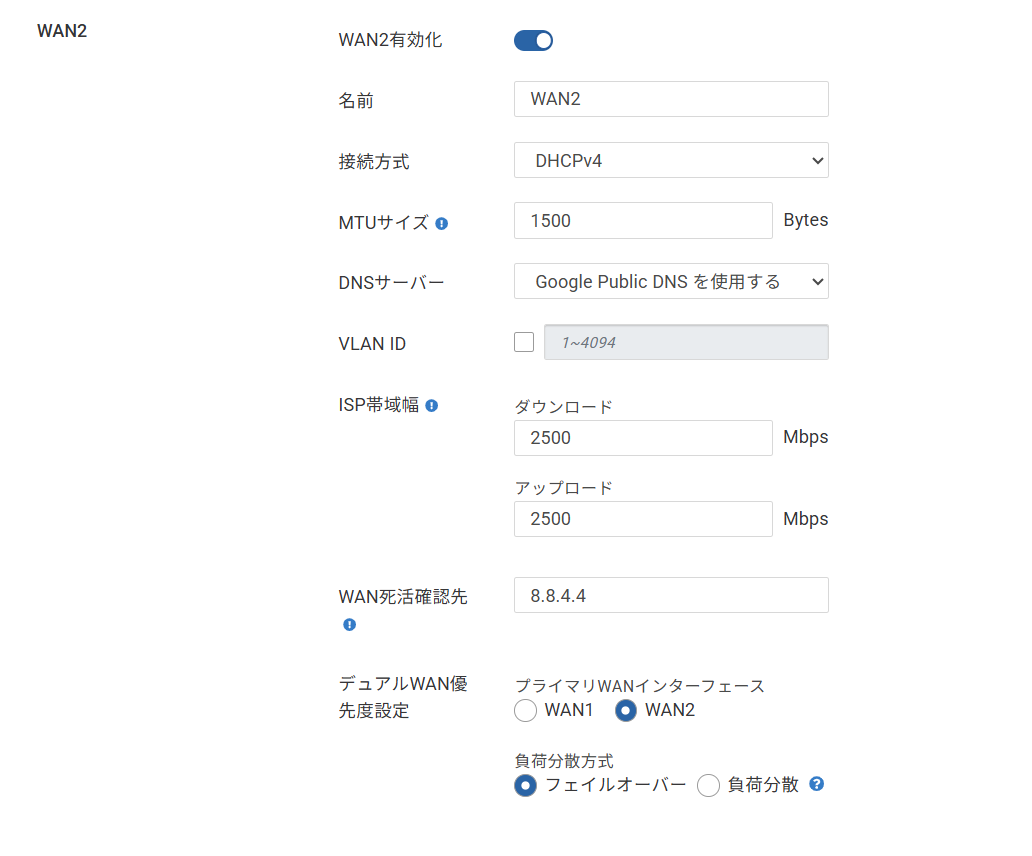
デュアルWAN(WAN1/WAN2)構成による負荷分散と冗長化をサポートします。デュアルWANを展開するには、以下のWAN2設定が必要です。WAN2を有効化して設定すると、WAN2/P7ポートはWAN2ポートとして動作します。
* **名前~WAN死活確認先**:WAN1の入力仕様と同じ
* **デュアルWAN優先度設定:**
* **プライマリWANインタフェース:**プライマリWANインタフェースとしてWAN1またはWAN2を選択可能
* **負荷ポリシー:**
* **フェイルオーバー:** WAN1とWAN2の両方が稼働している場合、送受信サービスはプライマリWANのみがアクティブです。プライマリWANが停止すると、別のWANへ自動フェイルオーバーし、サービスを引き継ぎます(注:現在、サイト間VPNサービスについては、自動WANフェイルオーバーはサポートされていません。プライマリWANがダウンした場合、もう一方のWANがサイト間VPNサービスを引き継ぐには、そのWANを手動で新しいプライマリWANとして再設定する必要があります)
* **負荷分散:**インバウンドサービスについては、使用方法および制限はフェイルオーバーと同じです。クライアントのアウトバウンドインターネットアクセストラフィックセッションについては、WAN1とWAN2の両方が稼働している場合、アウトバウンド接続にはWAN1とWAN2の両方が使用されます。セッションの負荷分散アルゴリズムは、WAN1およびWAN2のアップロード帯域幅を用いたWRR(加重ラウンドロビン)に基づいています。
{% hint style="warning" %}
WAN2インターフェースでは接続方式として「IPoE」は選択できません。
{% endhint %}
## WWAN(未サポート)
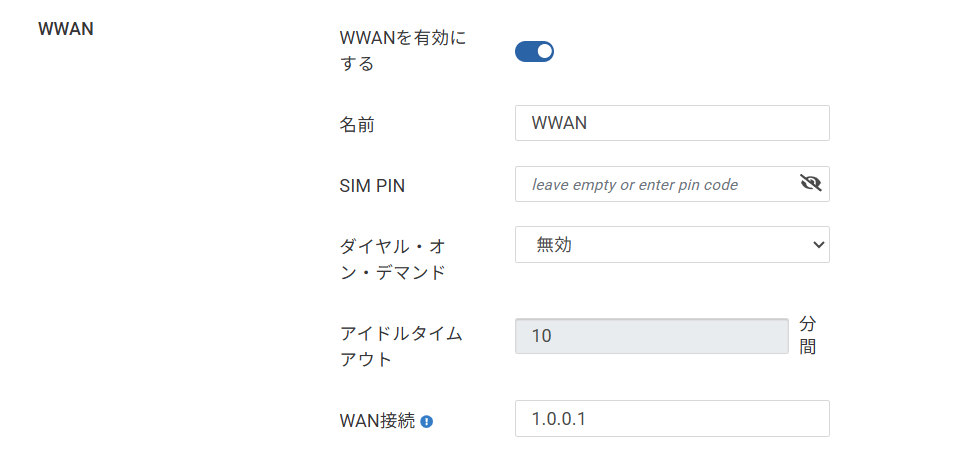
携帯電話ネットワークは、携帯電話端末をサポートするために、高度なマルチメディア機能とシームレスなローミング機能を備えた、高速・大容量の音声・データ通信ネットワークです。携帯電話端末の普及に伴い、これらのネットワークは単なる娯楽や通話以上の用途で利用されるようになっています。金融関連のビジネス取引や緊急サービスなどにおいて、主要な通信手段となっています。また、携帯電話ネットワークなどのWAN接続オプションは、主要なアップリンクが障害を受けた際の信頼性の高いバックアップインターネットアップリンクとしても機能します。KOKOMO CloudゲートウェイにUSBモデムを接続し、以下の設定を行うことができます。
* **SIM PIN:**SIMのセキュリティコード
* **ダイヤルオンデマンド:**トラフィック送信時のみ接続
* **アイドルタイムアウト:**指定分間トラフィックがない場合に回線を切断
{% hint style="danger" %}
WWAN機能は未サポートです。
{% endhint %}
## DDNS
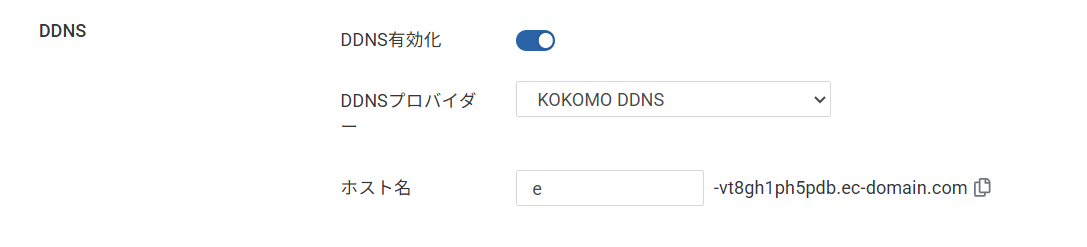
KOKOMO Cloudゲートウェイは、Dynamic DNS(DDNS)を標準でサポートします。この機能により、ユーザーはWANインターフェースに固有のホスト名を割り当てることができます。プライマリWANのIPアドレスが変更されるたびにDDNSでAレコードを自動更新します。これにより、クライアントVPNなどのアプリケーションを、変動するIPアドレスではなく固定のホスト名で利用できます。プライマリWANが停止した場合、他方のWANのパブリックIPを使ってDDNSを更新します。
{% hint style="info" %}
DDNSホスト名はゲートウェイが属する特定のネットワークに関連付けられています。別の組織またはネットワークへ移動すると、DDNSホスト名もそれに応じて変更されます。
{% endhint %}
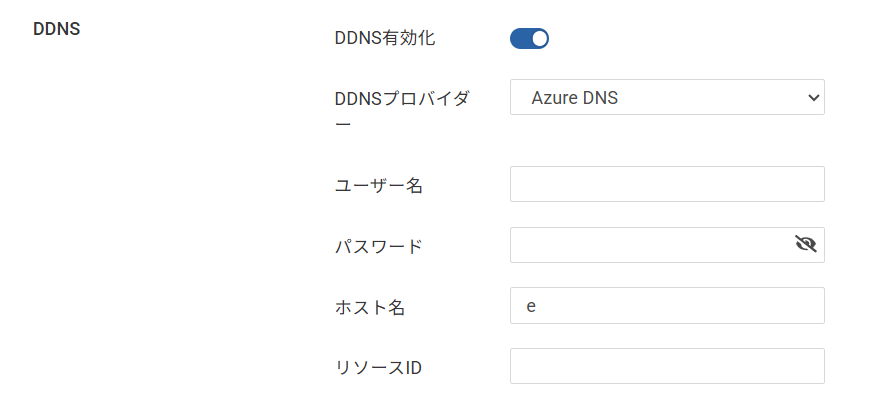
サードパーティーDDNS
* **DDNS有効化:** DDNSサービスの有効/無効
* **DDNSプロバイダー**: DDNSサービス事業者を選択。リストにない場合はカスタムを選択
* **ユーザー名**:登録ユーザー名
* **パスワード**:登録パスワード
* **ホスト名**:登録済みFQDNホスト名
* **リソースID**:• その他、DDNS事業者が要求する情報を入力
---
# Agent Instructions
This documentation is published with GitBook. GitBook is the documentation platform designed so that both humans and AI agents can read, navigate, and reason over technical content effectively. Learn more at gitbook.com.
## Querying This Documentation
If you need additional information that is not directly available in this page, you can query the documentation by asking a question.
Perform an HTTP GET request on the following URL with the `ask` and `goal` query parameters:
```
GET https://docs.lan.kokomocloud.com/configuring-networks/configuring-gateway/configuring-interface/wan.md?ask=&goal=
```
`ask` is the immediate question: it should be specific, self-contained, and written in natural language.
`goal` is what the user is ultimately trying to achieve, the reason they need the answer. Sharing it helps GitBook give you a better, more relevant answer. A goal is most helpful when it describes the outcome the user wants rather than restating the question. For example, with `ask=how do I create an API token`, a goal like `automate deployments from our CI pipeline` lets GitBook tailor the answer to that use case.
The response will contain a direct answer to the question and relevant excerpts and sources from the documentation.
Use this mechanism when the answer is not explicitly present in the current page, you need clarification or additional context, or you want to retrieve related documentation sections.