> For the complete documentation index, see [llms.txt](https://docs.lan.kokomocloud.com/llms.txt). Markdown versions of documentation pages are available by appending `.md` to page URLs; this page is available as [Markdown](https://docs.lan.kokomocloud.com/configuring-networks/configuring-gateway/configuring-interface/lan.md).
# LAN
## 動作モード
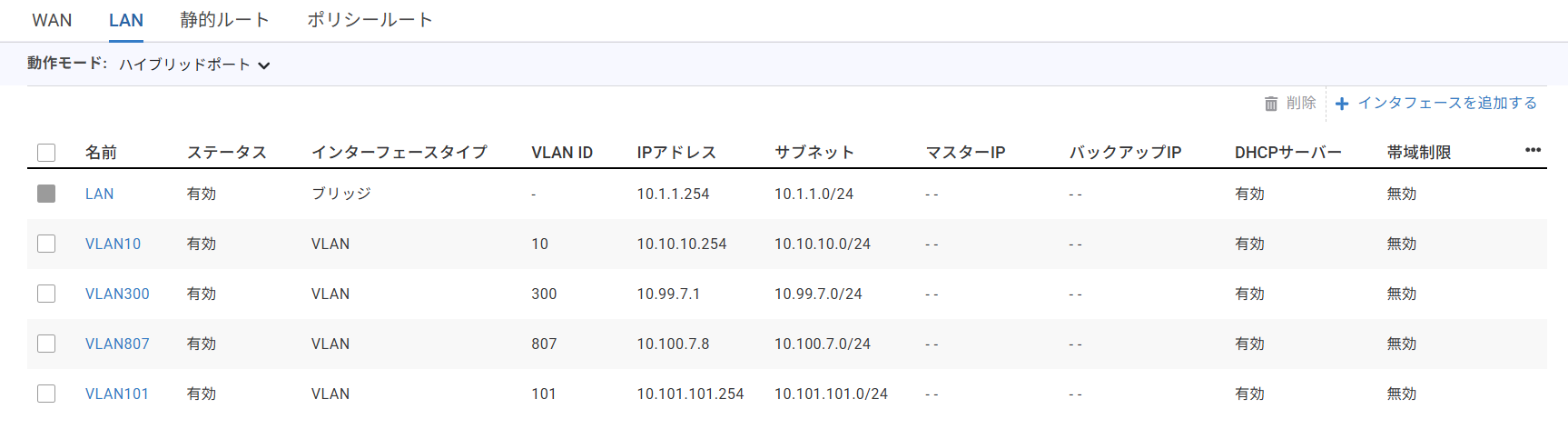
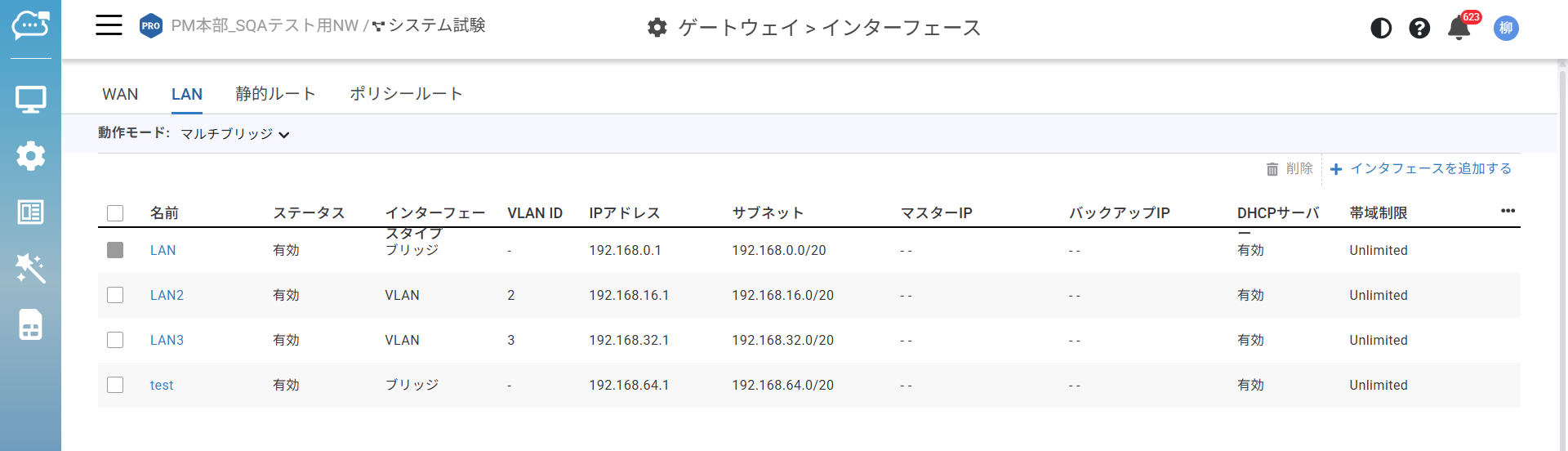
LAN では、ネットワークを複数のサブネットに分割し、各配下のホストを、所属する VLAN ごとに異なるブロードキャストドメインへ分離できます。VLAN ベースのネットワーク分離は、ネットワーク内の各セグメントを分離・識別する有効な手段であり、セキュリティと制御の強化に役立ちます。KOKOMO Cloudゲートウェイでは複数の LAN IP を設定でき、各 IP はそれぞれ該当 VLAN のデフォルトゲートウェイアドレスとして機能します。
この画面は、「**設定**」>「**ゲートウェイ**」>「**インタフェース**」>「**LAN**」から表示できます。
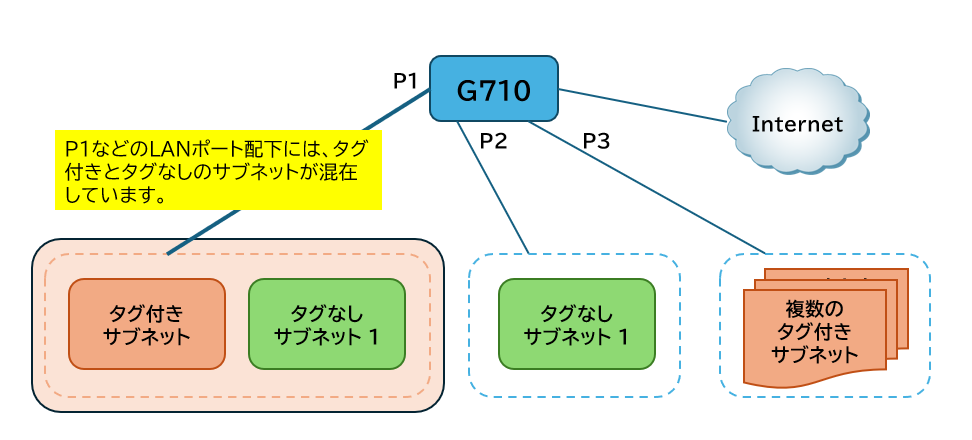
LAN インターフェースには、以下の 2 つのモードがあります。
### **ハイブリッドポート**
1 つのブリッジと複数の VLAN をサポートします。同一の LAN ポートを、ブリッジと VLAN の両方に同時に追加できます。
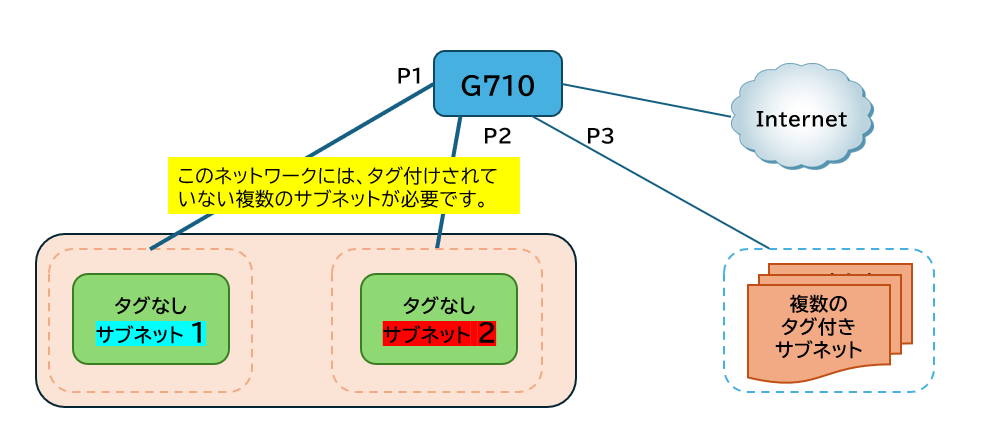
### **マルチブリッジ**
LAN 側で複数の untagged サブネット(ブリッジ)と複数の tagged サブネット(VLAN)を柔軟に運用できます。複数の untagged サブネット環境を構成する場合は、マルチブリッジモードを使用します。ただし、同一の LAN ポートをブリッジと VLAN の両方に同時に追加することはできません。
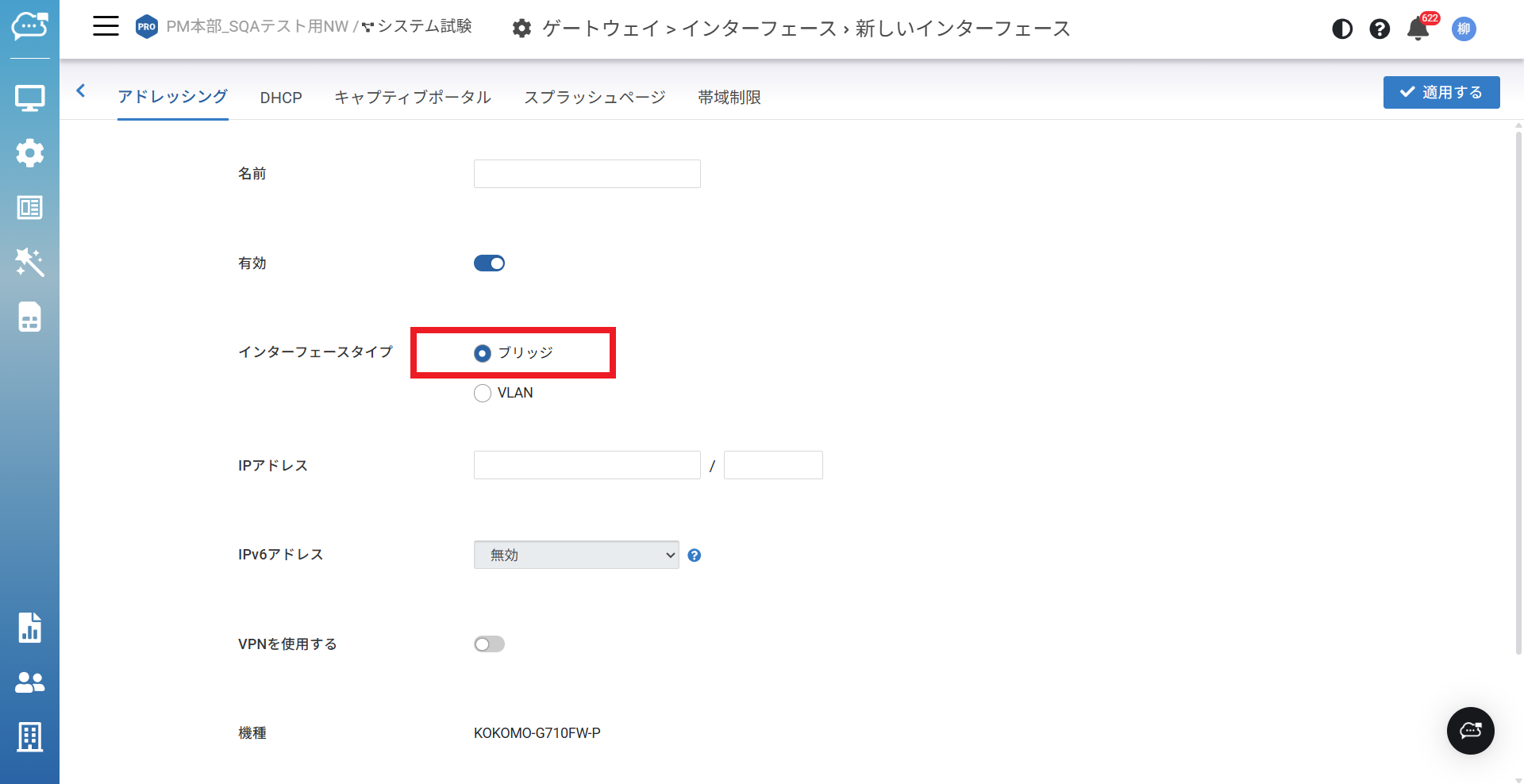
### LAN 上で複数の untagged サブネットを構成する手順
1. 「**マルチブリッジ**」を選択します。
2. 新しいインターフェースを追加し、ブリッジモードに設定します。
3. Untagged サブネットの設定内容を確認し、問題がなければ適用します。
## インターフェースの追加
新しいインターフェースを追加するには、LAN テーブル右上の「**インタフェースを追加する**」をクリックします。既存の LAN を変更する場合は、LAN テーブル内のインターフェース名をクリックします。
{% hint style="info" %}
補足事項
1. LAN インターフェースの最大数は 128 です。
2. 既定の LAN(VLAN 1)は、untagged Ethernet フレームのみを送受信します。その他の VLAN では、802.1Q VLAN ID によるタグ付けが必要です。
{% endhint %}
## アドレス設定(アドレッシング)
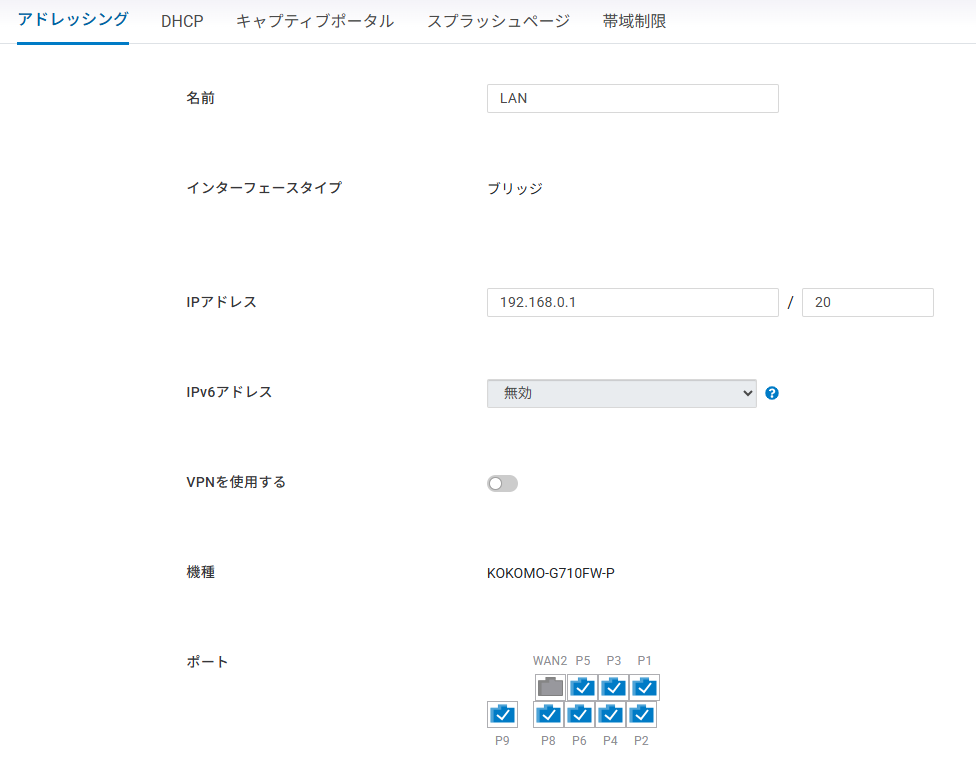
LAN インターフェース名をクリックすると、以下の設定画面を表示できます。
**名前:**LAN インターフェース名を入力します。
**IPアドレス:**LAN インターフェースの IP サブネットおよびゲートウェイ IP アドレスを入力します。たとえば、IP サブネットが 192.168.100.0/24、ゲートウェイ IP アドレスが 192.168.100.1/24 の場合は、192.168.100.1/24 を入力します。
**VPNを使用する:**この LAN インターフェースをサイト間 VPN の対向ピアへアドバタイズするかどうかを指定します。
**ポート:**この LAN インターフェースで使用するポートを選択します。
## DHCP
KOKOMO Cloudゲートウェイは、「**設定**」>「**ゲートウェイ**」>「**インタフェース**」>「**WAN**」>「**動作モード**」で 「**ルーティング済み**」に設定されている場合に、フル機能の DHCP サービスを提供します。DHCP サービスは、各 LAN インターフェースごとに個別に有効化および設定できます。
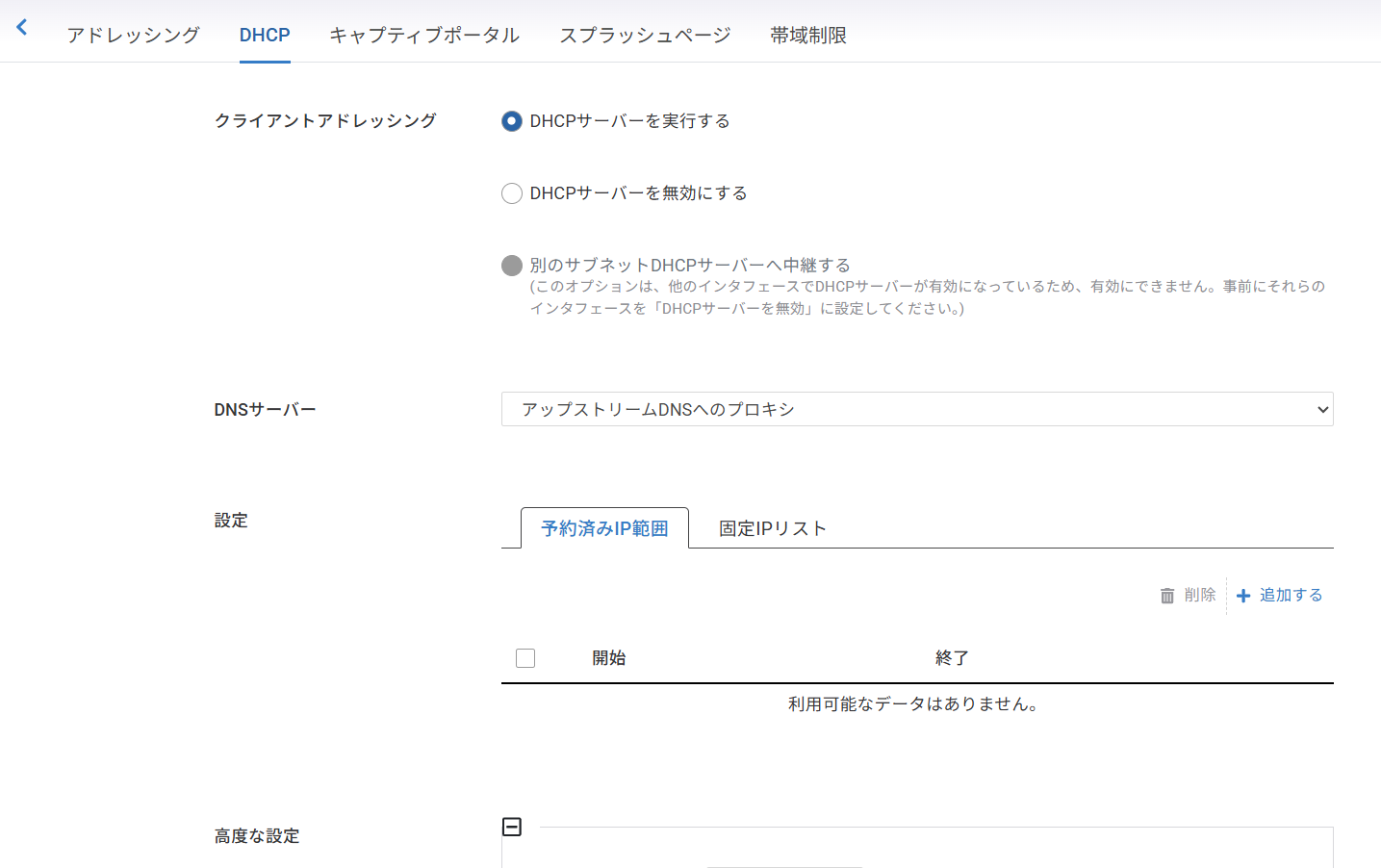
この画面は、「**設定**」>「**ゲートウェイ**」>「**インタフェース**」>「**LAN**」>(インタフェース指定)>「**DHCP**」から開けます。
設定項目は以下のとおりです。
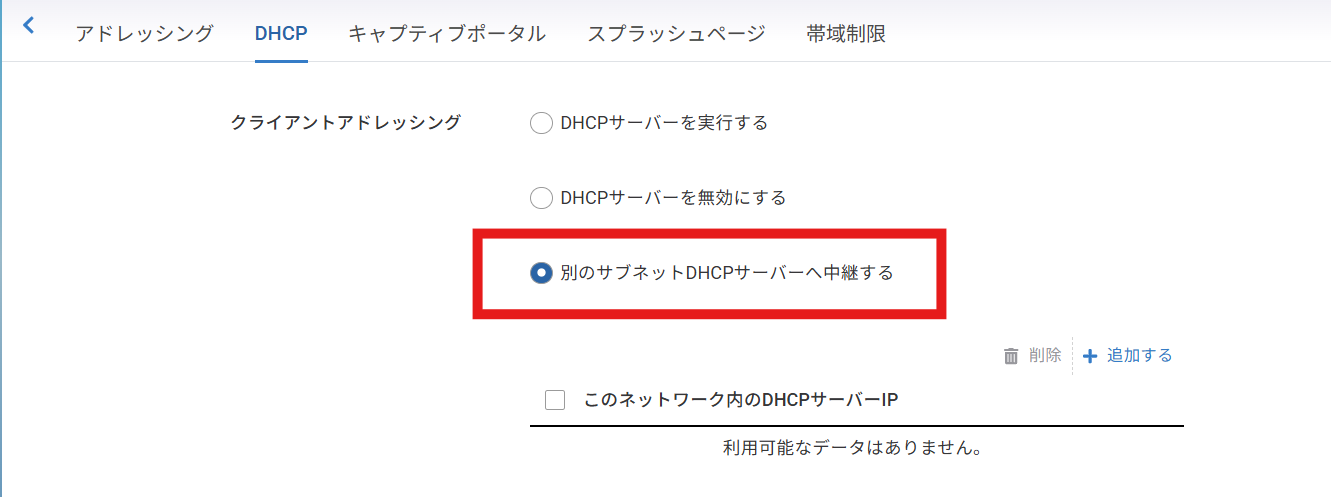
* **クライアントアドレッシング:**該当 VLAN で DHCP サービスを有効にするには、「**DHCPサーバーを実行する**」を選択します。
* **DNSサーバー:**DHCP サーバーがクライアントへ通知する DNS サーバーを指定します。
* **予約済みIP範囲:**クライアントに割り当てない予約済み IP 範囲を指定します。
* **固定IPリスト:**MAC アドレスに基づいて特定デバイスへ固定的に IP アドレスを割り当て、DHCP 要求時に常に同じ IP を付与します。
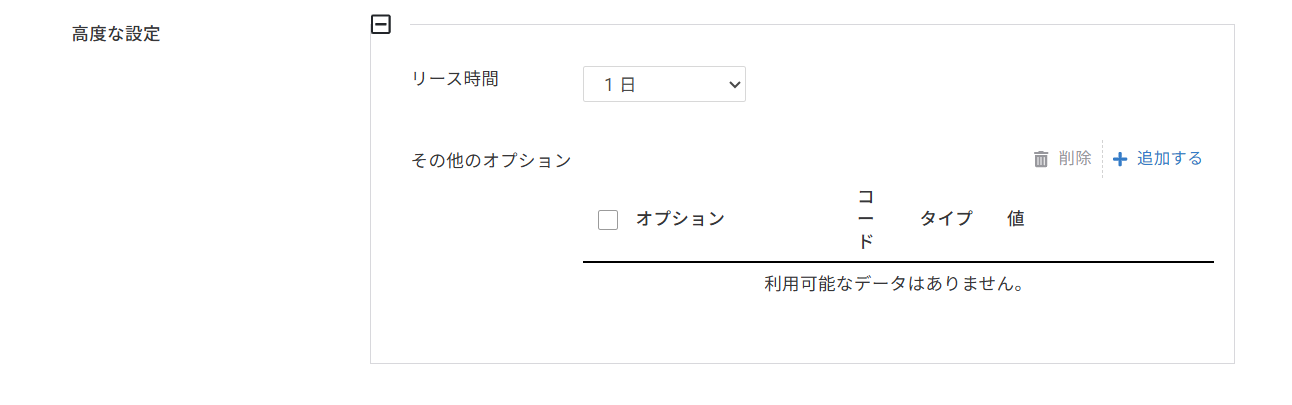
### 高度な設定
* **リース時間:**DHCP アドレスのリース時間を指定します。既定値は 1 日です。30 分、1 時間、4 時間、12 時間、1 日、1 週間から選択できます。
* **その他のオプション:**「**追加する**」をクリックして、追加の DHCP オプションを指定します。選択できるオプションは以下です。
* タイムオフセット(2)
* インターフェースMTU(26)
* NTPサーバー(42)
* TFTPサーバー(66)
* カスタム
{% hint style="warning" %}
KOKOMO Cloudゲートウェイが払い出す DHCP プールの最大サイズは、LAN のサブネットサイズがそれ以上であっても、/19 サブネット相当までです。
{% endhint %}
### DHCPリレー
設定済みのサブネットまたは VLAN に対する DHCP 要求を、KOKOMO Cloudゲートウェイ上で DHCP を提供するのではなく、別の DHCP サーバーへ転送したい場合は、「**クライアントアドレッシング**」で「**別のサブネットDHCPサーバーへ中継する**」を選択し、転送先 DHCP サーバーの IP アドレスを指定します。
DHCP リレー先サーバーは、以下のいずれかの条件で到達可能である必要があります。
* DHCP サーバーが、KOKOMO Cloudゲートウェイ上で設定されたローカル VLAN 内に存在する
* KOKOMO Cloudゲートウェイの全 LAN インターフェースで DHCP サーバーが無効になっている
* DHCP サーバーが、KOKOMO Cloudゲートウェイに静的 LAN ルートが設定されたサブネット内に存在する
{% hint style="info" %}
このオプションは、KOKOMO Cloudゲートウェイで VLAN が有効な場合にのみ表示されます。
{% endhint %}
## キャプティブポータル
### 認証方式
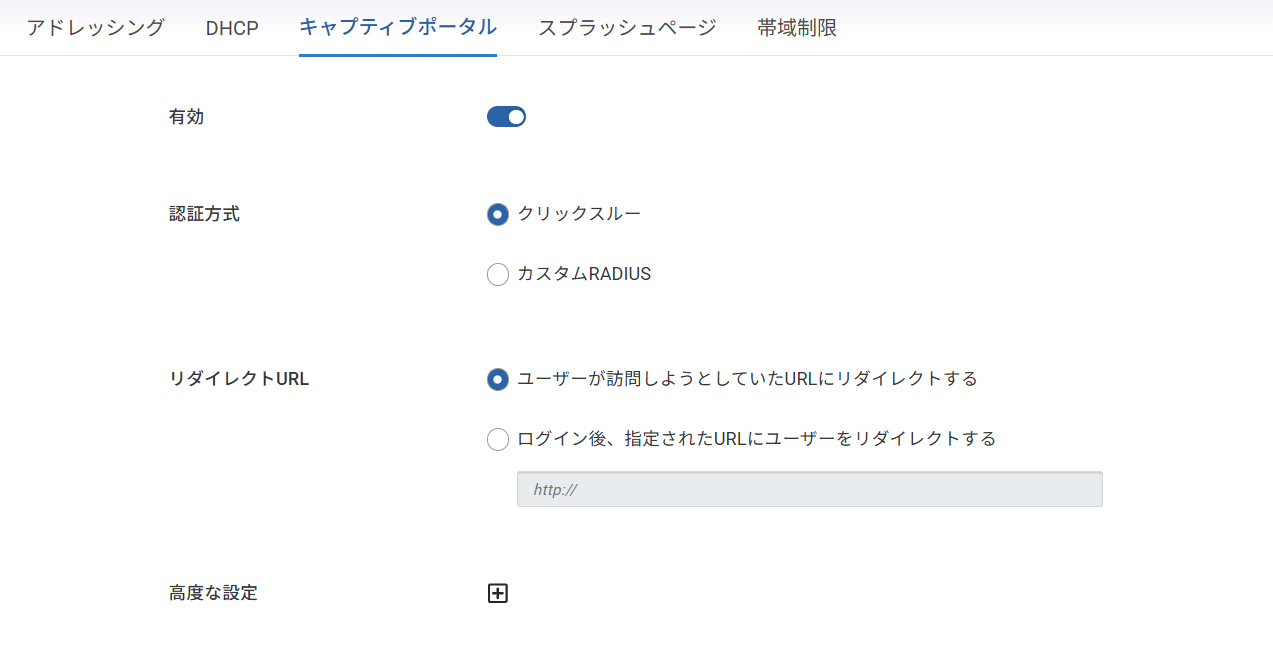
選択肢は 2 つあります。「クリックスルー」と「カスタムRADIUS」です。
**クリックスルー:**クライアントがブラウザーで URL を開くと、ユーザー名/パスワード認証なしでキャプティブポータルのスプラッシュページへリダイレクトされます。ただし、ネットワークへアクセスする前に、スプラッシュページを表示して確認・同意する必要があります。
**カスタムRADIUS:**クライアントがブラウザーで URL を開くと、ユーザー名/パスワード認証が必要なキャプティブポータルのスプラッシュページへリダイレクトされます。認証には外部 RADIUS サーバーの設定が必要です。冗長化のため、RADIUS サーバーは 2 台まで設定できます。
* **サーバー1:**IP アドレス、ポート番号、Secret(共有シークレット)
* **サーバー2:**IP アドレス、ポート番号、Secret(共有シークレット)
* **NAS ID:**指定した RADIUS サーバーへアクセスするためのゲートウェイ ID を入力します。
* **NAS IP:**指定した RADIUS サーバーへアクセスする際の送信元 IP アドレスとなる、ゲートウェイの VLAN IP アドレスを入力します。
* **NASポート**:指定した RADIUS サーバーへアクセスする際の送信元 TCP ポート番号を入力します。
### リダイレクトURL
クリックスルースプラッシュページまたはカスタムRADIUSスプラッシュ認証ページの認証に成功した後、クライアントを次のいずれかへリダイレクトします。
* **ユーザーが訪問しようとしていたURLにリダイレクトする:**認証処理中にクライアントが最初にアクセスしようとした Web サイトを保持し、認証成功後に元の URL へ転送します。
* **ログイン後、指定されたURLにユーザーをリダイレクトする:**認証成功後、あらかじめ指定した URL へリダイレクトします。
### 高度な設定
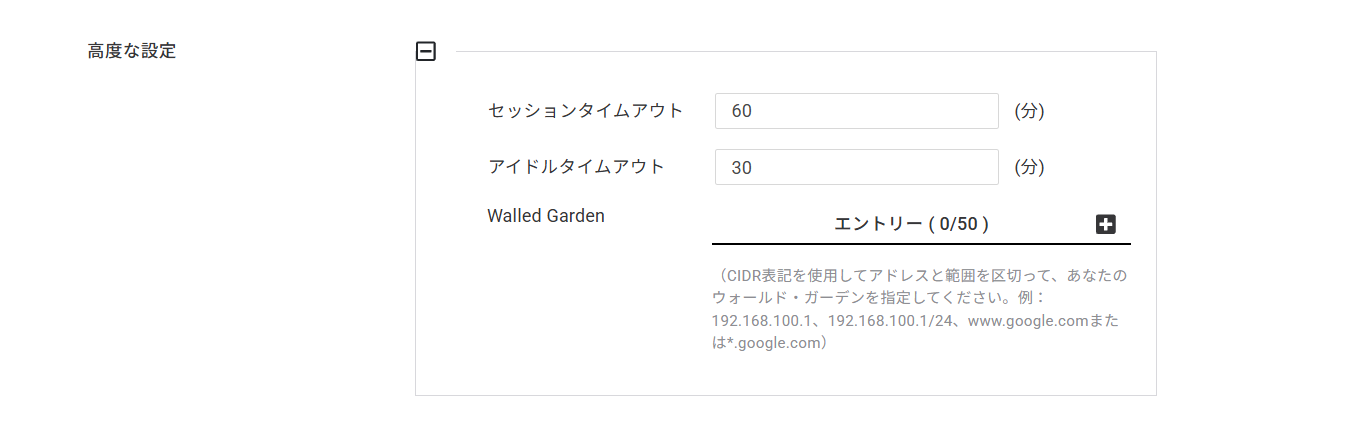
* **セッションタイムアウト:**一定時間経過後にユーザーを切断し、再ログインを要求します。
* **アイドルタイムアウト:**クライアントが一定時間操作されなかった場合に切断し、再ログインを要求します。
* **Walled Garden:**認証前でもアクセスを許可する宛先を定義します。たとえば、会社の Web サイトなどを指定できます。
## スプラッシュページ
スプラッシュページを使用すると、LAN ユーザーをインターネットアクセス前にカスタムページへ誘導できます。
詳細は「[スプラッシュページ](https://docs.lan.kokomocloud.com/configuring-networks/configuring-access-points/configuring-ssids/configuring-splash-page.md)」を参照してください。
## 帯域制限
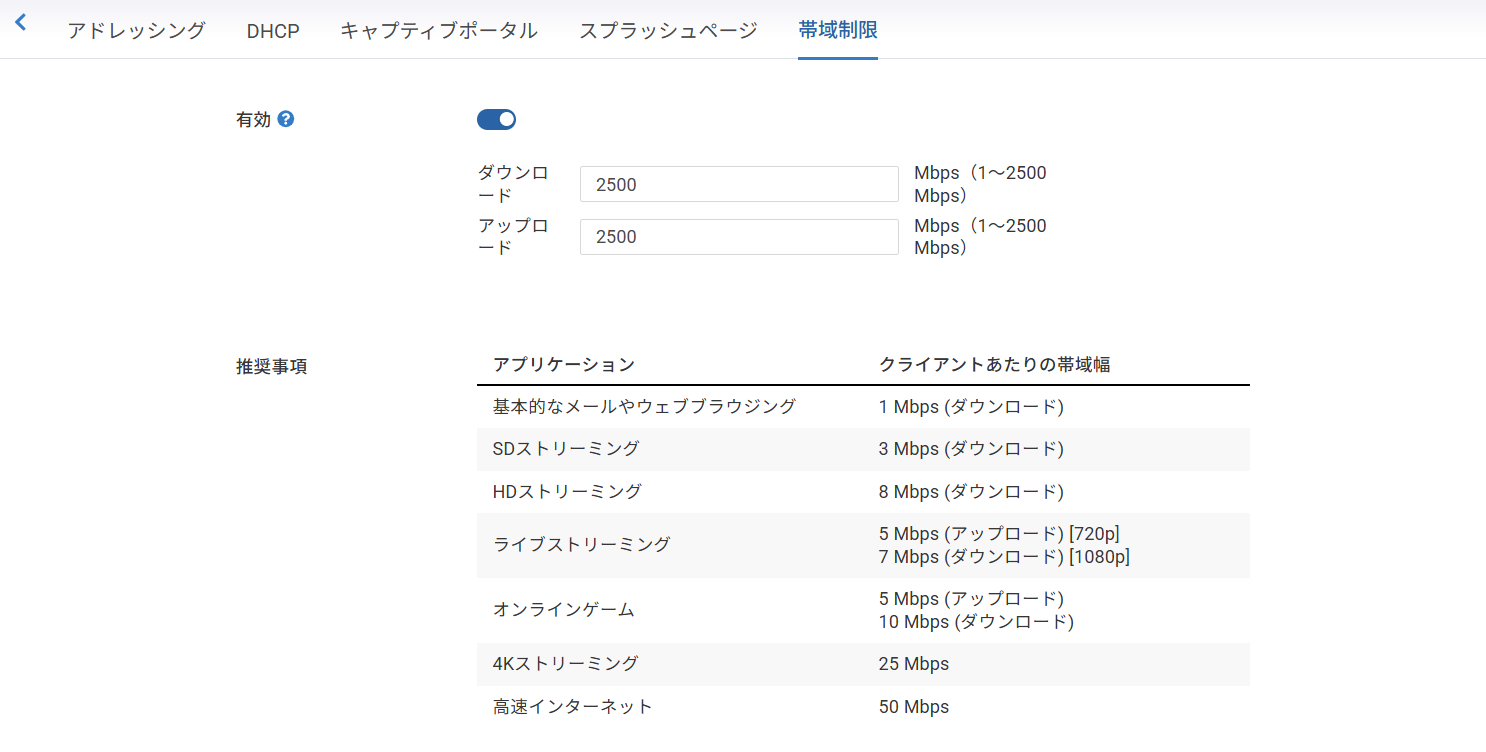
この設定により、クライアントデバイスごとにアップロードおよびダウンロードの帯域幅を制限することができます。
* **ダウンロード**:1~2500 Mbps
* **アップロード**:1~2500 Mbps
{% hint style="info" %}
推奨事項に記載されているアプリケーションの使用帯域幅を参考にしてください。
{% endhint %}
---
# Agent Instructions
This documentation is published with GitBook. GitBook is the documentation platform designed so that both humans and AI agents can read, navigate, and reason over technical content effectively. Learn more at gitbook.com.
## Querying This Documentation
If you need additional information that is not directly available in this page, you can query the documentation by asking a question.
Perform an HTTP GET request on the following URL with the `ask` and `goal` query parameters:
```
GET https://docs.lan.kokomocloud.com/configuring-networks/configuring-gateway/configuring-interface/lan.md?ask=&goal=
```
`ask` is the immediate question: it should be specific, self-contained, and written in natural language.
`goal` is what the user is ultimately trying to achieve, the reason they need the answer. Sharing it helps GitBook give you a better, more relevant answer. A goal is most helpful when it describes the outcome the user wants rather than restating the question. For example, with `ask=how do I create an API token`, a goal like `automate deployments from our CI pipeline` lets GitBook tailor the answer to that use case.
The response will contain a direct answer to the question and relevant excerpts and sources from the documentation.
Use this mechanism when the answer is not explicitly present in the current page, you need clarification or additional context, or you want to retrieve related documentation sections.