> For the complete documentation index, see [llms.txt](https://docs.lan.kokomocloud.com/llms.txt). Markdown versions of documentation pages are available by appending `.md` to page URLs; this page is available as [Markdown](https://docs.lan.kokomocloud.com/configuring-networks/configuring-gateway/configuring-high-availability/quick-start-guide.md).
# 高可用性クイックスタートガイド
## はじめに
本クイックスタートガイドは、KOKOMOゲートウェイの高可用性(HA)機能の準備、物理的な設置、および設定手順を説明するものです。HAアーキテクチャは、ハードウェアの冗長化と自動フェイルオーバー機能を提供し、継続的で信頼性の高いネットワーク運用を保証します。
## 導入前の要件
HAペアを設定する前に、導入環境が以下のハードウェアおよびネットワークの前提条件を満たしていることを確認してください。
### **ハードウェアおよびライセンス要件**
* **ゲートウェイ:**全く同じモデルのKOKOMOゲートウェイ2台
* **ライセンス:**マスターゲートウェイは有効なPROライセンスを保有している必要があります。バックアップゲートウェイは、ペアリング前に個別のライセンスを必要としません。
* **スイッチ:**最低2台のネットワークスイッチ(WAN1用に1台、LAN用に1台)。デュアルWAN構成の場合は3台のスイッチ(WAN1、WAN2、LAN)が必要です。
### **技術的な制約**
* **WAN接続:**アクティブなWANインターフェースは、静的IPv4アドレスとして設定する必要があります。
* **ファームウェア:**マスターおよびバックアップの両方のゲートウェイは、HAをサポートする全く同じファームウェアバージョンで稼働している必要があります。
* **ルーターモード:**ゲートウェイはルーターモードで動作する必要があります。パススルーモードはサポートされていません。
* **デュアルWAN:**デュアルWANを利用する場合、フェイルオーバーモードに設定する必要があります(ロードバランシングは現在HAではサポートされていません)。
* **機能の非互換性:**HAペアを設定する前に、「CloudBrink」機能を完全に無効にする必要があります。
## ステップ1:準備と登録
HAロジックを設定する前に、両方のデバイスが組織に登録されており、基本的なインターネットアクセスが可能である必要があります。
1. **インターネット接続の確立:**両方のゲートウェイのWAN1ポートをアップストリームネットワークに接続します。デフォルトのDHCPモードを使用してオンラインにするか、ISPによって必要な場合はローカルステータスページ(LSP)にアクセスして静的IPを手動で割り当てます。
2. **デバイスの登録:**KOKOMO Cloudアプリを開くか、KOKOMO Cloudプラットフォームにログインします。各デバイスの背面にあるQRコードをスキャンするか、シリアル番号を入力して、両方のゲートウェイをインベントリに登録します。
{% hint style="info" %}
デバイス登録の詳細は[クイックスタートガイド](https://docs.lan.kokomocloud.com/quick-start-guide)を参照ください。
{% endhint %}
## ステップ2:ファームウェアの同期
HAペアが安定して動作するように、マスターゲートウェイとバックアップゲートウェイは同一のファームウェアバージョンで動作する必要があります。以下の方法でファームウェアを同期してください。
### **KOKOMO Cloud経由でのアップグレード**
1. KOKOMO Cloudダッシュボードに移動し、マスターデバイスとバックアップデバイスの両方を指定したネットワークに割り当てます。
2. Cloud UI経由でオンラインファームウェアアップグレードを実行し、両方のデバイスが全く同じ最新リリースに更新されていることを確認します。
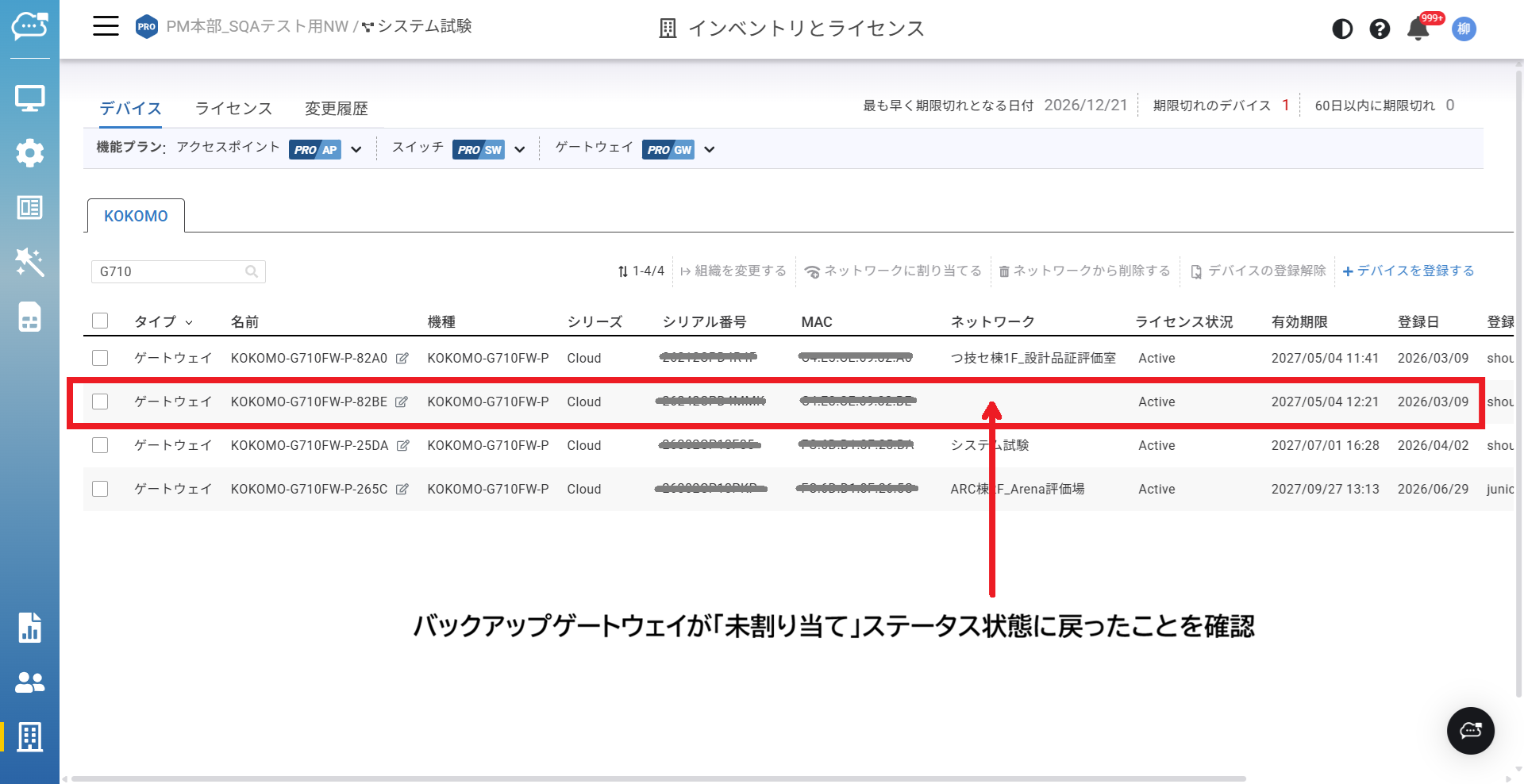
3. ***重要なステップ: アップグレードが完了したら、「インベントリとライセンス」ページに戻り、バックアップゲートウェイに対して「ネットワークから削除」を選択します。***
4. バックアップゲートウェイがインベントリで「未割り当て」ステータスに戻ったことを確認します。
{% hint style="info" %}
HA設定時にバックアップパートナーとして選択できるのは、ネットワーク未割り当てのゲートウェイのみです。
{% endhint %}
## ステップ3:物理トポロジとケーブリング
両方のゲートウェイで同一のファームウェアが稼働したら、高可用性トポロジの物理的な配線を行います。接続順序を厳守してください。
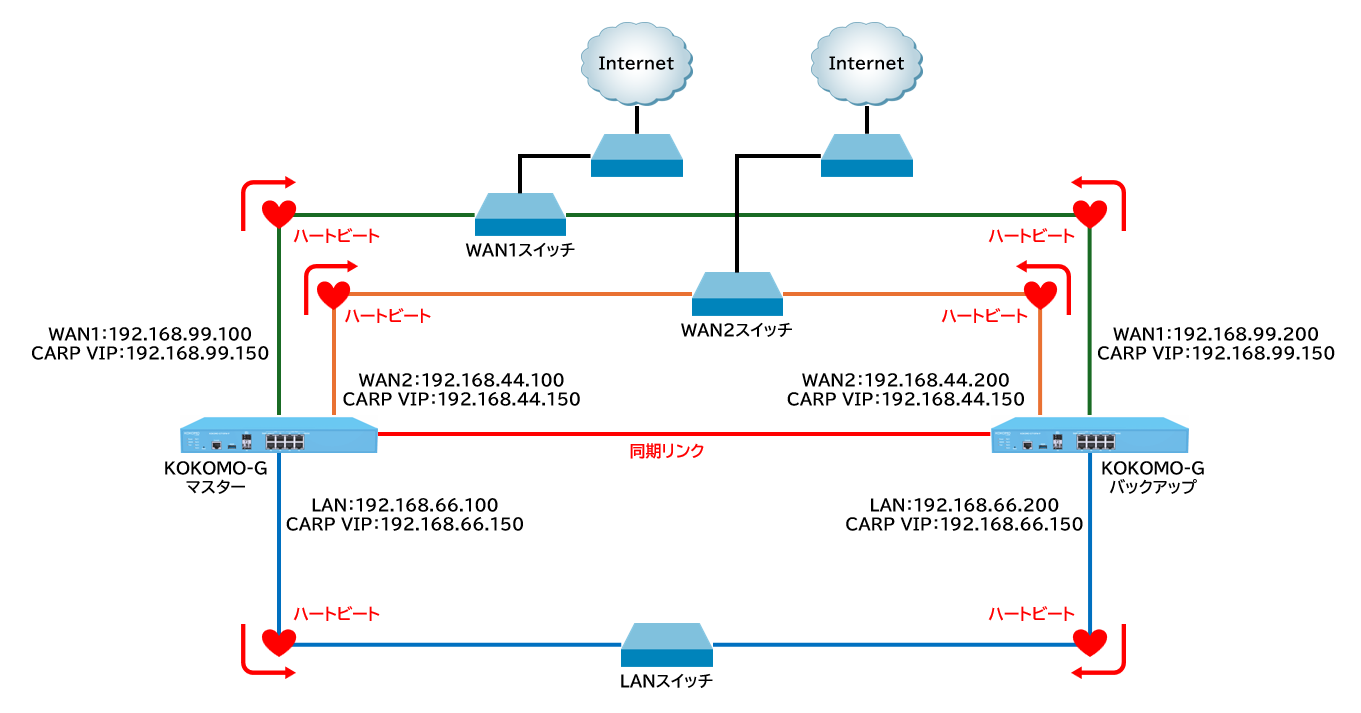
1. **WANインターフェースの接続:**マスターゲートウェイのWAN1ポートを、アップストリームのWAN1スイッチに接続します。バックアップゲートウェイでも同様に、WAN1ポートを同じWAN1スイッチに接続します(デュアルWANを利用する場合は、両方のWAN2ポートを、指定されたWAN2スイッチに接続します)。
2. **同期ポートの接続:**標準のRJ45ケーブルを使用して、マスターゲートウェイの指定された同期ポートと、バックアップゲートウェイの同期ポートを直接接続します。***この専用のステート同期リンクの間にスイッチやハブを配置しないでください。***
3. **LANインターフェースの接続:**マスターゲートウェイの指定されたLANポートを、ダウンストリームのLANスイッチに接続します。バックアップゲートウェイでも同様に、LANポートを同じダウンストリームのLANスイッチに接続します。
## ステップ4:Cloud HAロジックの設定
KOKOMO Cloudプラットフォームにログインし、HAペアの論理的なバインドを完了します。
1. 「**設定**」>「**ゲートウェイ**」>「**インターフェース**」>「**WAN**」に移動し、マスターゲートウェイのWAN接続が「**静的IPv4**」に設定されていることを確認します。さらに、「**設定**」>「**ゲートウェイ**」>「**インターフェース**」>「**LAN**」>「**動作モード**」が「**ハイブリッドポート**」に設定されていることを確認します。
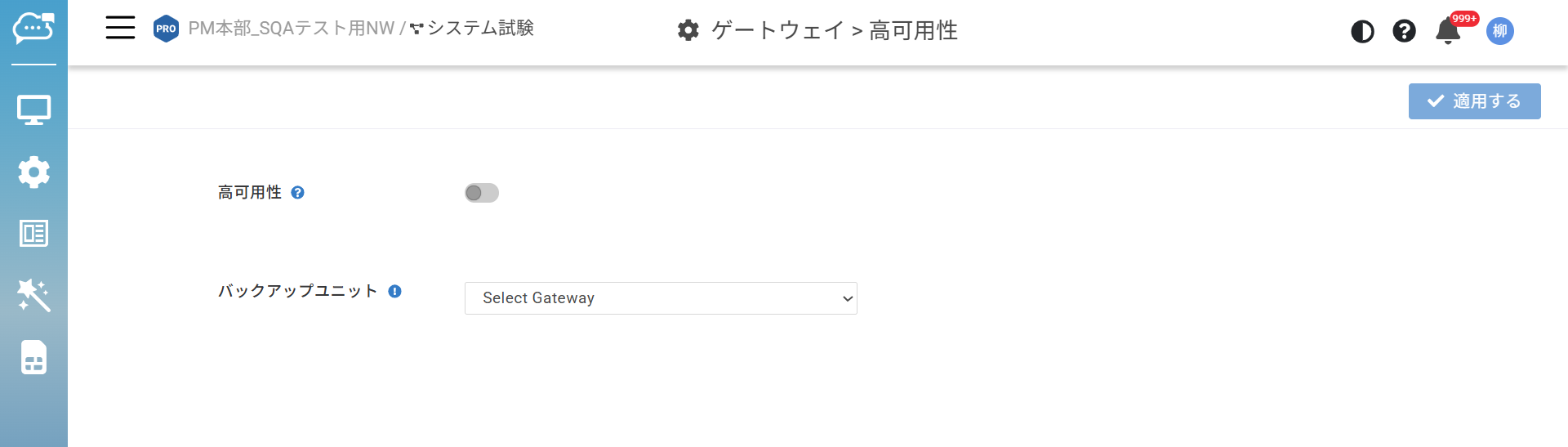
2. 「**設定**」>「**ゲートウェイ**」>「**高可用性**」に移動します。
3. 「**バックアップユニット**」ドロップダウンメニューから、ターゲットとなるバックアップゲートウェイを選択します*(注:現在「未割り当て」状態の、全く同じモデルのゲートウェイのみがこのリストに表示されます)*。
4. 「**高可用性**」を「**有効**」に切り替えます。この操作により、ネットワーク内の現在のデバイスがマスターユニットとして正式に指定されます。
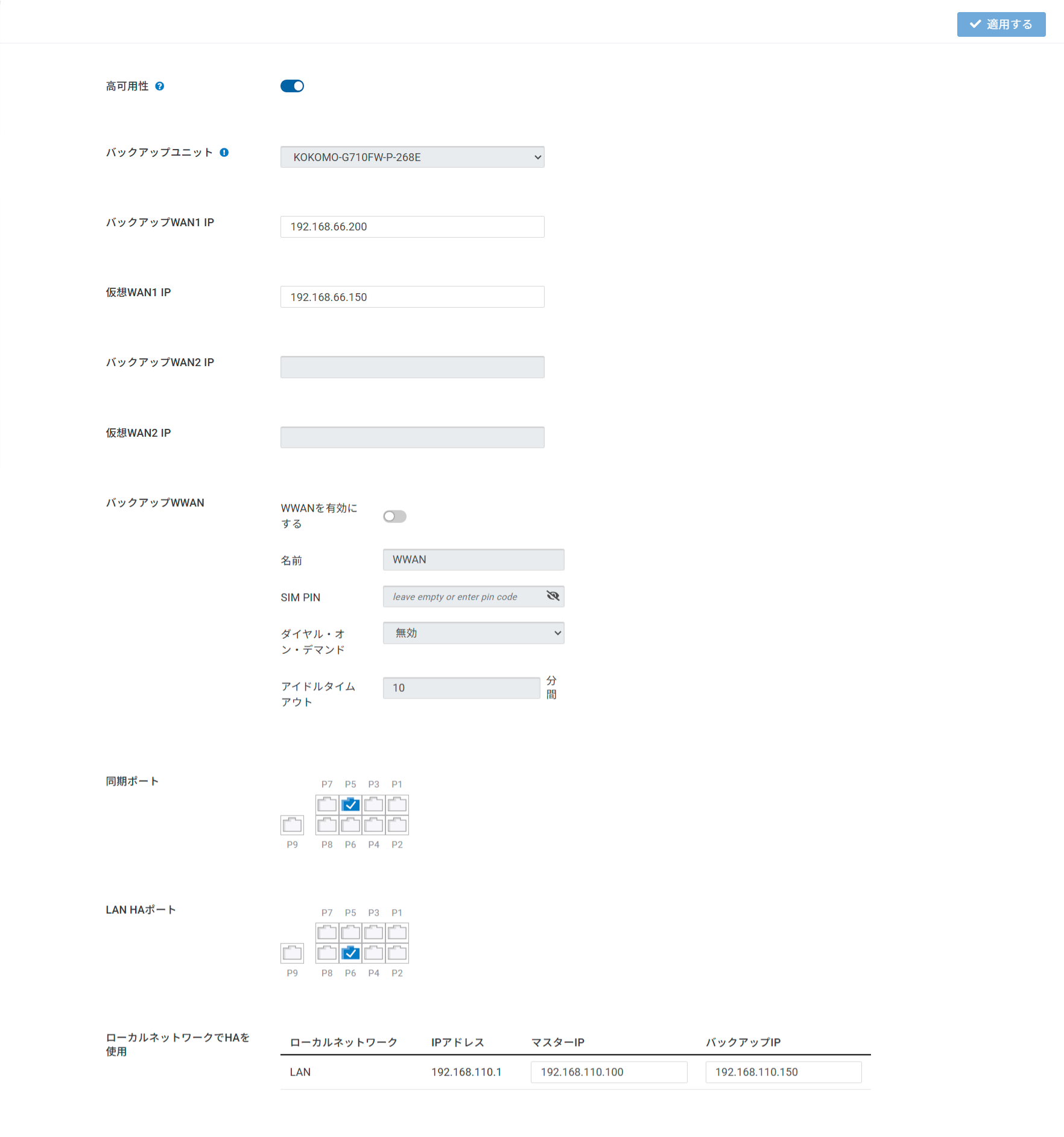
5. アクティブなアップリンク用に、バックアップWAN IPと共有仮想WAN IPを定義します(注:両方のIPは、マスターゲートウェイの対応するWAN IPと同じサブネット内に存在する必要があります)。仮想WAN IPは、ペアの統合されたアウトバウンドアドレスとして機能します。
6. 物理ポートマップから、システム指定の同期ポートとLAN HAポートを確認します。これらのポートはゲートウェイモデルに基づいてハードコードされています。
7. 「**適用する**」をクリックして設定を保存します。
8. HAが正常に適用された後、「**設定**」>「**ゲートウェイ**」>「**インターフェース**」>「**LAN**」に移動します。設定された各LAN/VLANに対して特定のマスターIPアドレスとバックアップIPアドレスを割り当て、ローカルネットワークの展開を完了します(注:マスターIP、バックアップIP、および元のローカルネットワークIPはすべて、同じサブネットに属している必要があります)。
{% hint style="info" %}
WANタイプは「静的IPv4」である必要があります。それ以外では設定できません。
{% endhint %}
{% hint style="danger" %}
**警告:**
システムは内部ステート同期のために、隠し/30サブネット(240.251.254.253/30を使用)を自動的に割り当てます。HA同期の失敗を防ぐため、企業ネットワークがこの特定のサブネットをルーティングしたり、重複させたりしていないことを確認してください。
{% endhint %}
{% hint style="warning" %}
**運用上の注意:**
将来的にハードウェアの交換やネットワークの再構成が必要な場合は、マスターデバイスがアクティブステータスに復元された場合にのみ、HAを安全に無効にできることに注意してください。
{% endhint %}
## ステップ5:設定の検証
HA設定を保存するために「**適用する**」をクリックした後、HAペアが正常に形成されたことを確認することを強く推奨します。KOKOMO Cloudダッシュボードから直接、動作ステータスを確認できます。
* 「**管理**」>「**ゲートウェイ**」に移動します。デバイスリストの「**HAモード**」列を確認します。ゲートウェイにおいて、マスター(有効)やバックアップといった割り当てられた役割が正しく表示されているはずです(注:ダッシュボードのステータスは5分ごとに更新されるため、最初のペアリングステータスが表示されるまで少しお待ちください)。
{% hint style="info" %}
「HAモード」列が表示されていない場合は、リスト右端の「**・・・**」ボタンから表示項目を選択してください。
{% endhint %}
* より詳細な確認を行うには、いずれかのゲートウェイのデバイス詳細情報ページをクリックします。HAモードフィールドに、そのユニットの現在の動作役割が明示的に表示されます。
以上で、KOKOMOゲートウェイの高可用性ペアの展開と検証は完了です。ネットワークエッジが完全に冗長化され、継続的な接続性とハードウェア障害に対する保護が確保されます。
---
# Agent Instructions
This documentation is published with GitBook. GitBook is the documentation platform designed so that both humans and AI agents can read, navigate, and reason over technical content effectively. Learn more at gitbook.com.
## Querying This Documentation
If you need additional information that is not directly available in this page, you can query the documentation by asking a question.
Perform an HTTP GET request on the following URL with the `ask` and `goal` query parameters:
```
GET https://docs.lan.kokomocloud.com/configuring-networks/configuring-gateway/configuring-high-availability/quick-start-guide.md?ask=&goal=
```
`ask` is the immediate question: it should be specific, self-contained, and written in natural language.
`goal` is what the user is ultimately trying to achieve, the reason they need the answer. Sharing it helps GitBook give you a better, more relevant answer. A goal is most helpful when it describes the outcome the user wants rather than restating the question. For example, with `ask=how do I create an API token`, a goal like `automate deployments from our CI pipeline` lets GitBook tailor the answer to that use case.
The response will contain a direct answer to the question and relevant excerpts and sources from the documentation.
Use this mechanism when the answer is not explicitly present in the current page, you need clarification or additional context, or you want to retrieve related documentation sections.