> For the complete documentation index, see [llms.txt](https://docs.lan.kokomocloud.com/llms.txt). Markdown versions of documentation pages are available by appending `.md` to page URLs; this page is available as [Markdown](https://docs.lan.kokomocloud.com/configuring-networks/configuring-gateway/configuring-firewall.md).
# ファイアウォールの設定
このセクションでは、KOKOMOゲートウェイの各種ファイアウォール設定オプションと機能について説明します。
\
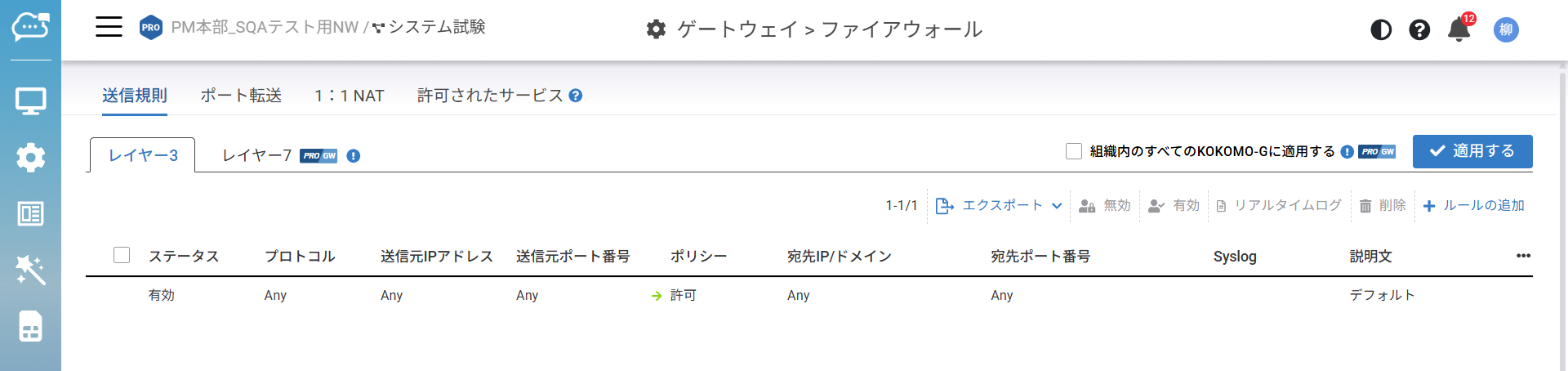
このページは、「**設定**」>「**ゲートウェイ**」>「**ファイアウォール**」からアクセスできます。
## 送信規則(レイヤー3)
ここでは、VLAN間またはLANからインターネットへの通信について、許可または拒否のACL(アクセス制御リスト)ステートメントを設定できます。これらのACLステートメントは、プロトコル、送信元IPアドレスとポート、宛先IPアドレスとポートを基準に設定できます。**これらのルールはVPNトラフィックには適用されません。**VPNピア間の通信に影響するファイアウォールルールを設定する場合は、「[サイト間VPN設定](broken://pages/5MFF2dO9a0eipbZ6lsUS)」を参照してください。
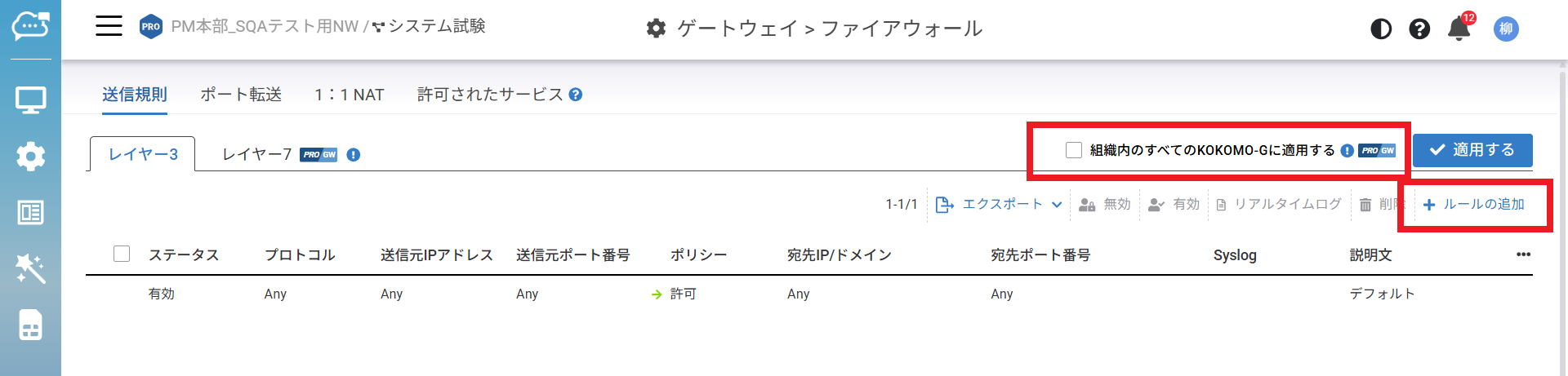
新しいアウトバウンドファイアウォールルールを追加するには、「**ルールの追加**」をクリックします。
**「組織内のすべてのKOKOMO-Gに適用する**」をチェックすると同一組織内のすべてのゲートウェイに同じファイアウォールルールが適用されます。これにより、アウトバウンドルールは同一組織内のすべてのKOKOMOゲートウェイへ複製されます。
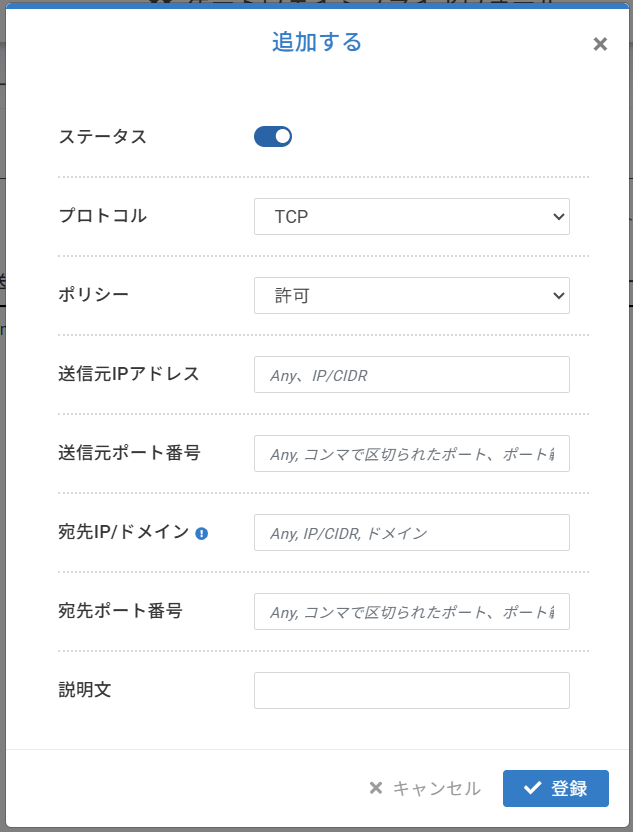
* **ステータス**:本ルールの有効/無効を設定します。
* **プロトコル**:TCP、UDP、ICMP、または Any を指定できます。
* **ポリシー**:ACLステートメントに一致する通信を許可するか、遮断するかを指定します。
* **送信元IPアドレス**:IPアドレスまたはCIDR表記のサブネットを指定できます。複数のIPアドレスまたはサブネットはカンマ区切りで入力できます。
* **送信元ポート番号**:ポート番号を指定できます。複数のポートはカンマ区切りで入力できます。
* **宛先IP/ドメイン**: IPアドレスまたはCIDR表記のサブネットもしくはドメインを指定できます。複数のIPアドレスまたはサブネットはカンマ区切りで入力できます。
* **宛先ポート番号**:ポート番号を指定できます。複数のポートはカンマ区切りで入力できます。
* **説明文**:補足情報を入力できます。
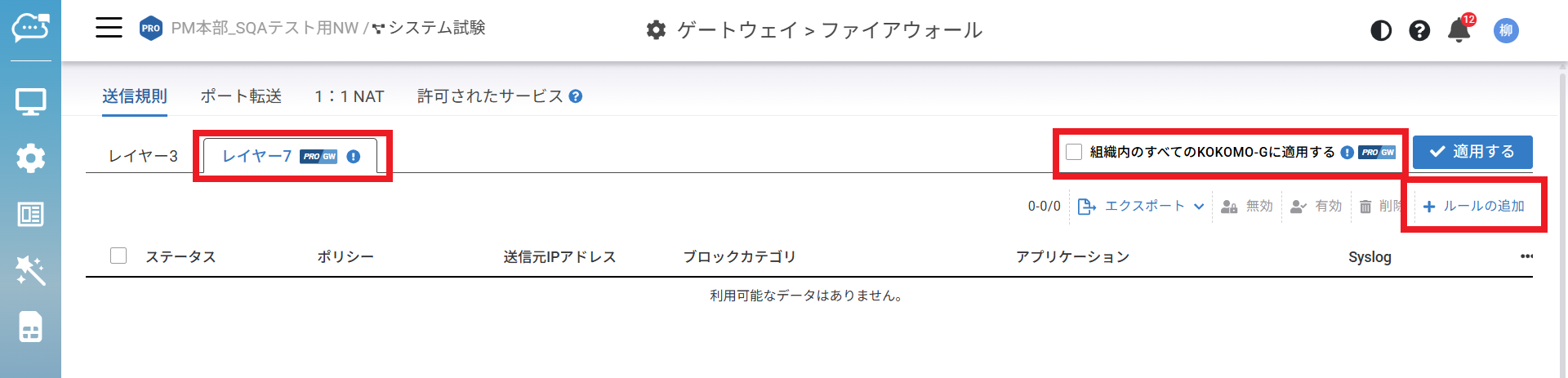
## 送信規則(レイヤー7)
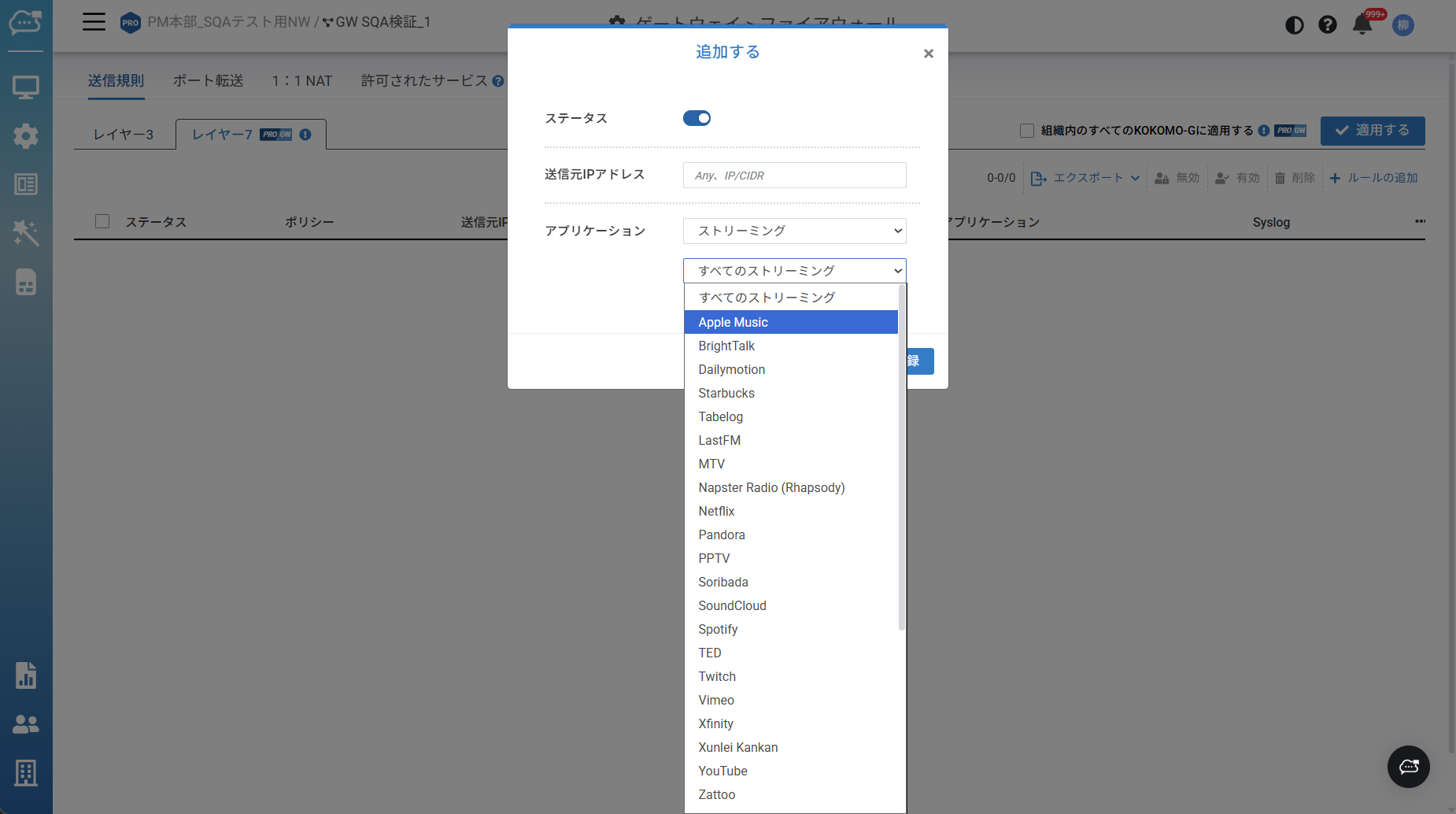
IPアドレスやポート範囲を指定せずに、特定のアプリケーションを遮断するファイアウォールルールを作成できます。アプリケーションのIPアドレスが頻繁に変わる場合や、複数のIPを使用する場合に特に有効です。
新しいアウトバウンドファイアウォールルールを追加するには、「**ルールの追加**」をクリックします。
**「組織内のすべてのKOKOMO-Gに適用する**」をチェックすると同一組織内のすべてのゲートウェイに同じファイアウォールルールが適用されます。これにより、アウトバウンドルールは同一組織内のすべてのKOKOMOゲートウェイへ複製されます。
カテゴリ全体およびカテゴリ内の特定アプリケーションを遮断できます。たとえば、業務上重要な通信を許可しながら、ストリーミング全体や Apple Music / Spotify を遮断できます。
### CSVエクスポート
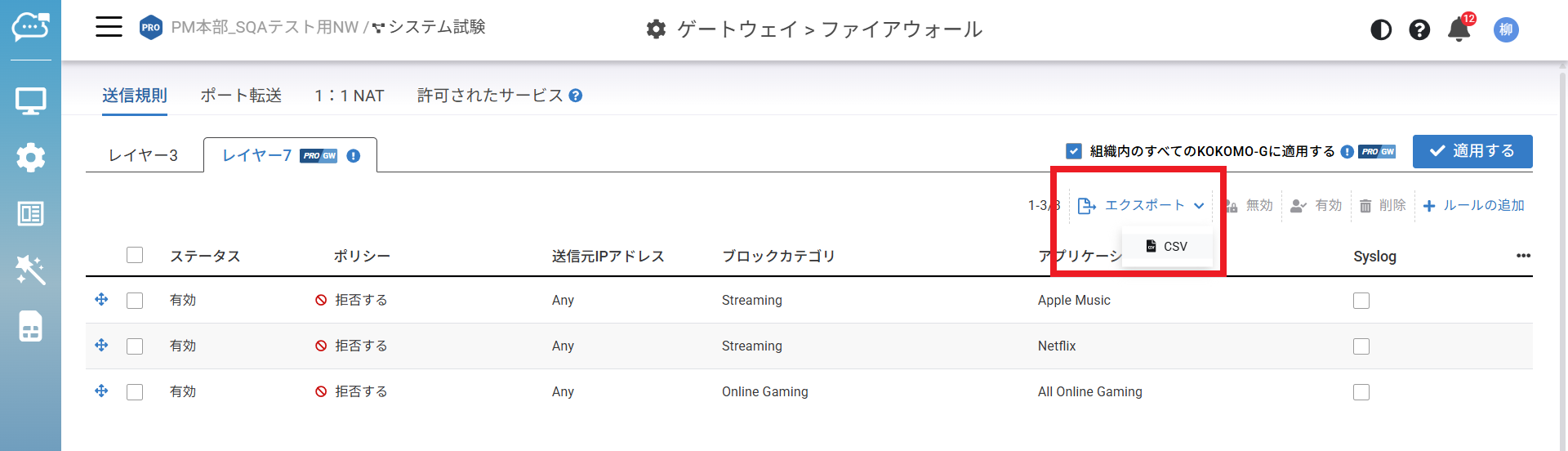
アウトバウンドファイアウォールルールの記録をCSV形式で出力できます。この記録は、バックアップ、将来の参照、トラブルシューティングなどに利用できます。
右上の「**エクスポート**」をクリックすると、現在のアウトバウンドルールをCSV形式でエクスポートできます。
## ポート転送
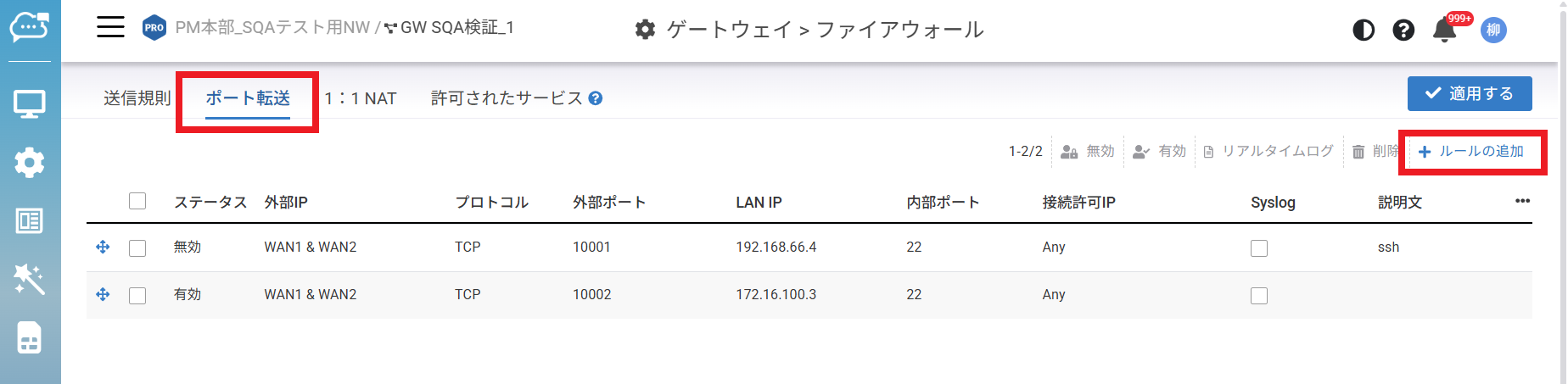
KOKOMOゲートウェイのWAN IP宛てに到達した、特定ポートのトラフィックを、ローカルサブネットまたはVLAN内の任意のIPアドレスへ転送します。
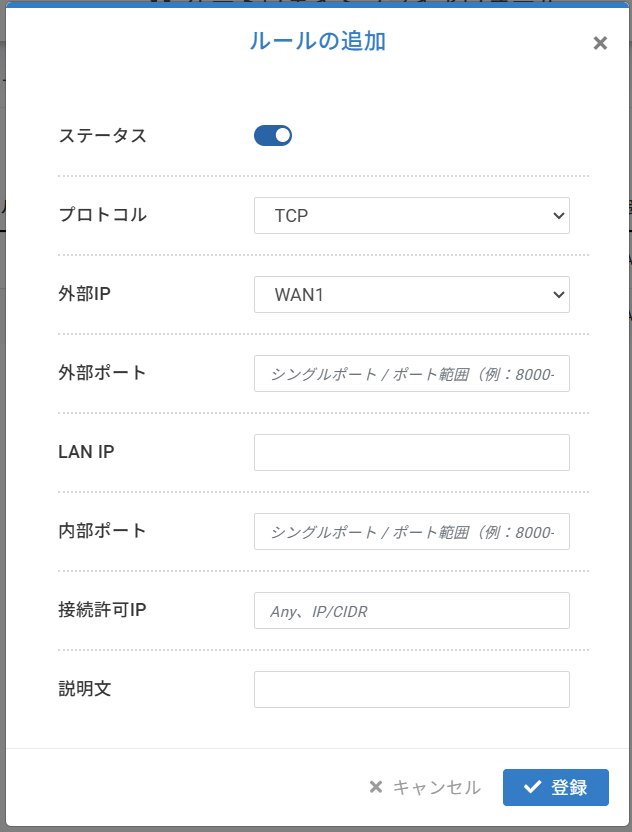
新しいポート転送ルールを作成するには、「**ルールの追加**」をクリックします。以下の項目を指定する必要があります。
* **ステータス**:本ルールの有効/無効を設定します。
* **プロトコル:**TCPまたはUDPを選択します。
* **外部 IP:**WAN1、WAN2、または WAN1 & WAN2 のいずれかのWAN側グローバルIPで待受します。
* **外部ポート:**WAN側から到達する通信の宛先ポートを設定します。
* **LAN IP:**転送先となるローカルIPアドレスを設定します。
* **内部ポート:**KOKOMOゲートウェイから指定ホストへ転送する際の宛先ポートを設定します。ポート変換を行わずに転送する場合は、外部ポートと同じ値にします。
* **接続許可 IP:**このポート転送ルール経由で内部リソースへアクセスを許可するリモートIPアドレスまたはレンジを指定します。
* **説明文:**ルールの説明を記載します。
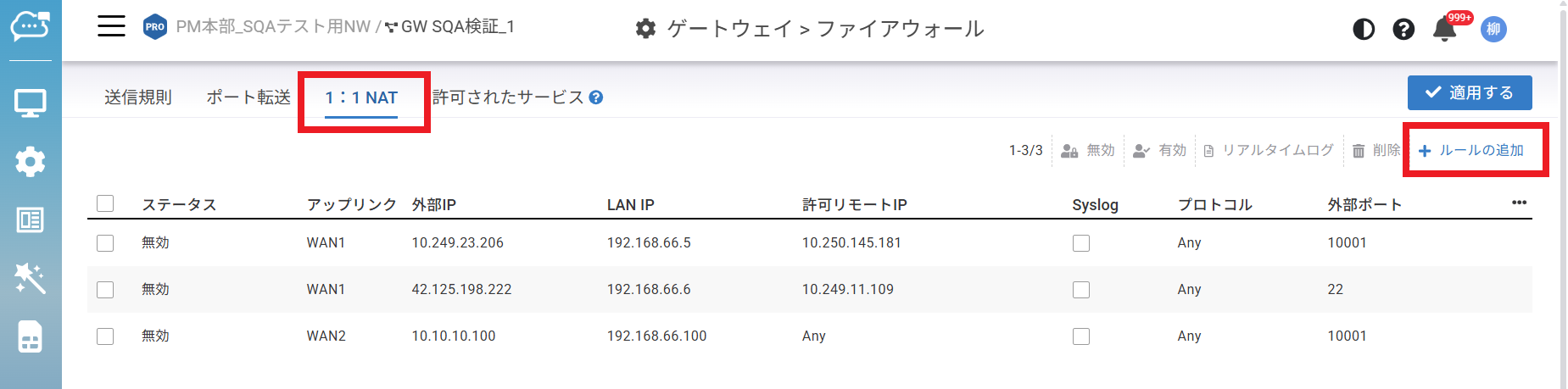
## 1:1 NAT
KOKOMOゲートウェイのWAN側にあるIPアドレス(KOKOMOゲートウェイ自身のWAN IP以外)を、ネットワーク内のローカルIPアドレスへマッピングできます。
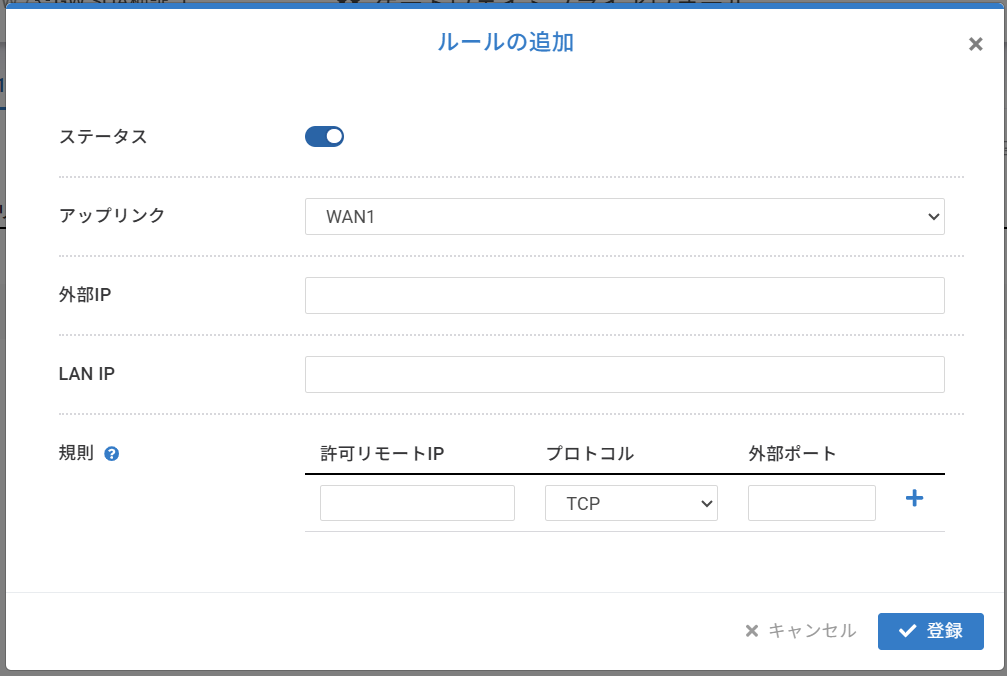
新しい1:1 NATマッピングを作成するには、「**ルールの追加**」をクリックします。以下の項目を指定する必要があります。
* **ステータス:**本ルールの有効/無効を設定します。
* **アップリンク:**トラフィックが到達する物理WANインターフェースを指定します。
* **外部 IP:**WAN側から内部リソースへアクセスする際に一致させる、宛先の外部 IPアドレスを設定します。
* **LAN IP:**WAN側に公開する内部リソースを保持するサーバーまたはデバイスのIPアドレスを設定します。
* **規則:**1:1 NATサービスで内部LANリソースへのアクセスを許可する、受信接続の条件を指定できます。
* **許可リモート IP:**一致対象となる送信元IPアドレス/範囲を入力します。複数のWAN IPアドレス/範囲はカンマ区切りで指定できます。
* **プロトコル:**TCP、UDP、ICMP、または any から選択します。
* **外部ポート:**一致させる宛先ポートを入力します。複数のポートはカンマ区切りで指定できます。
1:1 NATルールを作成しても、1:1 NATマッピングに指定した外部 IPへの受信トラフィックは自動的には許可されません。既定では、すべての受信接続は拒否されます。内部LANリソースへ1:1 NATトラフィックを許可するには、上記の条件に一致するルールを別途設定する必要があります。
## 許可されたサービス
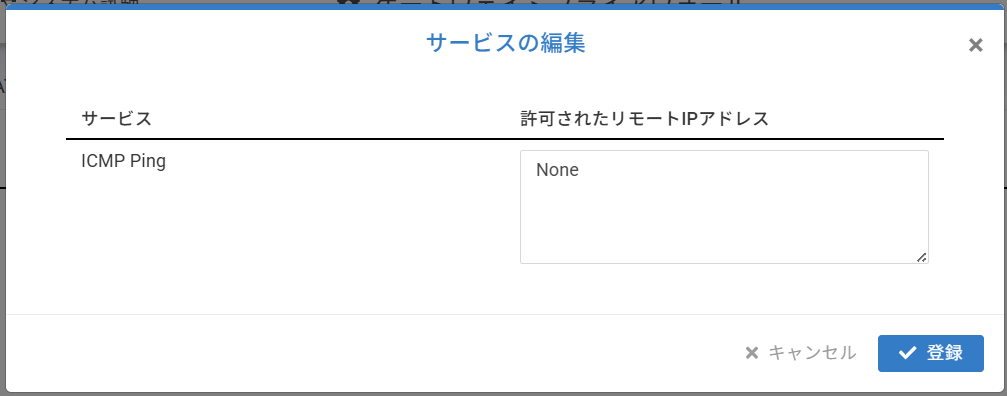
KOKOMOゲートウェイへのアクセスを許可するサービスを設定できます。
* **ICMP Ping**:指定した送信元からの着信ICMP Ping要求に対して、KOKOMOゲートウェイが応答するように設定します。リモートIPアドレス欄には、None、Any、またはCIDR表記の特定IPレンジを指定できます。複数のIPレンジはカンマ区切りで指定できます。
## Syslogおよびリアルタイムファイアウォールログ
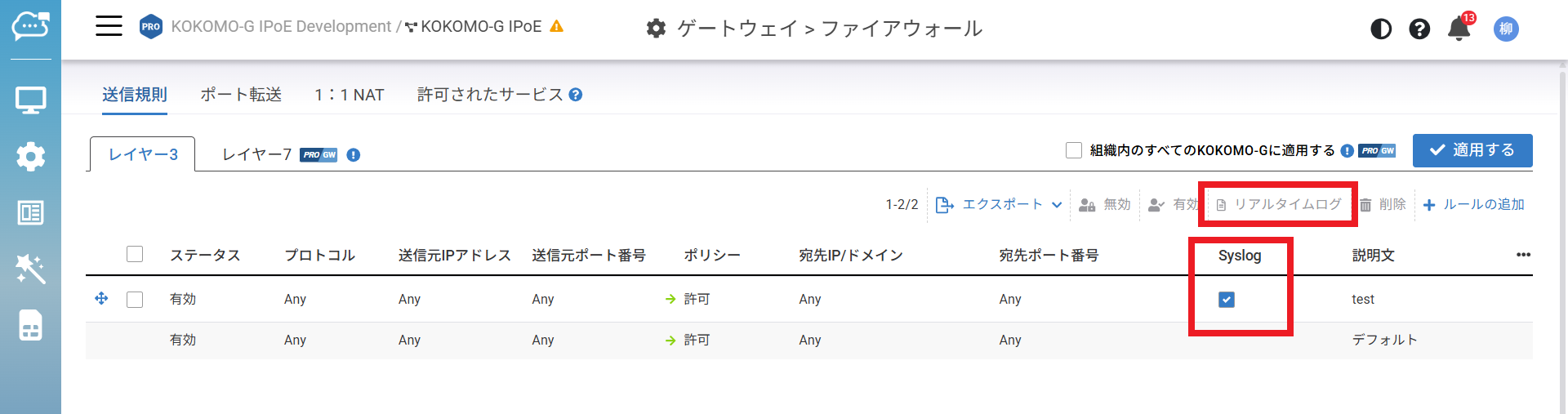
この機能により、特定のファイアウォールルールをログに記録し、監視およびトラブルシューティングに利用できます。ログはsyslogサーバーに保存するか、リアルタイムで参照してネットワークアクティビティを分析できます。
### 設定手順
1. 「**設定**」>「**ゲートウェイ**」>「**レイヤー3 送信規則**」もしくは「**ポート転送**」または「**1:1 NAT**」を開きます。
2. Syslog を確認して、Syslogサーバーに保存する必要があるルール、またはリアルタイムログを取得するルールを特定し、適用します。
3. これらのルールをsyslogサーバーに記録するには、「**設定**」>「**一般設定**」>「**ネットワーク**」でsyslogサーバーのIPアドレスを設定しておく必要があります。
4. 「リアルタイムログ」を押すと、リアルタイムログ(10~60秒分)がダウンロードされます。
{% hint style="info" %}
リアルタイムログ取得時は、ゲートウェイの設定状態が最新であることを確認してください。
{% endhint %}
---
# Agent Instructions
This documentation is published with GitBook. GitBook is the documentation platform designed so that both humans and AI agents can read, navigate, and reason over technical content effectively. Learn more at gitbook.com.
## Querying This Documentation
If you need additional information that is not directly available in this page, you can query the documentation by asking a question.
Perform an HTTP GET request on the following URL with the `ask` and `goal` query parameters:
```
GET https://docs.lan.kokomocloud.com/configuring-networks/configuring-gateway/configuring-firewall.md?ask=&goal=
```
`ask` is the immediate question: it should be specific, self-contained, and written in natural language.
`goal` is what the user is ultimately trying to achieve, the reason they need the answer. Sharing it helps GitBook give you a better, more relevant answer. A goal is most helpful when it describes the outcome the user wants rather than restating the question. For example, with `ask=how do I create an API token`, a goal like `automate deployments from our CI pipeline` lets GitBook tailor the answer to that use case.
The response will contain a direct answer to the question and relevant excerpts and sources from the documentation.
Use this mechanism when the answer is not explicitly present in the current page, you need clarification or additional context, or you want to retrieve related documentation sections.