
LDAPサーバーの設定
KOKOMOアクセスポイントは、LDAPサーバーを活用し、WPA2/WPA3エンタープライズまたはキャプティブポータル構成にて、非常に安全な認証サーバーとして利用可能です。LDAPサーバーと連携することで、メールアドレスとパスワードを無線LANのユーザー認証に利用することができます。
セキュリティタイプで「WPA2エンタープライズ」や「WPA3エンタープライズ」を設定する際に「LDAPサーバー」を選択した場合の設定項目を説明します。
WPA2/WPA3エンタープライズ(LDAP認証)
SSIDの認証にLDAPサーバーを使用するにはまず、「設定」>「アクセスポイント」>「SSID」>「基本設定」>「セキュリティタイプ」で「WPA2エンタープライズ」または「WPA3エンタープライズ」を選択します。
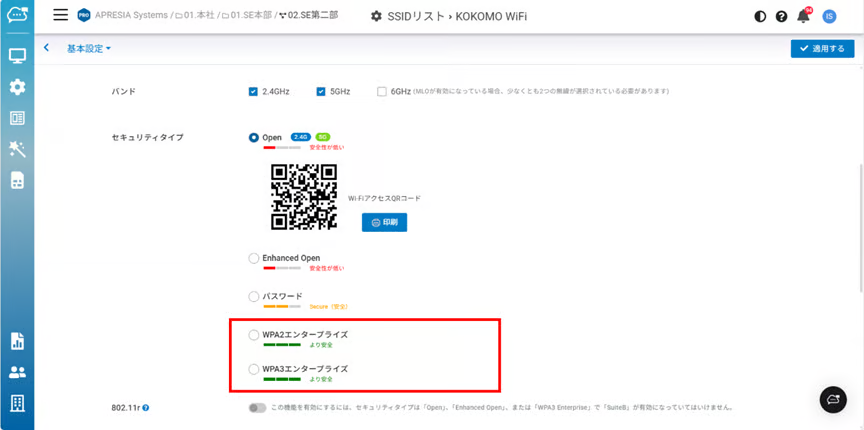
セキュリティタイプを選択したら、認証方法で「LDAPサーバー」を選択します。
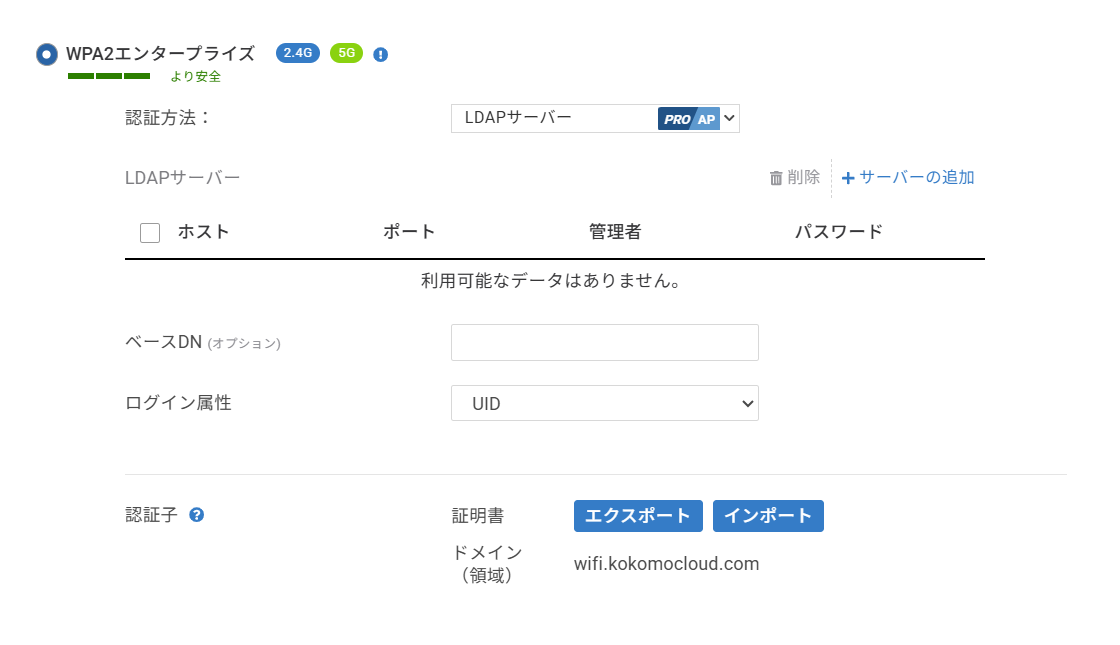
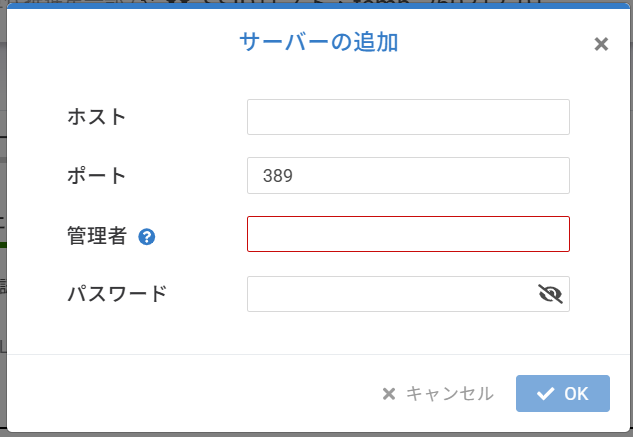
追加するLDAPサーバーは「サーバーの追加」をクリックして必要情報を登録します。
LDAPサーバー:
ホスト:LDAPサーバーのIPアドレスまたはドメイン名を入力します
ポート:389(デフォルト。LDAPのリスニングポート)
管理者:LDAPサーバーをバインドする管理アカウントのDN (例:
cn=admin,dc=example,dc=com)を入力しますパスワード:管理者のパスワードを入力します
ベースDN(オプション):LDAPサーバーを設定する際に、ベースDNを設定できます。例えば、ドメイン名が
example.comの場合、ベースDNとしてdc=example,dc=comを使用できますログイン属性:
UID(デフォルト):ユーザー認証のログインとして一意のIDを使用します
メール:メール形式を使用します
ユーザ主体名:UserPrincipalNameを使用します
その他のテキスト:ユーザー定義の文字列を使用します
認証子(オプション):一部の種類のクライアントデバイス(Android PhoneやChromebookなど)では、802.1X認証される前にルート(CA)証明書(ca.pem)をインストールする必要がある場合があります。デフォルトのCA証明書は「エクスポート」でエクスポートできます。

エクスポートされたCA証明書(ca.pem)をクライアントデバイスにインストールします。
デフォルト以外の独自に用意したサーバー証明書を利用する場合、server.pem(アクセスポイントとクライアントデバイス間で使用される802.1X用のサーバー証明書)とca.pemを含むZipファイルを「インポート」でKOKOMO Cloudにアップロードします。

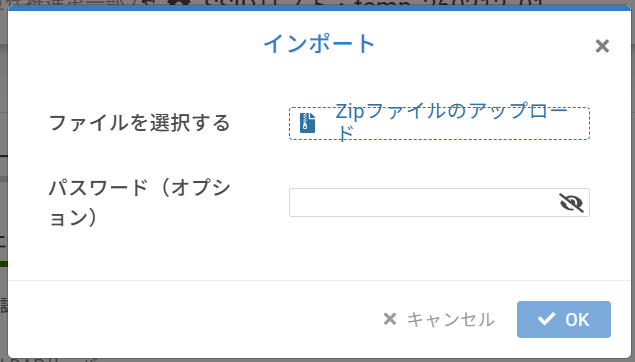
CA証明書(ca.pem)はクライアントデバイスにインストールします。
Was this helpful?