> For the complete documentation index, see [llms.txt](https://docs.lan.kokomocloud.com/llms.txt). Markdown versions of documentation pages are available by appending `.md` to page URLs; this page is available as [Markdown](https://docs.lan.kokomocloud.com/configuring-networks/configuring-access-points/configuring-ssids/basic-settings/configuring-security/google-ldap.md).
# Google LDAPの設定
KOKOMOアクセスポイントは、Google LDAPサーバーを活用し、WPA2/WPA3エンタープライズまたはキャプティブポータル構成にて、非常に安全な認証サーバーとして利用可能です。Google WorkspaceのGoogle LDAPと連携することで、メールアドレスとパスワードを無線LANのユーザー認証に利用することができます。
セキュリティタイプで「WPA2エンタープライズ」や「WPA3エンタープライズ」を設定する際に「**Google LDAP**」を選択した場合の設定項目を説明します。
### Google LDAPサーバーのセットアップ(証明書生成)
Google LDAPサーバーを設定するには、ユーザーはGoogleアカウント(Gmail)を適用し、Frontline Standard、Frontline Plus、Business Plus、Enterprise Standard、Enterprise Plus、Education Fundamentals、Education Standard、Education Plus、Enterprise Essentials Plus のいずれかのエディションでGoogle Workspaceを利用する必要があります。
* Google管理コンソール(
* LDAPクライアントを追加します。
* 「**アプリ**」>「**LDAP**」へ移動します
* 「**クライアントを追加**」をクリックします
* LDAPクライアント名に名前を入力します(例:KOKOMO AP)
* 「**続行**」ボタンをクリックします
* ユーザー資格情報を検証するためのアクセス権限を構成します。
* KOKOMOアクセスポイントがユーザーの資格情報を確認するためにアクセスできる組織単位とグループを指定します。特定の組織/グループを指定する必要がない場合は、「**ドメイン全体**」を選択してください(注:設定の変更は最大24時間以内に有効になります)。
* [2. アクセス権限を構成する](https://support.google.com/a/answer/9058751) を参照してください。
* 新しい証明書を生成します(アクセスポイントと Google Workspace 間で使用)
* 「**アプリ**」>「**LDAP**」へ移動します
* リスト内のいずれかのクライアントをクリックします
* 「**認証**」カードをクリックします
* 「**新しい証明書を生成してください**」をクリックします
* 「**ダウンロード**」アイコンをクリックして証明書ファイルをコンピュータに保存します
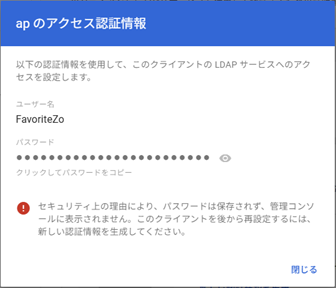
* 「**新しい認証情報を生成**」をクリックしユーザー名とパスワードを記録します。ユーザー名とパスワードは、「**アクセス認証情報**」 ウィンドウで確認できます(参考:[セキュア LDAP サービスについて](https://support.google.com/a/answer/9048516))
{% hint style="info" %}
クライアントをセキュア LDAP サービスに接続する際にパスワードが必要になるため、このウィンドウからパスワードをコピーしてください。目のアイコンをクリックすると、パスワードが表示されます
{% endhint %}
* アクセスポイントがGoogle Secure LDAPを照会するために必要なファイアウォールルールを作成します。
* プロトコルはTCP、トラフィック方向はアウトゴーイング、ホスト名 `ldap.google.com` のポート 636 に送信されます。
### WPA2/WPA3エンタープライズ(Google LDAP認証)
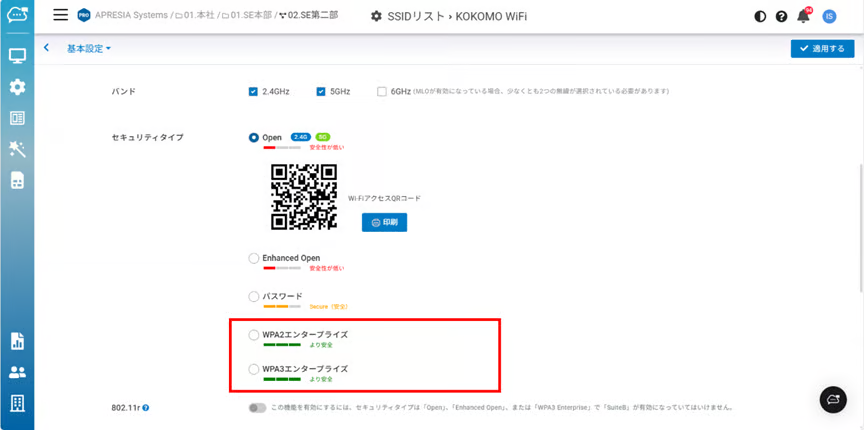
SSIDの認証にGoogle LDAPを使用するにはまず、「**設定**」>「**アクセスポイント**」>「**SSID**」>「**基本設定**」>「**セキュリティタイプ**」で「**WPA2エンタープライズ**」または「**WPA3エンタープライズ**」を選択します。
{% hint style="warning" %}
キャプティブポータルを有効、かつ「**クリックスルー**」以外を選択している場合、「**WPA2エンタープライズ**」や「**WPA3エンタープライズ**」は選択できません。
{% endhint %}
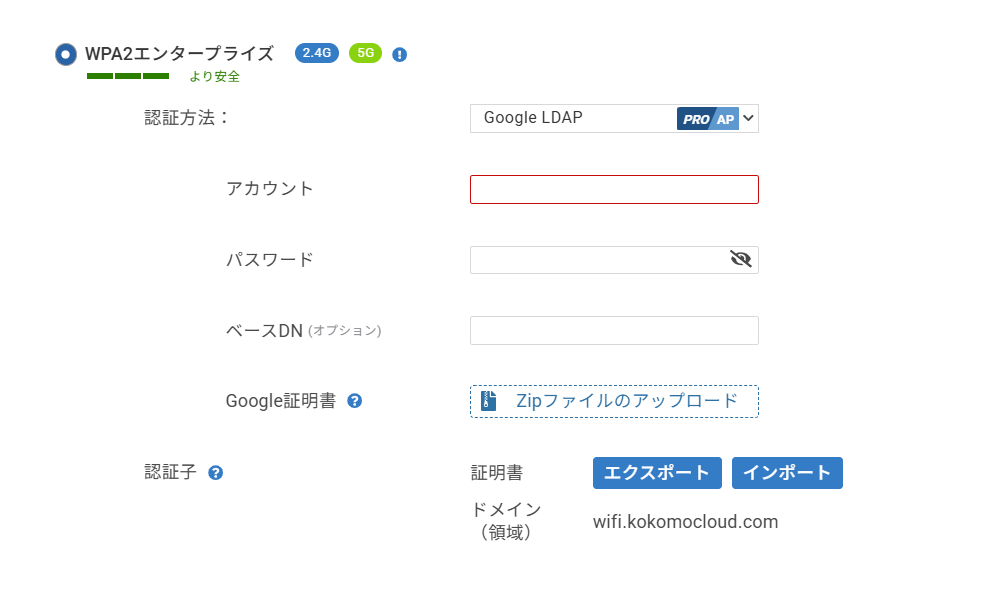
セキュリティタイプを選択したら、認証方法で「**Google LDAP**」を選択します。
* **アカウント**:Google LDAPサーバーの管理者の資格情報(アカウント)を入力します
* **パスワード**:Google LDAPサーバーの管理者の資格情報(パスワード)を入力します
* **ベースDN**(オプション):アクセスポイントがLDAPサーバーで対応するユーザーの認証情報を検索する際のLDAPディレクトリツリーの開始点を設定します。このフィールドが空の場合、アクセスポイントはGoogle LDAPサーバーから設定を自動検出します。それ以外の場合、ユーザーはGoogle LDAPアカウントに基づいて指定されたベースDN文字列を設定できます(形式:`'dc=xxx,dc=xxx'`)
* **Google証明書**:Google LDAPサーバーのセットアップ中に生成されたGoogle証明書のZipファイルをアップロードします。
{% hint style="info" %}
Google証明書は、Google Workspace管理コンソールからダウンロードできます。
1. アプリ>LDAPに移動します
2. リスト内のクライアントのうち1つをクリックします
3. 認証カードをクリックします
4. 新しい証明書を生成するには、「新しい証明書を生成」をクリックしてください
{% endhint %}
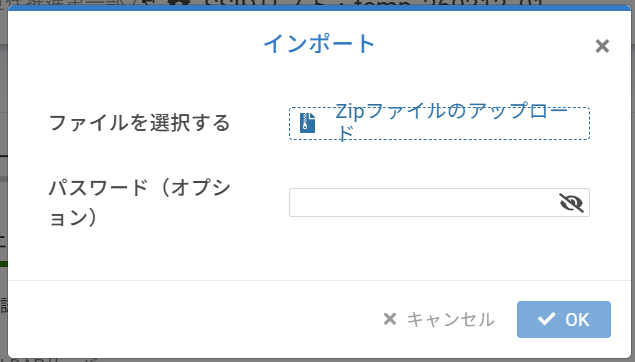
* **認証子**(オプション):一部の種類のクライアントデバイス(Android PhoneやChromebookなど)では、802.1X認証される前にルート(CA)証明書(ca.pem)をインストールする必要がある場合があります。デフォルトのCA証明書は「**エクスポート**」でエクスポートできます。
エクスポートされたCA証明書(ca.pem)をクライアントデバイスにインストールします。
デフォルト以外の独自に用意したサーバー証明書を利用する場合、server.pem(アクセスポイントとクライアントデバイス間で使用される802.1X用のサーバー証明書)とca.pemを含むZipファイルを「**インポート**」でKOKOMO Cloudにアップロードします。
CA証明書(ca.pem)はクライアントデバイスにインストールします。
{% hint style="info" %}
802.1X認証に対応しており、認証方式はEAP-TTLSのみ対応しています。EAP-PEAPやEAP-TLSは対応していません。
{% endhint %}
{% hint style="warning" %}
WPA2/3エンタープライズの認証方式として、MAC認証およびWEB認証には対応していません。
{% endhint %}
---
# Agent Instructions
This documentation is published with GitBook. GitBook is the documentation platform designed so that both humans and AI agents can read, navigate, and reason over technical content effectively. Learn more at gitbook.com.
## Querying This Documentation
If you need additional information that is not directly available in this page, you can query the documentation by asking a question.
Perform an HTTP GET request on the following URL with the `ask` and `goal` query parameters:
```
GET https://docs.lan.kokomocloud.com/configuring-networks/configuring-access-points/configuring-ssids/basic-settings/configuring-security/google-ldap.md?ask=&goal=
```
`ask` is the immediate question: it should be specific, self-contained, and written in natural language.
`goal` is what the user is ultimately trying to achieve, the reason they need the answer. Sharing it helps GitBook give you a better, more relevant answer. A goal is most helpful when it describes the outcome the user wants rather than restating the question. For example, with `ask=how do I create an API token`, a goal like `automate deployments from our CI pipeline` lets GitBook tailor the answer to that use case.
The response will contain a direct answer to the question and relevant excerpts and sources from the documentation.
Use this mechanism when the answer is not explicitly present in the current page, you need clarification or additional context, or you want to retrieve related documentation sections.